
Busqueda de Articulos
Selecciona un Producto
Directorio de soporte de null
Explore todos los artículos de null (Last Updated
No se encontraron articulos.
Resultados de busqueda
No se encontraron articulos.
Articulate 360 AI y Frontline: creación de avatares de IA
Artículo actualizado por última vez el 7 oct 2026
El guion gráfico, la filmación y la edición de los videos de los presentadores requieren mucho tiempo y mano de obra. Peor aún, en el momento en que tu contenido cambia, tu video ya está desactualizado. AI Avatars convierte un guion en un vídeo pulido y personalizado al estilo de un presentador, sin cámara, sin software de edición y sin necesidad de volver a grabar cuando algo cambia. Sigue leyendo para saber cómo funciona.
- Comprenda los avatares de la IA
- Accede a los avatares de IA
- Crea avatares de IA
- Elimine las marcas de agua de los vídeos del contenido de prueba
- Obtenga consejos para obtener mejores resultados
- preguntas frequentes
Comprenda los avatares de IA
AI Avatars es una característica impulsada por Nova que funciona mejor para vídeos cortos y personalizados al estilo de un presentador. Las introducciones a las lecciones, las transiciones y las conclusiones clave pueden beneficiarse de una voz y una presencia consistentes para guiar a los alumnos a través del contenido.
Crea tu propio personaje o elige entre una biblioteca de personajes ilustrados y fotorrealistas. Puedes filtrar por estilo, género, edad o entorno y personalizar el personaje que elijas a través de una sencilla interfaz de chat. Los vídeos pueden durar hasta cinco minutos.
Nota: La generación de un video de avatar de IA consume los créditos que impulsan todas las capacidades de Nova. La cantidad de créditos consumidos depende de la duración del vídeo. (Obtén información sobre cómo funcionan los créditos).
Accede a los avatares de IA
Todos los videos de avatar siguen el mismo flujo de trabajo de cuatro pasos: seleccionar un personaje, elegir una voz, agregar el guion y generar. El proceso es idéntico en todas partes: solo cambia tu punto de partida, según el producto o la herramienta con la que estés creando.
Rise 360
- Ve a una lección de tu curso Rise 360
- Haz clic en la biblioteca de bloques en la barra de atajos de la parte inferior. Esto abre la biblioteca de bloques como un menú de barra lateral a la izquierda.
- Haz clic en Bloques de IA > Generar avatar de IA para abrir el espacio de trabajo de Avatares de IA.
Bloque personalizado en Rise 360
- Inserta o edita un bloque personalizado en tu curso Rise 360.
- Realiza una de las siguientes acciones en la barra lateral izquierda para abrir el espacio de trabajo de AI Avatars directamente en el editor de bloques personalizados:
- Selecciona IA y, a continuación, haz clic en Generar avatar de IA, o
- Haz clic en Vídeo.
Bloques interactivos en Rise 360
- Coloca el cursor sobre un bloque interactivo en tu curso Rise 360.
- Haz clic en Contenido (icono de lápiz) en la barra de herramientas flotante a la izquierda.
- Haz clic en Cargar contenido multimedia (icono de carpeta) y, a continuación, selecciona Crear con AI Avatar. Si hay un archivo multimedia existente, haz clic en Reemplazar por un nuevo video de avatar.
Los bloques interactivos compatibles incluyen:
- Acordeón
- Pestañas
- Gráfico etiquetado
- Proceso
- Cronología
- Comprobaciones de conocimientos
Storyline 360
- Abre tu proyecto de Storyline 360.
- Cambia a la vista de diapositivas.
- Ve a la pestaña Inicio o Insertar de la cinta.
- Haga clic en el icono Insertar avatar para abrir la ventana Generar avatar de IA.
Referencia rápida de Frontline
- Ve a una lección de tu referencia rápida.
- Haz clic en la biblioteca de bloques en la barra de atajos de la parte inferior. Esto abre la biblioteca de bloques como un menú de barra lateral a la izquierda.
- Haz clic en Bloques de IA > Generar avatar de IA para abrir el espacio de trabajo de Avatares de IA.
La generación de un video de avatar para el formato de referencia rápida consume créditos adicionales además de los utilizados para generar el kit que incluye la referencia rápida.
Crea avatares de IA
Puedes seleccionar un personaje de la biblioteca de personajes para usarlo tal cual, crear uno propio o cargar un archivo de imagen. Sea cual sea el que utilices, puedes personalizarlo para que se adapte a tus necesidades.
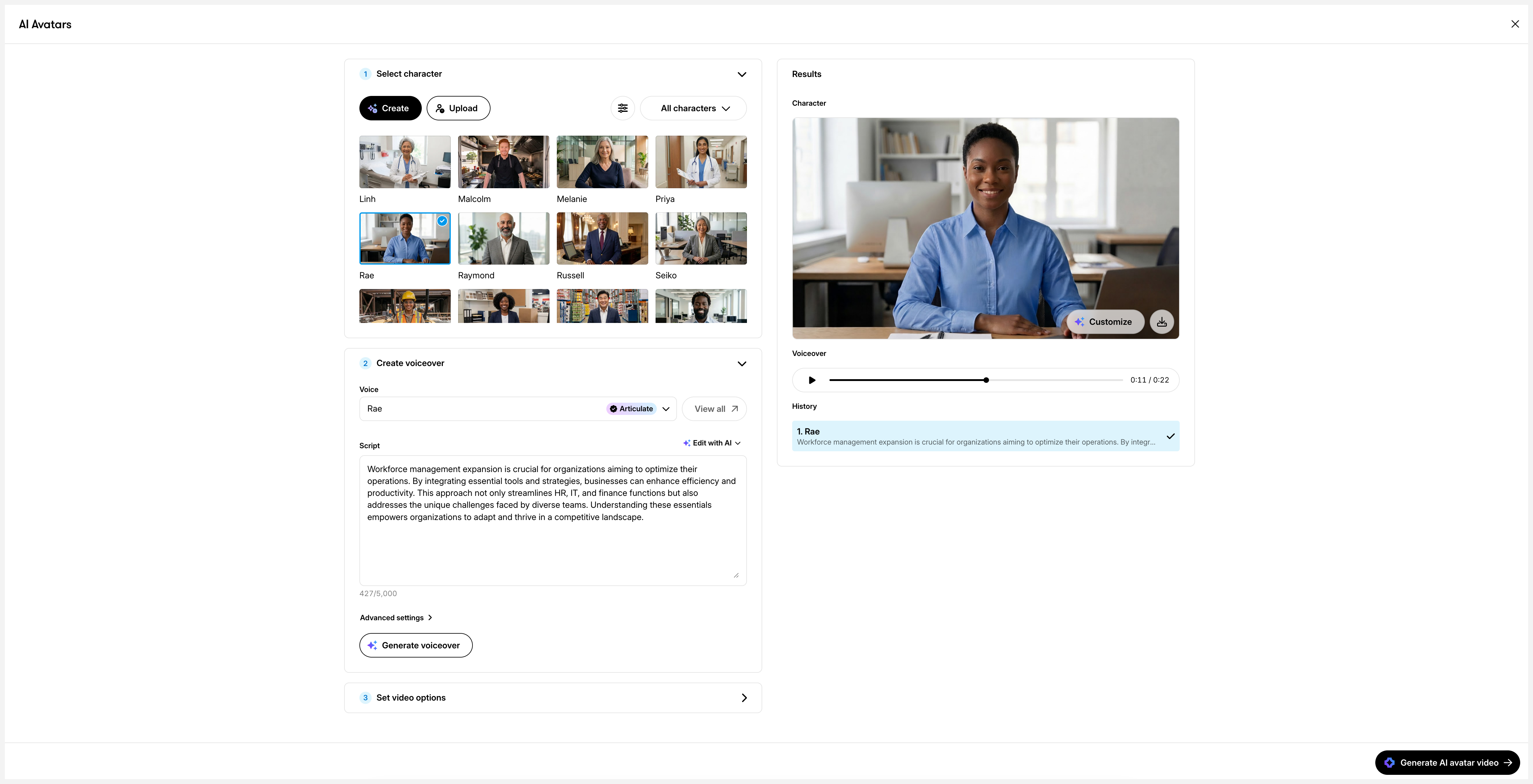
Selecciona un personaje
- Elige un personaje de la sección Personajes estándar del panel Seleccionar personaje. Desplázate por la galería para descubrir más personajes listos para usar.
- Usa el botón desplegable en la esquina superior derecha para mostrar solo los personajes guardados o en stock. El valor predeterminado es Todos los personajes.
- Usa filtros (icono de deslizadores) para encontrar personajes específicos. Las opciones de filtro disponibles incluyen:
- Estilo: fotorrealista, ilustrado
- Género: femenino, masculino, no binario
- Edad: adulto joven, adulto, adulto mayor
- Medio ambiente: oficina, medicina, construcción, industria
- Consulta el personaje actualmente seleccionado en el panel de resultados de la derecha. Desde aquí puedes:
- Descarga el personaje haciendo clic en el icono Descargar. (Los personajes se descargan en formato PNG).
- Edita tu personaje haciendo clic en el botón Personalizar.
Al seleccionar un personaje, el panel Crear voz en off se expandirá automáticamente.
Crea un personaje
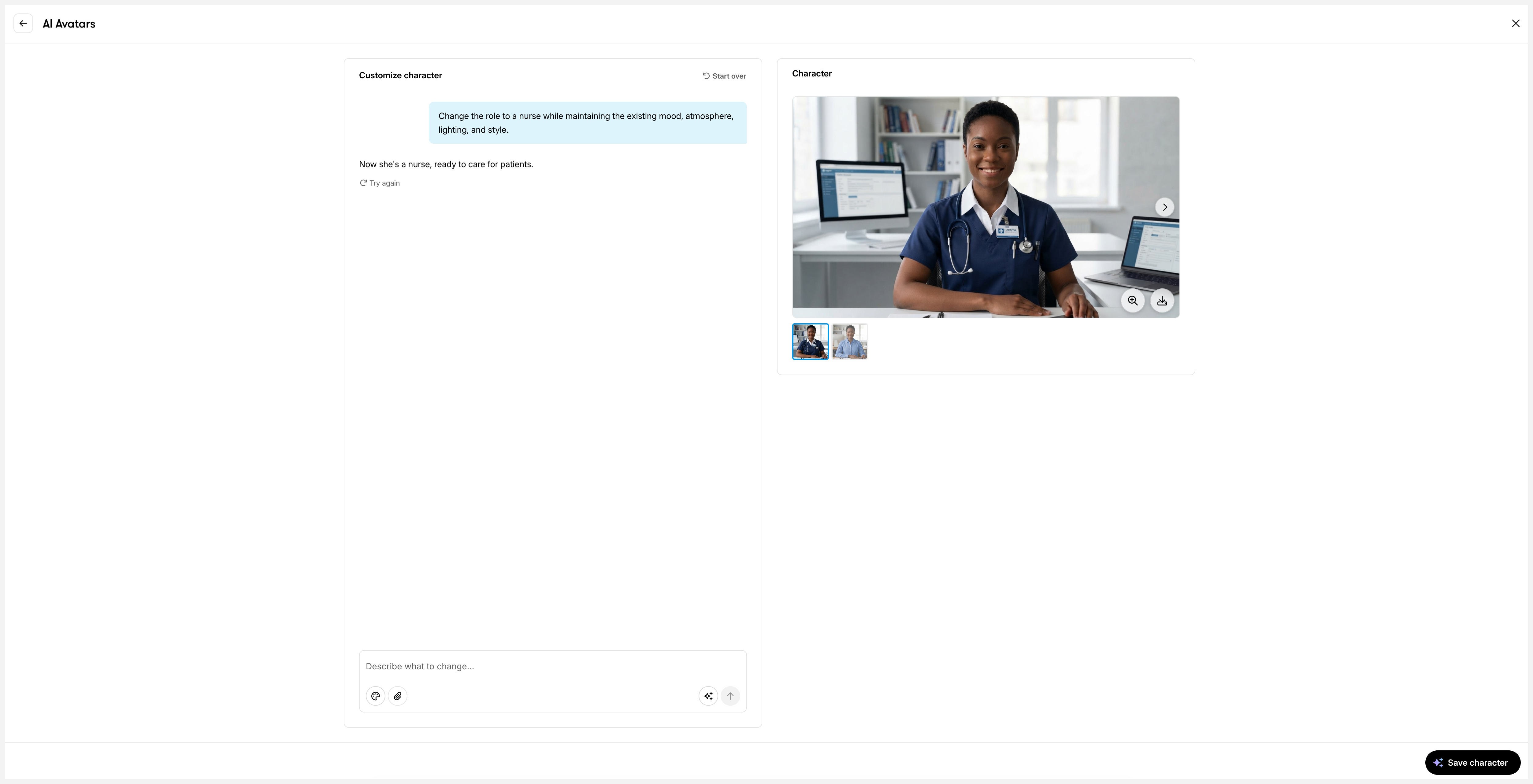
Para crear un personaje nuevo, haga clic en el botón Crear del panel Crear personaje. Esto abre la interfaz de personalización de personajes.
Introduce tu mensaje en el cuadro de chat para describir el personaje que quieres. Incluye tantos detalles como sea posible, por ejemplo, el rol o el trabajo del personaje que desees, la ropa o el escenario, y el tono visual general.
Mejora Prompt con IA
La IA puede ayudarte a convertir las sencillas instrucciones de los personajes en descripciones más ricas y detalladas. Por ejemplo, si empiezas con un mensaje básico como «Un médico», puedes hacer clic en el botón de asistencia rápida (icono brillante) situado en la esquina inferior derecha del cuadro de chat y, a continuación, hacer clic en el botón Mejorar con IA del menú emergente. La IA amplía el mensaje con detalles como la ropa, la pose, la expresión, la iluminación y el fondo.
Puedes mejorar las indicaciones al crear un personaje nuevo o editar uno existente.
Usa imágenes de referencia
Las imágenes de referencia se utilizan para guiar la generación de personajes. Compartir sus propios recursos visuales ayuda a Nova a crear personajes que se adapten mejor al estilo, el entorno y la identidad visual de su marca. He aquí cómo:
- Haz clic en el botón Adjuntar (icono de sujetapapeles) en la esquina inferior izquierda, debajo del cuadro de chat.
- Cargue hasta cuatro archivos de referencia haciendo clic en los mosaicos correspondientes:
- Personaje: sube una imagen de una persona o personaje.
- Fondo: sube una imagen de una escena o entorno.
- Logotipo: sube una imagen del logotipo de tu empresa o marca.
- Imagen adicional: carga cualquier imagen de referencia adicional.
- (Opcional) Para reemplazar o eliminar una imagen de referencia, coloca el cursor sobre ella y haz clic en el icono Reemplazar o Eliminar.
También puedes elegir entre indicaciones prediseñadas para el estilo, el encuadre, la presentación, la pose, el entorno, la ropa y la expresión. Haga clic en el botón de asistencia rápida y, a continuación, seleccione un mensaje prediseñado en Indicaciones rápidas.
Si utilizas una imagen de referencia de una persona real para crear un personaje personalizado (un avatar fotorrealista personalizado), se aplicarán nuestros términos de avatar fotorrealista personalizado.
Usa estilos
Puedes crear imágenes de personajes que combinen con el contenido de tu entrenamiento con los estilos. Aquí te explicamos cómo hacerlo:
- Haz clic en Estilo (icono de la paleta) en la esquina inferior izquierda del cuadro de chat.
- Seleccione un estilo prediseñado de la lista y, a continuación, haga clic en Aplicar.
- (Opcional) Seleccione Personalizado para crear un estilo con sus propias indicaciones o una solicitud copiada de un estilo prediseñado.
Edita el personaje generado
Introduce las siguientes instrucciones para editar el personaje generado. Usa el enlace Inténtalo de nuevo que aparece debajo de cada respuesta para regenerar una imagen con el último mensaje. Para volver a empezar desde cero, haz clic en el enlace Empezar de nuevo situado en la esquina superior derecha. Esto eliminará todas las solicitudes y los resultados ya generados.
A medida que vaya iterando, aparecerán nuevas versiones en el panel de vista previa. Utilice la tira de película situada debajo de la imagen o las flechas situadas a ambos lados de la imagen para cambiar de una versión a otra y comparar los resultados. Haga clic en el icono Expandir imagen (lupa con el signo más) situado en la esquina inferior derecha para obtener una vista previa más grande de la imagen. Para descargar la imagen generada, haga clic en el icono de descarga.
Cuando estés listo, selecciona una versión y haz clic en Guardar personaje. Introduce un nombre y, a continuación, haz clic en Guardar personaje. Tu personaje aparecerá en la sección Personajes guardados. Si te vas sin guardar los cambios, se perderán.
Para cambiar el nombre de un personaje guardado o eliminarlo, coloca el cursor sobre él, haz clic en el menú de tres puntos situado en la esquina superior derecha y selecciona Cambiar nombre o Eliminar.
Sube un personaje
- Haga clic en el botón Cargar o arrastre y suelte un archivo de imagen en el panel Seleccionar personaje.
- Seleccione un archivo de imagen de su ordenador si ha hecho clic en el botón Cargar.
- Los formatos de archivo de imagen admitidos incluyen JPG, PNG y WEBP, de hasta 10 MB.
- Introduce un nombre para tu personaje y, a continuación, haz clic en Guardar personaje.
El personaje cargado aparece en la sección Personajes guardados.
Si utilizas una imagen de referencia de una persona real para crear un personaje personalizado (un avatar fotorrealista personalizado), se aplicarán nuestros términos de avatar fotorrealista personalizado.
Personaliza un personaje
Personaliza el personaje seleccionado haciendo clic en el botón Personalizar en la esquina inferior derecha de la vista previa del personaje. Esto abre la interfaz de personalización de personajes, donde puedes hacer cosas como:
- Cambia el fondo o la configuración
- Actualiza la ropa o la apariencia
- Modifica la pose del personaje
- Añadir o eliminar elementos
Añadir voz de personaje
Usa el panel de selección de audio para generar audio de texto a voz para tu personaje. Si ya has utilizado la conversión de texto a voz mediante IA en Rise 360 o Storyline 360, esta experiencia te resultará familiar.
Para elegir una voz y crear tu audio, sigue estos pasos:
- Selecciona una voz del menú desplegable.
- Si utilizas un personaje de la biblioteca de archivos, se selecciona una voz recomendada de forma predeterminada. Los personajes de archivo fotográfico vienen con Articulate Voices, que solo están disponibles en Articulate.
- Abre el menú desplegable para explorar otras voces.
- Haz clic en el botón de reproducir para previsualizar una voz.
- Haz clic en Ver todo junto al menú desplegable para explorar toda la biblioteca de voces.
- Añade tu guion.
- Introduzca el guion en el cuadro de texto.
- Para generar un script, haz clic en Escribir con IA e introduce un mensaje o elige una de las opciones prediseñadas.
- Los guiones pueden tener una longitud máxima de 5000 personajes.
- (Opcional) Configure los ajustes avanzados.
- Haz clic en Configuración avanzada para elegir un modelo de voz o realizar ajustes adicionales.
- Genera voz.
- Haz clic en Generar voz en off para crear la voz en off.
- Cada versión se guarda en la lista de historial de la derecha, debajo de la vista previa del personaje, para facilitar la comparación.
- Usa la vista previa estática para comprobar cómo se empareja la voz con tu personaje.
Configura las opciones de vídeo
Los vídeos de avatar de IA se comprimen de forma predeterminada para conservar la calidad y, al mismo tiempo, optimizar el tamaño de los archivos para su distribución en la web. Para generar una salida de la más alta calidad, active la casilla Optimizar para compatibilidad con LMS en el panel Configurar opciones de vídeo. Los vídeos de alta calidad producen archivos de mayor tamaño, lo que es posible que algunos sistemas de gestión del aprendizaje (LMS) no sean compatibles con el soporte técnico.
Los subtítulos opcionales se generan automáticamente para los vídeos de avatares de IA. Para excluir los subtítulos opcionales, desmarca la casilla Generar subtítulos con IA.
Generar vídeo de avatar
Cuando estés satisfecho con la combinación de personaje y voz, selecciona ambas y, a continuación, haz clic en Generar vídeo de avatar de IA en la parte inferior derecha para crear el vídeo de avatar.
Verás un bloque marcador de posición mientras Nova genera tu video. También aparecerá una barra de progreso debajo. Puedes seguir trabajando mientras esto esté en curso.
Para editar el vídeo, coloca el cursor sobre el bloque, haz clic en Contenido y, a continuación, en el icono Reemplazar por un avatar de IA en el menú de la barra lateral. Esto volverá a abrir el espacio de trabajo de AI Avatars, lo que te permitirá actualizar el personaje, la voz o el guion.
Para descargar el vídeo de tu avatar, haz clic en el botón de reproducción y, a continuación, en el icono de descarga que aparece en la esquina inferior derecha cuando se inicia la reproducción.
Elimina las marcas de agua del vídeo del contenido de prueba
Los vídeos de avatar que generes con una suscripción de prueba incluyen una marca de agua. Una vez que se convierte en una suscripción de pago o se agrega a una, Articulate elimina automáticamente la marca de agua.
Ten en cuenta que esto solo elimina la marca de agua de la copia original del video de tu avatar. Si has compartido un vídeo con marca de agua fuera del contenido de formación original antes de convertirlo, esa copia permanecerá con la marca de agua.
En Storyline 360, debes cerrar y volver a abrir el proyecto para que el cambio surta efecto. Los cursos publicados también deberán volver a publicarse.
Obtenga consejos para obtener mejores resultados
Los siguientes consejos te ayudarán a obtener resultados mejores y más consistentes a la hora de crear vídeos de avatares de IA:
- Mantén el contenido simple. Las escenas complejas con varios personajes o entornos concurridos pueden provocar una sincronización de labios y movimientos de fondo poco naturales. Céntrate en vídeos que funcionen bien con narradores individuales, como introducciones, transiciones y conclusiones clave.
- Mantén los vídeos cortos. Los vídeos pueden durar hasta cinco minutos, pero los vídeos más cortos del presentador (menos de dos minutos) ofrecen los mejores resultados.
- Haz que las instrucciones sean claras y específicas. Describe exactamente lo que quieres, incluyendo detalles como el rol, la apariencia y el entorno del personaje.
- Céntrate en una idea a la vez. Divida el contenido más extenso en videos de avatar individuales, cada uno con un solo mensaje.
Entender las siguientes limitaciones conocidas puede ayudarte a obtener resultados más predecibles:
- La generación lleva un tiempo. Priorizamos la calidad de los resultados, lo que puede aumentar el tiempo de procesamiento, especialmente en el caso de scripts más largos. Sabemos que esto puede parecer lento y seguimos buscando formas de mejorar la experiencia.
- Es posible que veas movimientos excesivos o no deseados de las manos. A veces, es posible que los personajes hagan más gestos con las manos de lo esperado.
- Los movimientos de fondo pueden parecer poco naturales. Es posible que notes un movimiento sutil en el fondo, incluso cuando se supone que es estático.
- El video del avatar de la IA podría desaparecer. Es posible que el video termine abruptamente o se retrase sin una pausa natural en la narración.
Estas son limitaciones conocidas del modelo y no se pueden resolver mediante ajustes rápidos. Estamos trabajando para mejorar estas experiencias.
preguntas frequentes
¿Se utilizan créditos al editar o duplicar un video de avatar?
No. No se consumen créditos adicionales para actualizar el guion, cambiar a otro personaje o duplicar el video del avatar. Sin embargo, la regeneración del video del avatar consume créditos adicionales.
¿Puedo usar el mismo personaje en Articulate 360 AI y Frontline?
¿Sí?. Los personajes guardados se transfieren a cualquier producto de Articulate que admita avatares de IA.
¿Los avatares de IA están disponibles en otros formatos de IA de Articulate 360 o artefactos de primera línea?
Aún no. Actualmente, AI Avatars solo está disponible en un curso, un microaprendizaje o una referencia rápida.
¿AI Avatars funciona con cursos traducidos o localizados?
Solo se traducen los subtítulos; la narración permanece en su idioma original.
¿Puedo descargar un video de avatar con una suscripción de prueba?
No, la descarga solo está disponible con suscripciones de pago.
¿Qué pasa si la generación de videos de avatar falla? ¿Seguirá costando créditos?
Los créditos solo se consumen cuando una generación se completa correctamente, por lo que una generación fallida no utiliza tus créditos.