
Busqueda de Articulos
Selecciona un Producto
Directorio de soporte de null
Explore todos los artículos de null (Last Updated
No se encontraron articulos.
Resultados de busqueda
No se encontraron articulos.
Cómo actualizar un curso a Storyline 360
Artículo actualizado por última vez el 4 ago 2026
Es fácil actualizar un curso de Storyline 2 a Storyline 360. Haga doble clic en el archivo de proyecto (es decir, el archivo*.story) para abrirlo y, a continuación, haga clic en Actualizar cuando se le solicite.
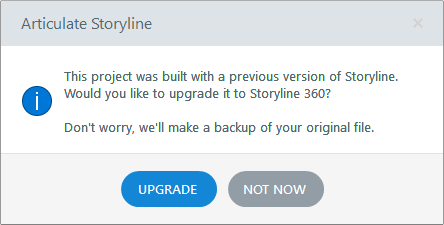
Su curso se actualizará automáticamente y se creará una copia de seguridad del archivo de proyecto original en caso de que necesite volver a él más adelante.
Tenga en cuenta lo siguiente:
- Los proyectos de Storyline 3 no necesitan actualizarse porque son compatibles con Storyline 360.
- Los proyectos de Storyline 360 no se pueden abrir ni editar en versiones anteriores de Storyline.
¿Habrá algo diferente después de actualizar un curso de Storyline 2 a Storyline 360?
En su mayor parte, los cursos existentes tendrán el mismo aspecto y comportamiento que antes. Sin embargo, notará algunas mejoras y cambios.
| Vista previa | Verás contenido HTML5 en lugar de Flash al previsualizar el curso en Storyline 360. |
| Reproductor móvil responsivo | El reproductor móvil adaptativo se mostrará automáticamente al ver la salida HTML5 en una tableta o teléfono inteligente. Se adapta al tamaño y la orientación de la pantalla de cualquier dispositivo móvil para ofrecer la mejor experiencia de visualización. Para obtener más información sobre el reproductor adaptativo, consulta estas preguntas frequentes. |
| Gestos HTML5 | Los nuevos gestos HTML5 para dispositivos con pantalla táctil están habilitados de forma predeterminada. Más información sobre los gestos móviles. |
| Etiquetas de texto | Hay algunas etiquetas de texto para reproductores nuevas en Storyline 360. Si has personalizado o traducido las etiquetas de texto de los cursos existentes, tal vez quieras desplazarte por ellas después de la actualización para asegurarte de que las nuevas etiquetas se ajustan al diseño del curso. Lea esta guía del usuario para obtener más información sobre cómo trabajar con etiquetas de texto. |
| Texto de derecha a izquierda | Los elementos del reproductor cambian de posición para los idiomas de derecha a izquierda para ofrecer a los alumnos una experiencia más intuitiva. |
| Involucre las interacciones | Para aprovechar el nuevo soporte técnico de HTML5 para las interacciones integradas, haga clic en Editar en Engage en la cinta de Storyline 360 para cada interacción y, a continuación, haga clic en Guardar y volver a Storyline en la cinta de opciones de Engage 360. |
| Vídeos de YouTube | Los vídeos de YouTube se comportarán de forma algo diferente que antes. |
| Publica | Puede publicar escenas o diapositivas individuales sin necesidad de publicar todo el curso. |
Obtén información sobre todas las funciones nuevas y mejoradas de Storyline 360.