
Busqueda de Articulos
Selecciona un Producto
Directorio de soporte de null
Explore todos los artículos de null (Last Updated
No se encontraron articulos.
Resultados de busqueda
No se encontraron articulos.
Articulate Localization: uso de glosarios de traducción
Artículo actualizado por última vez el 10 sept 2026
Los glosarios te permiten influir en la forma en que Articulate Localization traduce determinadas palabras y frases. Puedes especificar:
- Palabras y frases que requieren traducciones específicas, como los nombres de los productos
- Términos de la interfaz de usuario como «bolsa» o «carrito»
- Palabras y frases que no quieres traducir, como el nombre de tu empresa
Nota: La traducción mediante IA prioriza el resultado gramatical natural en el idioma de destino. Utiliza términos del glosario cuando es apropiado y ajusta la forma según sea necesario en función del contexto (por ejemplo, tiempo verbal o singular/plural). Se espera que los términos del glosario que son idénticos en los idiomas de origen y de destino permanezcan sin cambios en todos los idiomas, con mejoras continuas para que este comportamiento sea más coherente.
Activa un plan de localización de pago para compartir hasta 15 glosarios distintos en tu suscripción. Al traducir contenido en Rise 360 o Storyline 360, los autores pueden elegir qué glosario usar para una ejecución de traducción específica. Sigue leyendo para aprender a usar la característica de glosarios.
Creación de archivos de glosario
Cada glosario comienza como un único archivo CSV. La lista de palabras del idioma de origen se introduce en la primera columna. Las traducciones correspondientes a los distintos idiomas de destino aparecen en las columnas siguientes. Siga leyendo para obtener instrucciones paso a paso.
- Descarga nuestro archivo CSV de muestra (también disponible en la página de suscripción). Ábrelo en una herramienta de hoja de cálculo como Microsoft Excel o Google Sheets. Como alternativa, puedes crear tu propia hoja de cálculo con una de estas herramientas.
- En la primera fila, introduce los códigos de idioma de los idiomas que utilizas, por ejemplo, «en-us» para el inglés (EE. UU.) y «fr-fr» para el francés (Francia). (Consulta a continuación una lista completa de los códigos de idioma admitidos). Comience con el idioma de origen en la primera columna y, a continuación, agregue los idiomas de destino en las columnas siguientes.
- Rellene las filas con los términos del glosario para cada idioma, un término por fila.
He aquí un ejemplo:

- Descarga o guarda una copia de la hoja de cálculo en formato.csv.
-
- Hojas de cálculo de Google: Archivo > Descargas > Valores separados por comas (.csv)
- MS Excel para Windows: Archivo > Guardar o Guardar como > Cambiar el tipo de archivo a CSV UTF-8 (delimitado por comas) (.csv)
- MS Excel para Mac: Archivo > Guardar o guardar como > Cambiar el formato de archivo a CSV UTF-8 (delimitado por comas) (.csv)
Nota: Un archivo.csv de glosario puede tener un tamaño máximo de 10 MB, pero cada entrada individual del glosario debe tener menos de 200 bytes (entre 50 y 200 caracteres, según el idioma).
- Si tienes permisos de administrador principal o de 360 grados, sigue estos pasos para agregar el archivo CSV como glosario. Si no tienes estos permisos, tendrás que pedirle a un administrador que agregue cualquier glosario a la suscripción.
Añadir idiomas
Si necesitas agregar más idiomas de destino a un archivo de glosario, agrega una columna a la hoja de cálculo con el nuevo código de idioma en la primera fila para cada idioma adicional.
Usa nuestra herramienta de búsqueda de idiomas para ver qué idiomas de destino son compatibles con tu idioma de origen. También puedes comprobar si la combinación de idiomas admite el glosario, la formalidad y la escritura de derecha a izquierda. A continuación, te explicamos cómo se usa:
-
- Abre la herramienta de búsqueda de idiomas en otra ventana del navegador.
- Seleccione su idioma de origen en el menú desplegable Seleccione un idioma de origen.
- En una tabla se muestran todos los idiomas de destino admitidos para el idioma de origen elegido, con columnas para el glosario, las formalidades y las que se escriben de derecha a izquierda. Una marca de verificación verde en una columna significa que el idioma de destino correspondiente lo admite.
Añadir términos
- Cada término de un glosario debe tener su propia fila. Introduzca el término en el idioma de origen en la primera columna. A continuación, agregar el término traducido preferido para cada idioma en cada una de las columnas etiquetadas subsiguientes.
- Si dos o más términos se superponen, el término más largo (más específico) coincide primero. Por ejemplo, «formación en línea» se combina con «formación» antes que «formación».
- Los términos no deben empezar con ninguno de los siguientes símbolos: «=», «+», «@», «-».
- Los términos no deben incluir etiquetas HTML.
Configurar términos para que no se traduzcan
- Para especificar que un término NO debe traducirse, utilice el mismo término para todos los idiomas.
Cómo configurar los términos para ignorarlos
- Si un término no necesita una traducción específica para uno o más idiomas de destino, puede dejarlo en blanco para esos idiomas. La traducción de IA traducirá el término como una palabra que no esté incluida en el glosario para estos idiomas de destino.
Consejos para el glosario
(Nota: la función LENB está obsoleta en Microsoft Excel).
|
Administrar glosarios
Articulate Localization admite varios glosarios por suscripción. Los miembros de Articulate 360 con permisos de administrador principal o de administrador 360 pueden agregar, actualizar y eliminar archivos CSV del glosario a través de la página Administrar suscripciones de la consola de administración de cuentas, como se muestra a continuación. Si no tienes estos permisos, tendrás que pedirle a un administrador que administre los glosarios de la suscripción. Obtén más información a continuación.
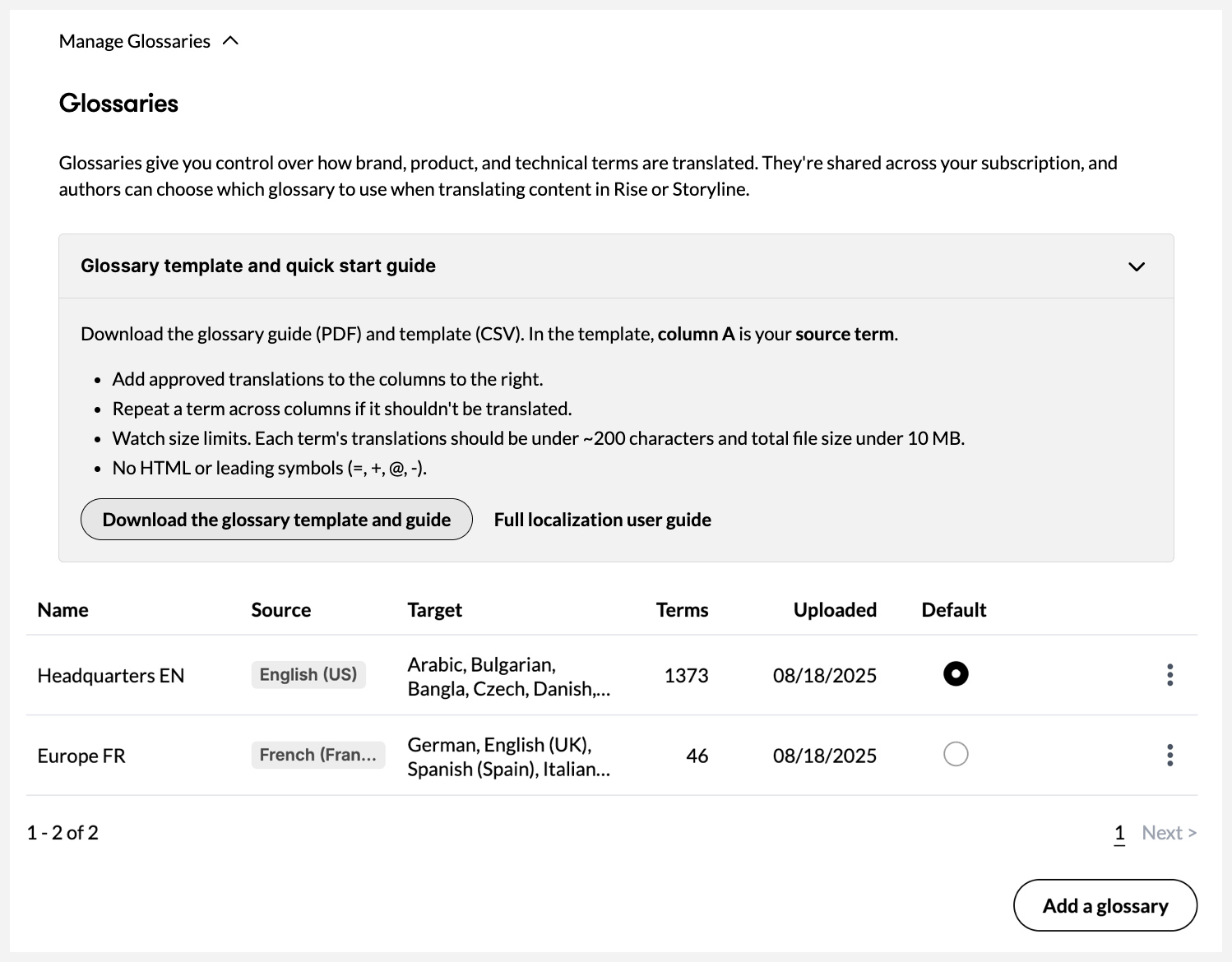
Añadir glosarios
Si se añaden varios glosarios a una suscripción, los autores pueden elegir cuál usar la primera vez que traduzcan un curso. Este glosario se utiliza para todas las traducciones futuras de los cursos, incluidos los idiomas adicionales y las actualizaciones del curso.
El primer glosario cargado se convierte en el glosario predeterminado, pero se puede cambiar en cualquier momento. Los administradores pueden agregar hasta 15 glosarios por suscripción. Aquí te explicamos cómo hacerlo:
- Abre la página de suscripción de la consola de administración de cuentas.
- En la sección Localización, expande Administrar glosarios.
- Haz clic en Añadir un glosario.
- Escriba un nombre para el glosario que ayude a los autores a identificar fácilmente cuándo usarlo. Por ejemplo, indique la región o la división. O bien, si tiene idiomas de origen diferentes para cada glosario, incluya el código del idioma de origen en el nombre.
- Haz clic en Elegir un archivo, selecciona tu archivo CSV y haz clic en Abrir.
- Haz clic en Añadir un glosario para cargar el archivo.
- El procesamiento del glosario puede tardar hasta 10 minutos después de cargarlo. Estará disponible para su uso una vez finalizado el procesamiento.
- Si tiene más de un glosario, puede hacer clic en el botón de radio situado debajo de la columna Predeterminado para elegir el predeterminado.
- Una vez completado, los autores pueden usar el glosario para traducir el contenido de Rise 360 o los proyectos de Storyline 360.
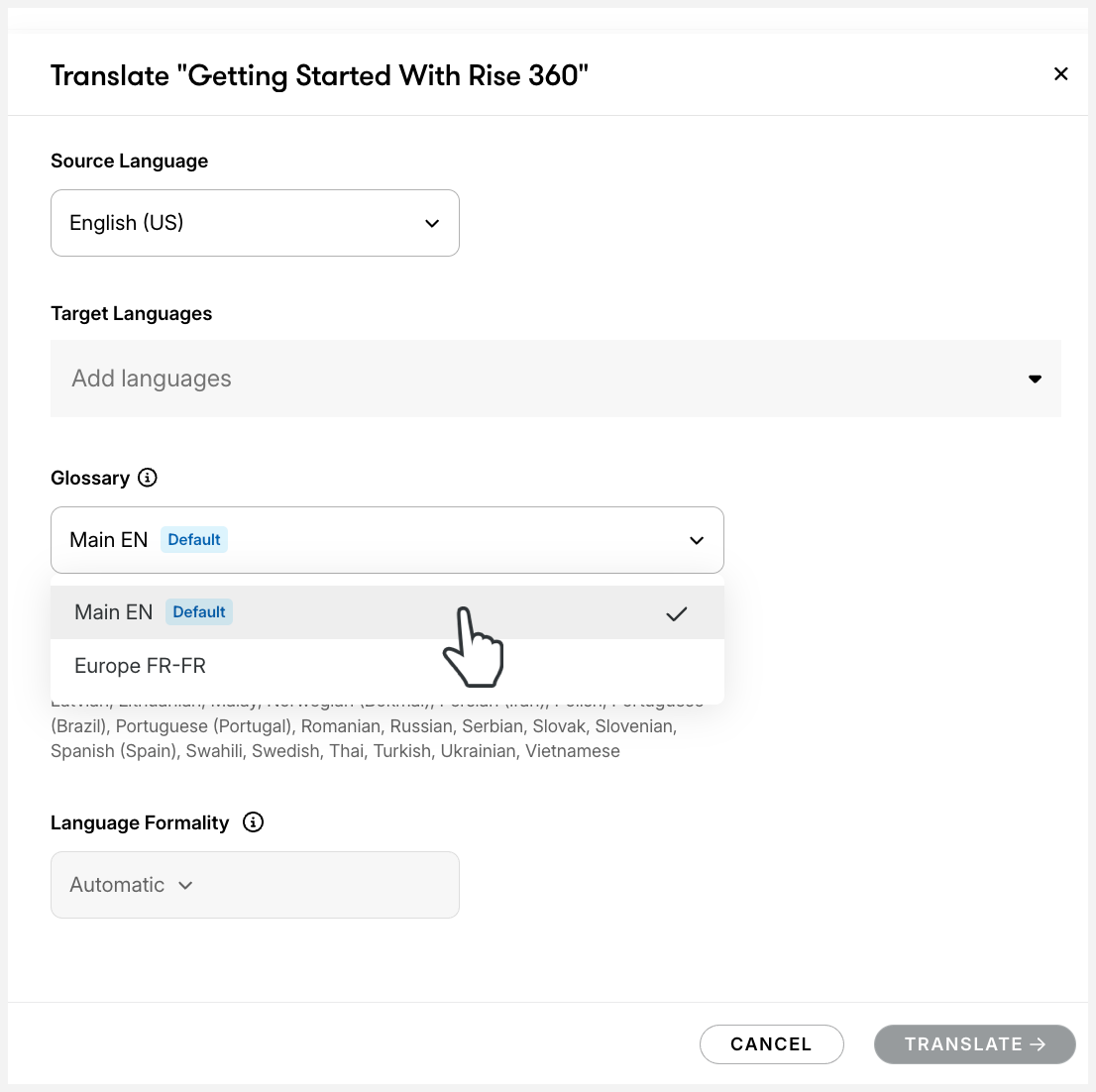
Rise 360
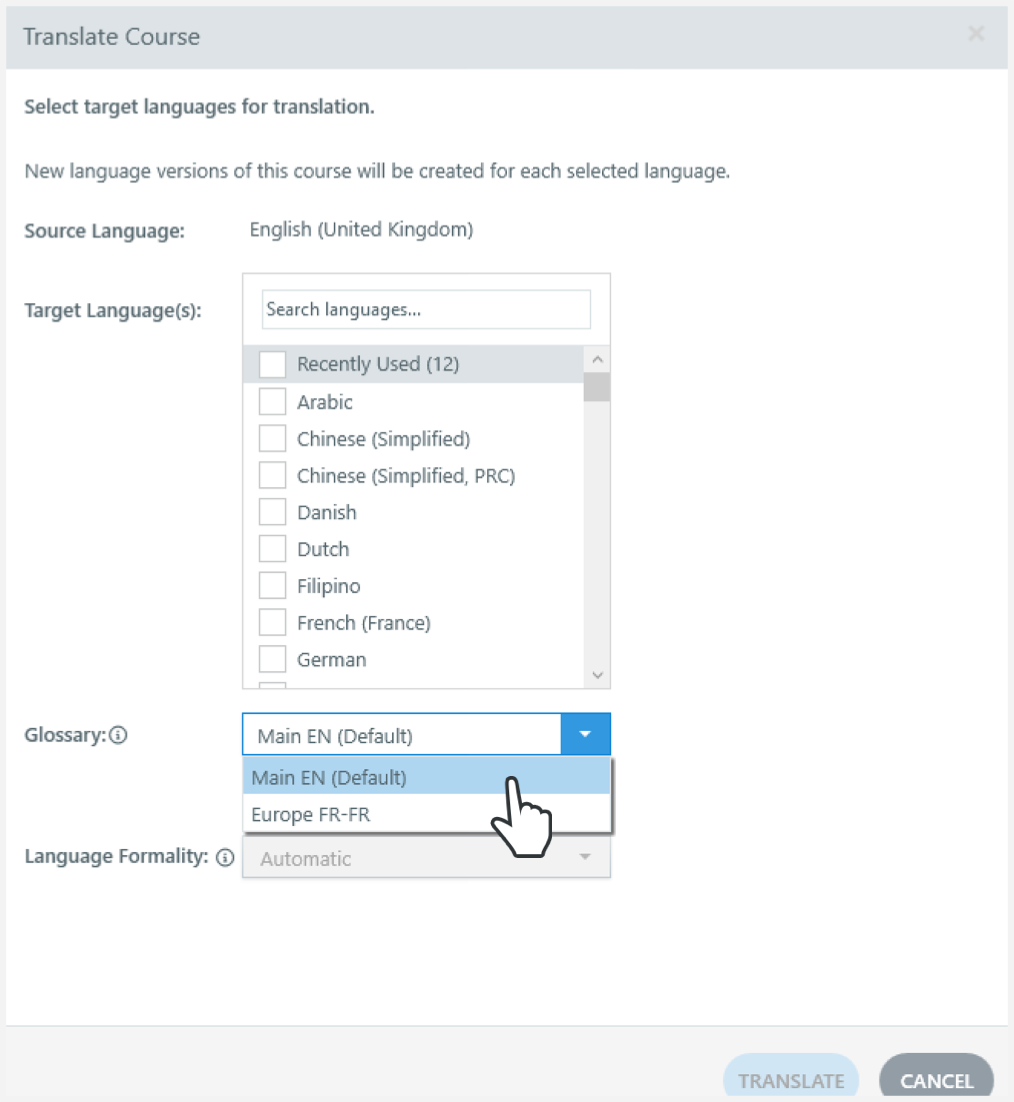
Storyline 360
Actualización del glosario
Los archivos CSV de los glosarios existentes se pueden actualizar si necesitas agregar o eliminar términos sin interrumpir el flujo de trabajo del equipo. A continuación te explicamos cómo hacerlo:
- Abre la página de suscripción de la consola de administración de cuentas.
- En la sección Localización, expande Administrar glosarios.
- Si necesitas una copia del glosario para empezar, haz clic en el icono de tres puntos verticales situado junto al glosario que deseas actualizar y selecciona Descargar.
- Añada nuevos términos o idiomas o actualícelos según sea necesario y guarde el archivo.
- Vuelva a hacer clic en el icono de los tres puntos verticales y seleccione Actualizar.
- Haz clic en Elegir un archivo, selecciona el archivo CSV actualizado y haz clic en Abrir. Asegúrate de que el nuevo archivo tenga el mismo idioma de origen que el glosario actual que estás actualizando.
- Haz clic en Actualizar el glosario para cargar el archivo.
- El procesamiento del glosario puede tardar unos minutos después de cargarlo. Estará disponible para su uso una vez finalizado el procesamiento.
- Una vez completado, los autores pueden usar el glosario para traducir el contenido de Rise 360 o los proyectos de Storyline 360.
Eliminar tu glosario
Si ya no desea utilizar un glosario previamente definido, puede eliminarlo de la página Administrar suscripciones. También es posible que desee eliminar y volver a añadir un glosario si necesita cambiarle el nombre. Ten en cuenta que si eliminas un glosario, se eliminará para todos los miembros de tu suscripción. Recomendamos descargar una copia de seguridad de cualquier glosario antes de eliminarlo. Sigue estos pasos:
- Abre la página de suscripción de la consola de administración de cuentas.
- En la sección Localización, expande Administrar glosarios.
- Si el glosario que va a eliminar es el predeterminado, seleccione otro glosario predeterminado haciendo clic en el botón de radio correspondiente situado en la columna Predeterminado.
- Haga clic en el icono de tres puntos verticales situado junto al glosario que desee eliminar y seleccione Eliminar.
preguntas frequentes
¿Los términos del glosario distinguen mayúsculas de minúsculas?
Recomendamos especificar las mayúsculas y minúsculas correctas para los nombres propios, como los nombres de productos o marcas. Para términos generales, suele ser suficiente con enumerarlos en minúsculas.
¿Puedo optar por no utilizar ningún glosario para una tirada de traducción específica?
No. Si se ha subido algún glosario a su suscripción, se utilizará el glosario predeterminado para las combinaciones de idiomas coincidentes, a menos que seleccione uno diferente.
¿Puedo elegir un glosario diferente al actualizar las traducciones?
No. El glosario que eligió al traducir un curso por primera vez se utilizará en las siguientes actualizaciones de traducción, a menos que se elimine. Si se elimina el glosario original, se le pedirá que seleccione un glosario diferente. Sin embargo, un administrador puede actualizar el archivo CSV del glosario elegido desde la página Administrar suscripciones.
¿Cómo elijo un glosario para las traducciones que se ejecutaron antes del lanzamiento de la característica de varios glosarios?
Se le pedirá que seleccione un glosario cuando traduzca o actualice los cursos multilingües existentes.
Escogí el glosario incorrecto. ¿Cómo puedo arreglarlo?
No puede cambiar el glosario después de la traducción, pero puede volver a traducir todos los idiomas existentes en el curso multilingüe para elegir un glosario diferente. Tenga en cuenta que esto sobrescribe las traducciones existentes, incluidas las sugerencias de validación importadas. Para continuar, sigue los pasos que se indican a continuación.
- Abre el cuadro de diálogo de traducción:
- Rise 360: coloca el cursor sobre el mosaico de contenido del curso en tu panel de control, haz clic en el icono más (...) y selecciona Traducir.
- Storyline 360: Ve a Archivo > Localización y selecciona Traducir curso.
- Seleccione todos los idiomas que se encuentran actualmente en el curso multilingüe para activar el menú desplegable del glosario.
- Seleccione el glosario correcto y haga clic en Traducir.
¿Puedo tener diferentes glosarios para cada idioma en un curso multilingüe?
No. Cada curso multilingüe solo puede tener un glosario a la vez. Si tiene archivos CSV independientes para cada combinación de idiomas, siga esta guía para combinarlos en un solo archivo.
¿Puedo cambiar el nombre de un glosario existente?
No puedes cambiar el nombre de un glosario, pero puedes eliminar y volver a agregar el archivo CSV con un nombre nuevo. Coordínate con tu equipo antes de cambiar el nombre de un glosario existente. Cualquier persona que haya traducido un curso utilizando el glosario anterior tendrá que seleccionar un nuevo glosario la próxima vez que traduzca.