
Busqueda de Articulos
Selecciona un Producto
Directorio de soporte de null
Explore todos los artículos de null (Last Updated
No se encontraron articulos.
Resultados de busqueda
No se encontraron articulos.
Reach 360: Publicar formación
Artículo actualizado por última vez el 16 ene 2026
Para agregar capacitación a la biblioteca de su cuenta, debe estar publicada. Una vez que esté disponible, podrás inscribir a alumnos y grupos o los alumnos podrán descubrirlo por sí mismos. Siga leyendo para ver cómo poner la formación en manos de sus alumnos.
Nota: Los administradores de Reach 360 pueden publicar directamente la capacitación desde Rise 360 si también son titulares de un asiento de Articulate 360 en su equipo.
Publicar nueva formación
En la sección Cursos de la pestaña Administrar, el contenido recién enviado aparece en la parte superior de la lista de cursos con un botón No publicado. Los elementos no publicados siempre aparecen antes del contenido con los cambios enviados.
¿No ves tu formación en la lista? Si eres titular de un asiento de Articulate 360, también puedes hacer clic en Agregar cursos y seleccionar Publicar cursos desde Rise para abrir Rise 360.
Nota: Los creadores de contenido de Reach 360 pueden seleccionar un administrador para que se lo notifique por correo electrónico cuando envíen la formación de Rise 360. Los envíos de formación de Storyline 360 envían automáticamente un correo electrónico de notificación a todos los administradores.
Haga clic en el elemento de la lista y, a continuación, en el botón Publicar curso. Puede que el autor ya haya modificado estos valores, pero puede cambiarlos aquí antes de publicarlos.
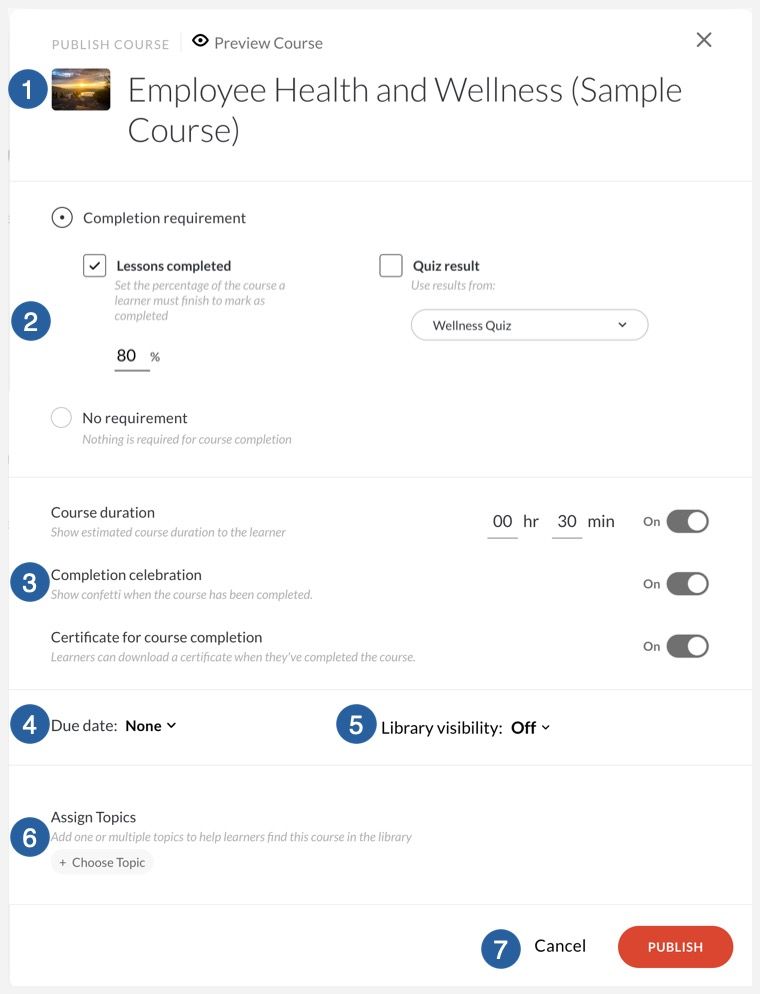
- Sobre el título, haga clic en Vista previa del curso para abrir la formación enviada en una pestaña nueva. Esto no cuenta como un evento de aprendizaje activo.
- Para los cursos de Rise 360, establece los parámetros de finalización del entrenamiento. Los alumnos pueden completar la capacitación viendo un porcentaje específico, aprobando una lección del cuestionario seleccionada en la capacitación o ambas cosas. También puede optar por publicar la formación sin necesidad de completarla.
Nota: Si el autor reduce la puntuación de aprobación de un cuestionario después de que se publique la formación, los alumnos deberán volver a realizar el cuestionario en la formación republicada para beneficiarse de la reducción de la puntuación, incluso si su puntuación anterior fuera satisfactoria con los nuevos parámetros. - El valor de la duración de la formación es el tiempo que tarda el alumno medio en completar la formación. El valor predeterminado es de 30 minutos y se puede sobrescribir.
Seleccione la opción Celebración de finalización para mostrar una celebración animada para los alumnos cuando cumplan con los parámetros de finalización. También puedes proporcionar a los alumnos un certificado de finalización descargable.
Nota: Si un usuario realiza una formación como parte de una ruta de aprendizaje que tiene un certificado de finalización, solo podrá descargar un certificado para esa ruta de aprendizaje, no los certificados individuales de sus elementos compuestos. - Establezca cuánto tiempo tiene un alumno para completar la formación una vez que se haya inscrito. Puede establecer una fecha específica, sin fecha límite o un plazo personalizado de su elección. Al seleccionar un intervalo de un número determinado de días, el período comienza cuando el alumno se inscribe en la formación.
- Si quieres que los alumnos puedan encontrar esta formación en la biblioteca de tu cuenta, activa la visibilidad de la biblioteca. Si está desactivada, solo los alumnos inscritos en la formación podrán realizarla. Además, recomendamos desactivar la visibilidad de la biblioteca si la formación forma parte de una ruta de aprendizaje. Una vez que la visibilidad de la biblioteca esté habilitada, puede seleccionar la biblioteca en la que los usuarios puedan encontrarla.
- Haga clic en el botón Elegir tema y, a continuación, seleccione tantos temas como desee en el menú emergente. Usa la barra de búsqueda para filtrar la lista de temas. Haz clic en la X cuando hayas terminado. Elimina un tema ya agregado haciendo clic en su icono X.
- Haga clic en Publicar para completar el proceso de publicación y volver a los detalles de la formación.
Publique actualizaciones de la formación existente
Cuando un autor envía cambios a la formación, pasa a ocupar el primer lugar de la lista de formación, debajo de cualquier formación no publicada, y muestra el botón Nuevos cambios.
- Haga clic en la formación para acceder a los detalles de la formación.
- Haga clic en el botón Publicar actualizaciones para abrir la ventana Publicar curso.
- Revise la configuración de publicación tal como se detalla en la sección anterior y realice los cambios necesarios.
Nota: Al volver a publicar un entrenamiento existente en el que se haya actualizado cada lección, se sobrescribirá el valor de duración del entrenamiento modificado manualmente. - Haz clic en Publicar.
No se notifica a los alumnos cuando se actualiza la formación, tendrás que informarles de los cambios. Verán tu contenido actualizado si están realizando o retomando la formación en ese momento. Si ya completaron la versión anterior de la formación, su progreso no se restablecerá.
Consejo profesional: ¿Quieres eliminar el acceso a la formación, hacerla invisible para los alumnos o eliminarla por completo de tu biblioteca? Haz clic aquí para obtener más información.