
Busqueda de Articulos
Selecciona un Producto
Directorio de soporte de null
Explore todos los artículos de null (Last Updated
No se encontraron articulos.
Resultados de busqueda
No se encontraron articulos.
Replay 360: mezcla de medios
Artículo actualizado por última vez el 16 ene 2026
Replay 360 te permite mezclar vídeos e imágenes para controlar la forma en que ambas pistas de la escala de tiempo interactúan entre sí. Cambia suavemente de una pista a otra o muestra ambas pistas al mismo tiempo con el modo imagen dentro de imagen. Es tu elección.
- Añadir mezclas de medios
- Cambiar las mezclas de medios
- Ajustar el tiempo y la duración de las mezclas de medios
- Eliminar mezclas de medios
Añadir mezclas de medios
Para agregar una mezcla de medios:
- Haga clic en la escala de tiempo en el punto en el que desee agregar una mezcla de medios. El cabezal de reproducción se moverá a ese punto de la escala de tiempo.
- Haga clic en cualquiera de los cuatro botones de mezcla situados debajo de la etapa de vídeo.
- A+B: se trata de una mezcla de imagen sobre imagen que llena el escenario con contenido de la pista A y también muestra el contenido de la pista B en la esquina del escenario.
- R: Esto llena el escenario con contenido de la pista A. No se mostrará el contenido de la pista B (aunque sí se escuchará el audio de la pista B).
- B: Esto llena el escenario con contenido de la pista B. El contenido de la pista A no se mostrará (aunque sí se escuchará el audio de la pista A).
- B+A: Se trata de una mezcla de imagen sobre imagen que llena el escenario con contenido de la pista B y también muestra el contenido de la pista A en la esquina del escenario.
- Si en el paso anterior has elegido una mezcla de imagen sobre imagen, selecciona un cuadrante de imagen dentro de imagen en el panel de la parte derecha de la pantalla para el vídeo más pequeño.
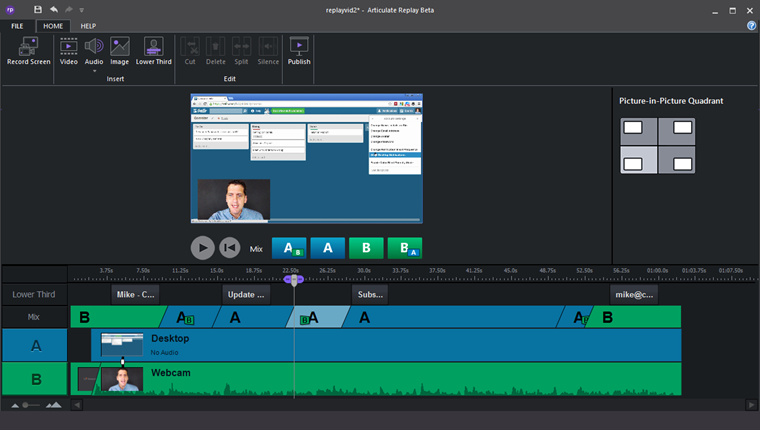
Consejo: Puede agregar tantas mezclas multimedia como desee para pasar de una pista a otra o cambiar al modo imagen dentro de imagen.
Cambiar las mezclas de medios
¿Necesita cambiar una mezcla de medios existente por otra diferente? No hay problema. Haga clic con el botón derecho en la mezcla que desee cambiar y seleccione otra mezcla en el menú contextual.
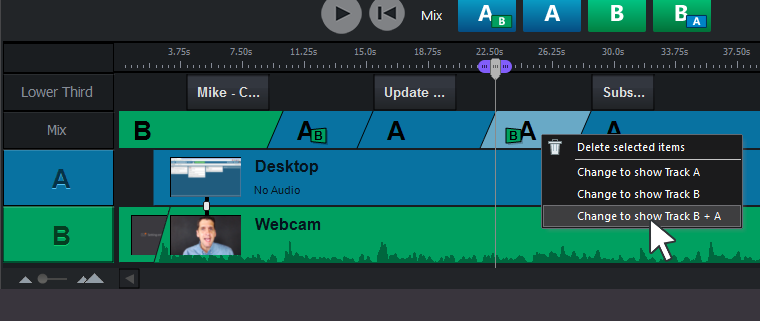
Para cambiar el cuadrante de una mezcla de imagen en imagen, seleccione la mezcla de medios que desee ajustar y, a continuación, haga clic en un cuadrante del panel de la parte derecha de la pantalla.
Ajustar el tiempo y la duración de las mezclas de medios
Para cambiar la temporización de una mezcla de contenido multimedia, arrástrela hacia la izquierda o hacia la derecha a lo largo de la escala de tiempo. Aparecerán líneas verticales discontinuas cuando los objetos estén alineados para ayudarte a colocarlos con precisión.
Para cambiar la duración de una mezcla multimedia, arrastre su borde izquierdo o derecho en la escala de tiempo. Aparecerán líneas verticales discontinuas cuando los objetos estén alineados para ayudarte a colocarlos con precisión.
Eliminar mezclas de medios
Para eliminar una mezcla multimedia, selecciónela en la escala de tiempo y, a continuación, pulse la tecla Eliminar del teclado.