
Busqueda de Articulos
Selecciona un Producto
Directorio de soporte de null
Explore todos los artículos de null (Last Updated
No se encontraron articulos.
Resultados de busqueda
No se encontraron articulos.
Review 360: Invite a las partes interesadas a revisar el contenido
Artículo actualizado por última vez el 16 ene 2026
Después de publicar o subir un artículo a Review 360, puedes usar un enlace para compartir o una solicitud de revisión para invitar a los clientes a revisar el artículo y publicar sus comentarios. Obtén más información sobre cada proceso a continuación.
Usa un enlace para compartir
Para compartir tu contenido y recopilar comentarios, envía a los clientes un enlace directo a tu artículo de Review 360.
- Desde tu panel de control, coloca el cursor sobre un elemento y haz clic en Más (... ) icono que aparece. A continuación, selecciona Compartir configuración. O selecciona la casilla de verificación situada en la esquina superior izquierda de la tarjeta y elige el icono del eslabón en cadena en la barra de herramientas de acciones situada en la parte superior. También puedes abrir un artículo de Review 360 desde el panel de control y hacer clic en Compartir en la esquina superior derecha de la pantalla.
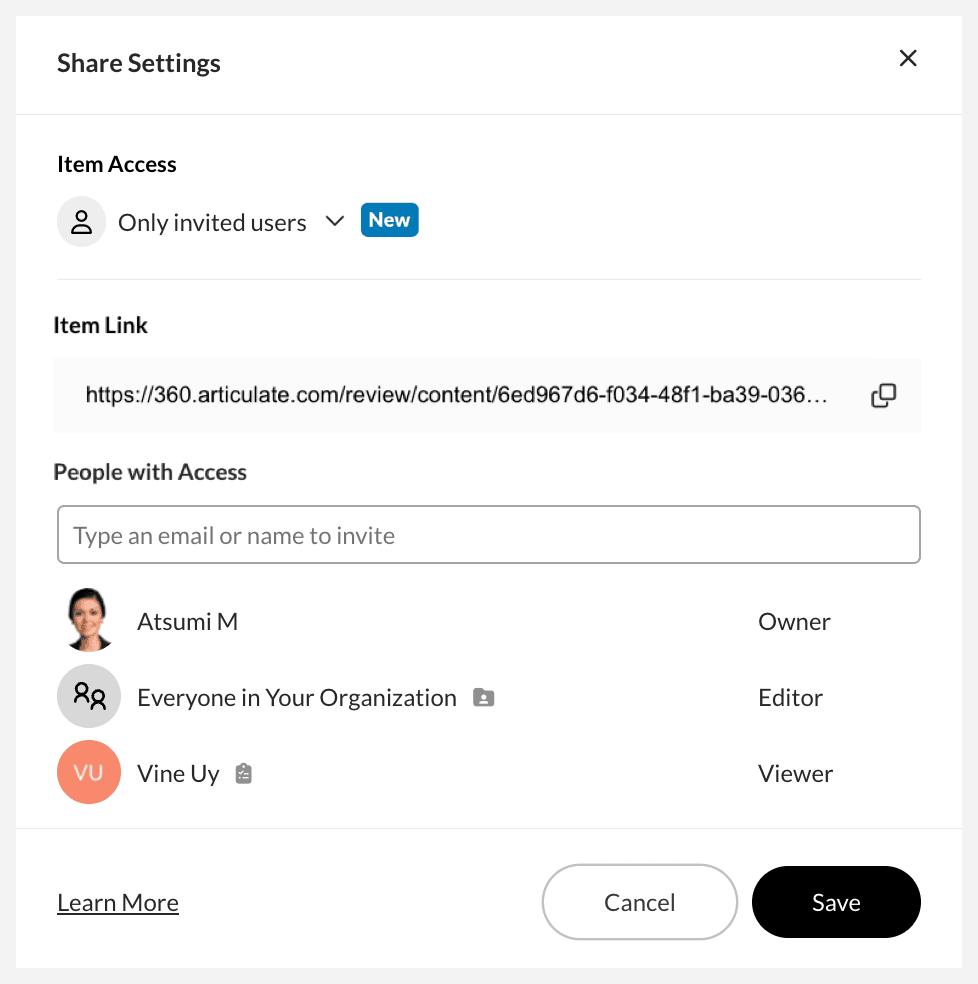
- A continuación, elige quién puede ver tu artículo en el menú desplegable Acceso al artículo. Puedes seleccionar Cualquier persona con el enlace o Solo usuarios invitados. El cuadro de diálogo muestra diferentes opciones en función de la elección:
¿Alguien con el enlace
Solo usuarios invitados
Cualquier persona con el enlaceSelecciona Cualquier persona con el enlace en el menú desplegable para compartir tu contenido de forma más amplia. A continuación, decide si necesitas estos ajustes opcionales:
- Si tus evaluadores no tienen cuentas de Articulate, selecciona Permitir que los usuarios sin ID de Articulate comenten. Las partes interesadas deben introducir sus direcciones de correo electrónico para que puedas identificar sus comentarios y puedan recibir notificaciones de los debates.
Recomendamos animar a los clientes a iniciar sesión en Articulate ID para disfrutar de la mejor experiencia. Por ejemplo, los evaluadores que inician sesión pueden ver las insignias de los comentarios no leídos y cambiar la configuración de las notificaciones por correo electrónico. Pídeles que creen una cuenta gratuita aquí. -
Para proteger tu contenido con una contraseña para mayor seguridad, selecciona la casilla Establecer una contraseña e introduce una contraseña en el campo que aparece. Desactiva la contraseña en cualquier momento simplemente desmarcándola. (Solo el propietario del contenido y los editores de carpetas del equipo pueden agregar y eliminar contraseñas).
Notas: - Aunque los enlaces para compartir son públicos, evitamos que los motores de búsqueda indexen nuestro sitio para que no se puedan buscar en ellos. Sin embargo, si publica estos enlaces en una página web pública, es posible que un motor de búsqueda los indexe. Para proteger la información confidencial, establece una contraseña o limita el acceso a usuarios específicos.
- Cuando compartes los archivos del proyecto Storyline con tus colaboradores, estos pueden acceder a cualquier comentario integrado vinculado a las diapositivas, a menos que protejas con contraseña el elemento de Review 360.
Selecciona Solo usuarios invitados en el menú desplegable si quieres tener más control sobre quién puede ver el enlace. Los usuarios invitados deben tener un ID de Articulate para acceder al elemento que compartes. (Si la parte interesada a la que quieres invitar no tiene un ID de Articulate, pídele que cree una cuenta gratuita aquí). A continuación, siga estos pasos para administrar el acceso:
- Para agregar usuarios, escriba la dirección de correo electrónico de la persona en el campo Personas con acceso y, a continuación, presione Entrar o selecciónela en la lista desplegable. O copia una lista de direcciones de correo electrónico (usa cualquier tipo de separador: comas, punto y coma, espacios o celdas en las hojas de cálculo) y pégala en el campo Personas con acceso para agregarlas automáticamente. Puedes agregar a cualquier persona de tu equipo o ajena a la organización, siempre que tenga un ID de Articulate.
- Elimine usuarios haciendo clic en el icono X situado junto a su nombre.
- Haga clic en Guardar para confirmar los cambios.
Consejos para hacer que tu artículo sea privado:
- Si tu elemento está en una carpeta de equipo, los editores de carpetas aparecerán en la lista «Personas con acceso» con un icono de carpeta junto a sus nombres. Puedes eliminarlos a través de la configuración para compartir carpetas.
- Si bien puedes agregar evaluadores sin Articulate ID mediante una solicitud de revisión, solo aquellos con cuentas se incluyen automáticamente. Los verás en «Personas con acceso» con un icono de portapapeles junto a sus nombres. Quienes no tengan ID de Articulate deben crear una cuenta gratuita con la misma dirección de correo electrónico del revisor para poder acceder a Viewer.
- Si quieres que los colaboradores vean los comentarios integrados enlazados a las diapositivas en los archivos de tu proyecto de Storyline, debes concederles acceso al elemento de Review 360 que quieras compartir.
- Consulta estas preguntas frecuentes para obtener más información.
- Si tus evaluadores no tienen cuentas de Articulate, selecciona Permitir que los usuarios sin ID de Articulate comenten. Las partes interesadas deben introducir sus direcciones de correo electrónico para que puedas identificar sus comentarios y puedan recibir notificaciones de los debates.
- Copia el enlace que se puede compartir del cuadro de diálogo y envíalo a tus evaluadores. Asegúrese de proporcionarles la contraseña si ha agregado una. Y si sus evaluadores nunca han utilizado Review 360 antes, no dude en compartir esta guía del usuario o este PDF descargable sobre la revisión del contenido de Review 360.

Cree una solicitud de revisión
Para fijar una fecha límite y realizar un seguimiento del progreso de tus partes interesadas, crea una solicitud de revisión siguiendo los pasos que se indican a continuación.
- Abre el elemento Review 360 y haz clic en el botón Solicitar revisión en la esquina superior derecha.
- Para añadir revisores, haga clic en los campos Revisores asignados y elija uno de los siguientes métodos:
- Selecciónelos en la lista desplegable que aparece al hacer clic en la casilla de verificación situada junto a sus nombres. La lista inicial muestra los últimos cinco evaluadores agregados, seguidos de los nombres o direcciones de correo electrónico de los evaluadores recientes que agregó y los miembros de su suscripción.
- Escribe la dirección de correo electrónico del revisor y selecciónala en la lista desplegable.
- Copie una lista de direcciones de correo electrónico de revisores formateadas con cualquier tipo de separador (comas, puntos y comas, espacios o celdas en hojas de cálculo) y péguela en el campo Revisores asignados para agregarlos automáticamente.
- Si lo deseas, introduce un mensaje personalizado para tus evaluadores. Por ejemplo, si el contenido está protegido con contraseña, inclúyala en el mensaje.
Haga que los mensajes sean más fáciles de leer con las opciones de formato de la barra de herramientas situada en la parte superior. O bien, usa los atajos de teclado que aparecen a continuación.
Icono
Función
Tecla (s) Window/macOS
Atrevido
Ctrl+B/Cmd+B
cursiva
Ctrl+I/Cmd+I
Atacar
Ctrl+Shift+X/ Cmd+Shift+X
Hipervínculo
Ctrl+C/Cmd+C para copiar la URL
Ctrl+V/Cmd+V para hipervincular el texto seleccionadoLista ordenada
Ctrl+Shift+8/Cmd+Shift+8
Lista de viñetas
Ctrl+Shift+7/Cmd+Shift+7
Borrar formato
N/A
Añadir un salto de línea
Shift+Entrar o
Control+Entrar/Cmd+Entrar - Fija una fecha límite para enviar recordatorios por correo electrónico a los evaluadores si no han completado su revisión. Los recordatorios se envían el día anterior, el día de vencimiento y el día siguiente.
- Confirma que todos los detalles son correctos y, a continuación, haz clic en Enviar solicitud.


El texto del botón de revisión de la solicitud refleja el estado de la solicitud, que puede ser uno de los siguientes:
|
Texto del botón |
Descripción |
|
Solicitar revisión |
No has asignado ningún evaluador. |
|
En revisión |
Has asignado evaluadores que no han completado la revisión. |
|
Se te ha asignado una opinión |
Los evaluadores asignados ven este texto cuando usan su URL personalizada o inician sesión con su Articulate ID. Más detalles a continuación. |
|
Revisión completa |
Todos los evaluadores asignados han completado su revisión. |
Experiencia del revisor
Los revisores reciben una notificación por correo electrónico con una URL personalizada para acceder a su artículo de Review 360. Al usar esta URL, verán el botón de solicitud de revisión configurado como Opinión asignada a ti en la parte superior derecha. Al hacer clic en este botón, podrán:
- Vea los detalles de la solicitud, incluida la persona que la realizó, la fecha de vencimiento y una lista de evaluadores asignados.
- Haga clic en el botón Finalizar revisión para establecer su estado en «Revisión completada» y notifique a la persona que realizó la solicitud.
- Restablece su estado si ha completado la revisión y quiere realizar cambios adicionales mediante el enlace Volver a abrir la reseña en la parte inferior derecha.
Nota: Si tu enlace para compartir artículos de Review 360 es privado, los evaluadores deben tener un Articulate ID para verlo. Pídeles que creen una cuenta gratuita aquí si no tienen una.
Actualice su solicitud
Modifique su solicitud después de enviarla.
|
Cambia la fecha de vencimiento |
Haz clic en el botón En revisión, selecciona una nueva fecha en el menú desplegable de fechas de vencimiento y haz clic en Guardar. Todos los evaluadores recibirán notificaciones por correo electrónico sobre la nueva fecha de vencimiento. Su estado no cambia. |
|
Añadir revisores |
Invita a más evaluadores a revisar tu contenido:
|
|
Eliminar revisores |
Para eliminar a un revisor, haz clic en el botón En revisión, coloca el ratón sobre su nombre, haz clic en la X que aparece y selecciona Eliminar. |
|
¿Eliminar |
Para cancelar tu solicitud, haz clic en el botón En revisión y, a continuación, en el icono de la papelera situado junto al encabezado «Solicitar revisión». Selecciona Sí para confirmar. Ten en cuenta que no puedes deshacer esta acción. |
|
Reinicia el proceso de revisión cuando hayas actualizado el contenido para su revisión:
|
Estado del monitor
Realice un seguimiento del progreso de sus partes interesadas. Consulte la siguiente tabla para obtener más información sobre cada estado:
|
Estado |
Descripción |
|
Enviado por correo electrónico |
El autor de la reseña no ha visto el artículo Review 360. |
|
Artículo visto |
El autor de la reseña lanzó el artículo Review 360 o volvió a abrir su reseña. |
|
En progreso |
El revisor publicó su primer comentario. |
|
Completado |
El revisor marcó la solicitud de revisión como completa. |
Consejos:
- Si sus evaluadores son nuevos en Review 360, indíqueles que consulten esta guía del usuario para los clientes o comparta esta guía de inicio rápido (PDF) en su mensaje personalizado.
- Todos los asientos pueden crear o editar una solicitud para cualquier artículo de Review 360 al que tengan acceso dentro de la suscripción. Solo se notificará al propietario de la solicitud cuando los evaluadores definan su estado como completado.
- Si un revisor tiene una cuenta de Articulate ID vinculada a su dirección de correo electrónico, debe iniciar sesión en ella con su contraseña antes de publicar un comentario.
- Cualquier persona que vea el artículo de Review 360 mediante el enlace público podrá ver los detalles de la solicitud de revisión. Los evaluadores asignados con ID de Articulate verán la sección Tu opinión mediante este enlace cuando inicien sesión.
- Seleccione Permitir que los usuarios sin ID de Articulate comenten si desea que los evaluadores asignados sin ID de Articulate publiquen comentarios.