
Busqueda de Articulos
Selecciona un Producto
Directorio de soporte de null
Explore todos los artículos de null (Last Updated
No se encontraron articulos.
Resultados de busqueda
No se encontraron articulos.
Review 360: Organice los elementos en su panel
Artículo actualizado por última vez el 10 sept 2026
Para acceder a tu panel de control de Review 360 (imagen de abajo), inicia sesión en Articulate 360 con uno de estos navegadores web y, a continuación, selecciona la pestaña Review 360 en la parte superior.
Utilice su panel de control para administrar el contenido de sus cursos de e-learning y los comentarios de las partes interesadas. Aparece una tarjeta en tu panel de control por cada elemento que publiques en Review 360. Cada tarjeta muestra un título, la fecha de publicación más reciente, un icono que indica el tipo de contenido y un menú desplegable con varias opciones para administrar el elemento.
- Elementos de búsqueda
- Filtrar elementos
- Administrar artículos
- Administrar carpetas
- Organice los elementos y las carpetas
Buscar elementos
¿Necesitas ayuda para encontrar un artículo específico de Review 360? Usa el campo de búsqueda de la esquina superior derecha del panel de control para encontrar rápidamente los artículos por título o fecha (por ejemplo, cuando se incorporaron o el 2 de noviembre). Los resultados de la búsqueda se actualizan de forma dinámica a medida que escribes.
Realiza una búsqueda desde cualquier carpeta del panel de control. Review 360 siempre busca todo el contenido de todas las carpetas (excepto los elementos eliminados).
Filtrar elementos
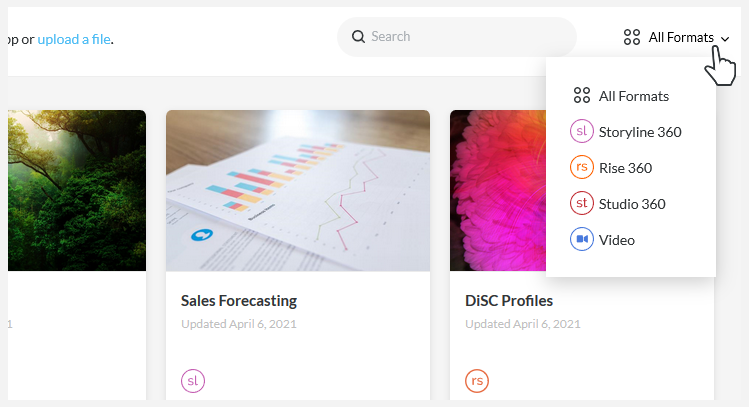
Usa los filtros de productos de la esquina superior derecha de la pantalla para encontrar fácilmente lo que buscas. Filtra tus elementos para ver contenido de Storyline 360, Rise 360, Studio 360 o vídeo, como se muestra a continuación. El contenido de vídeo incluye vídeos de Peek 360, vídeos de Replay 360 y archivos de vídeo que hayas subido a tu cuenta.
Filtra tus carpetas privadas, de equipo o de elementos eliminados, el contenido de una carpeta específica o los resultados de la búsqueda. Cuando seleccionas un filtro de producto, permanece activo mientras cambias de carpeta e ingresas nuevos términos de búsqueda. Para eliminar un filtro, selecciona Todos los formatos en la lista de filtros de productos.
Administrar artículos
Puedes hacer muchas cosas directamente desde el panel de control de Review 360. Coloca el cursor sobre un elemento y haz clic en Más (... ) icono que aparece para mostrar una lista desplegable de las acciones disponibles. O selecciona la casilla de verificación de la esquina superior izquierda para mostrar la barra de herramientas de acciones en la parte superior (ten en cuenta que esto también desactiva la opción Más (... ) icono). En función del tipo de contenido seleccionado, verás las siguientes opciones:
|
Exportar a LMS |
Aloja vídeos en tu LMS para hacer un seguimiento del progreso de los alumnos. Una vez seleccionado, sigue estos pasos para exportar el contenido de vídeo como paquetes de LMS desde Review 360:
O exporta vídeos abriendo el contenido del vídeo y, a continuación, haciendo clic en el botón Más (... ) en la esquina superior derecha de la pantalla y selecciona Exportar a LMS. Para publicar contenido de Rise 360, Storyline 360 y Studio 360 para su distribución en LMS, consulta estas guías de usuario: |
|
(Barra de herramientas: icono de lápiz) |
Dale un nombre nuevo al contenido y haz clic en Guardar. |
|
Sube una nueva versión (Barra de herramientas: icono de flecha hacia arriba) |
Sube una nueva versión del contenido de vídeo cargado manualmente o del proyecto de Storyline 360 publicado para subirlo manualmente. Seleccione el video o la salida publicada comprimida y, a continuación, haga clic en Abrir. |
|
Duplicado (Barra de herramientas: icono de documentos) |
Duplica un elemento cuando necesites compartirlo con un grupo diferente de clientes o simplemente necesites empezar de cero. Asigne un nombre a la copia y haga clic en Duplicar. El nuevo elemento no tendrá comentarios ni historial de versiones respecto al original. |
|
Mudarse a (Barra de herramientas: carpeta con el icono de una flecha) |
Mueva el elemento a una carpeta nueva o existente. Selecciona una carpeta de la lista o haz clic en el icono Crear nueva carpeta, asígnale un nombre y, a continuación, haz clic en Mover. |
|
Descarga archivos MP4 de tu contenido de video. O accede a esta opción abriendo el contenido del video y, a continuación, haciendo clic en Más (... ) en la esquina superior derecha de la pantalla y selecciona Descargar. No puedes descargar contenido de Storyline 360, Rise 360 o Studio 360 desde Review 360. | |
|
(Barra de herramientas: icono de papelera) |
Elimine los elementos cuando haya terminado con ellos, ¡pero no se preocupe! Siempre puedes restaurarlos si es necesario. Permanecerán en la carpeta Elementos eliminados hasta que los elimine o restaure permanentemente. Haga clic en el botón Eliminar en la ventana emergente para confirmar que desea mover el elemento de Review 360 a los elementos eliminados. |
Cuando una carpeta esté en los Elementos eliminados, verás las siguientes opciones:
|
Eliminar de la papelera (Barra de herramientas: icono de flecha hacia arriba a la izquierda) |
Si el elemento estaba en una carpeta cuando lo eliminaste, se restaurará en esa misma carpeta (a menos que también se haya eliminado la propia carpeta). El historial de versiones y los comentarios permanecen intactos, por lo que el contenido tiene exactamente el mismo aspecto que cuando se eliminó. No puedes abrir ni ver el contenido mientras esté en la carpeta Elementos eliminados. Tendrás que restaurarlo antes de poder abrirlo. |
|
Eliminar para siempre (Barra de herramientas: icono de papelera) |
Elimine permanentemente un elemento seleccionando Eliminar para siempre. |
Para eliminar permanentemente todos los elementos eliminados a la vez, coloca el cursor sobre la carpeta Elementos eliminados en la barra lateral y haz clic en Vaciar.
Administrar carpetas
Usa carpetas para organizar tus artículos de Review 360 y encontrar rápidamente lo que necesitas. Tus carpetas aparecen en la barra lateral y se ordenan alfabéticamente automáticamente. Hay dos carpetas permanentes para planes personales y tres para Articulate 360 Teams.
- El directorio de carpetas privadas, la primera carpeta de arriba, es la vista predeterminada al abrir Review 360. También es el lugar donde se almacenan los elementos cuando los publicas por primera vez en Review 360 directamente desde las aplicaciones de creación.
- Los equipos de Articulate 360 Teams tienen un directorio de equipos para administrar y colaborar en los elementos compartidos de Review 360 mediante carpetas de equipo.
- La carpeta Elementos eliminados se encuentra en la parte inferior de la lista.
Dispone de tres opciones para crear una nueva carpeta o subcarpeta, que incluyen hasta cinco niveles de subcarpetas:
-
Ve al lugar donde quieres crear la carpeta, haz clic en Nueva carpeta en la parte superior del panel, dale un nombre a la carpeta y haz clic en Guardar.
- Coloca el cursor sobre una carpeta en la barra lateral y haz clic en Más (... ) que aparece y selecciona Nueva carpeta.
- Coloca el cursor sobre un elemento y haz clic en el icono Más (... ) que aparece y selecciona Mover a. Cuando aparezca el cuadro de diálogo de la carpeta, haga clic en el icono Crear nueva carpeta situado en la esquina inferior derecha, asigne un nombre a la carpeta y haga clic en Mover.
Para realizar cambios en una carpeta, coloca el ratón sobre una carpeta desde la barra lateral o sobre la barra de navegación de la carpeta situada en la parte superior y haz clic en Más (... ) icono que aparece. O marca la casilla de verificación de la esquina superior izquierda para mostrar la barra de herramientas de acciones en la parte superior (ten en cuenta que esto también desactiva la opción Más (... ) icono). A continuación, seleccione una de las siguientes acciones:
|
Cambiar nombre |
Introduzca un nombre nuevo para la carpeta y haga clic en Guardar para cambiarle el nombre. |
|
Mover la carpeta |
Mueva la carpeta a una carpeta nueva o existente. Selecciona una carpeta de la lista o haz clic en el icono Crear nueva carpeta, dale un nombre a la nueva carpeta y, a continuación, haz clic en Mover para moverla a esta ubicación. Al mover una carpeta, la estructura de carpetas se conserva en un máximo de seis niveles. Si hay más de seis niveles, todo lo que supere el sexto nivel se mueve a la carpeta del sexto nivel. |
|
Eliminar (Barra de herramientas: icono de papelera) |
Elimine las carpetas innecesarias para dejar espacio para otras nuevas. Haga clic en el botón Eliminar cuando se le pida para confirmar que desea mover la carpeta y todos sus elementos a los Elementos eliminados. Permanecerán en la carpeta Elementos eliminados hasta que los elimine o restaure de forma permanente. |
Cuando una carpeta está en los Elementos eliminados, puede realizar una de las siguientes acciones:
|
Retirar de la papelera (Barra de herramientas: icono de flecha hacia arriba a la izquierda) |
Restaure una carpeta y todos sus elementos a su ubicación original. Haz clic en la opción Ver que aparece en la esquina inferior izquierda de la pantalla para ir a esta ubicación. |
|
Eliminar para siempre (Barra de herramientas: icono de papelera) |
Cuando se le solicite, haga clic en el botón Eliminar para siempre para eliminar permanentemente la carpeta y todos sus elementos. No puedes deshacer esta acción. |
Consejo: Haz clic y arrastra el separador de la barra lateral hacia la derecha para ver mejor la estructura de carpetas.
Organizar elementos y carpetas
Mueva o elimine elementos y carpetas con facilidad. Seleccione los elementos y las carpetas de tres maneras:
- Haga clic y arrastre el ratón sobre los elementos y carpetas que desee incluir en la selección. Pulse Shift+clic y arrastre o Ctrl/CMD+clic+arrastre para incluir elementos en secciones o páginas distintas de la misma carpeta.
- Pase el ratón sobre cada elemento o carpeta y haga clic en las casillas de verificación de la esquina superior izquierda de la tarjeta.
- Pulse Ctrl+A para seleccionar todos los elementos y carpetas de la página actual. Puede utilizar este método abreviado de teclado en varias páginas de la misma carpeta.
Para cambiar de ubicación, haz clic en los elementos seleccionados y arrástralos hasta la carpeta de destino en la barra lateral o mediante la barra de navegación situada en la parte superior. También puedes utilizar el icono de mover de la barra de herramientas de acciones dinámicas situada en la parte superior para elegir una nueva ubicación y, a continuación, hacer clic en Mover. Al mover una carpeta, la estructura de la carpeta se conserva en un máximo de seis niveles. Si hay más de seis niveles, todo lo que supere el sexto nivel se mueve a la carpeta del sexto nivel.
Para mover elementos y carpetas a Elementos eliminados, haga clic y arrastre los elementos seleccionados a la carpeta o elija el icono Eliminar de la barra de herramientas de acciones.
Para eliminarlos permanentemente, seleccione los elementos y las carpetas de la carpeta Elementos eliminados, haga clic en el icono Eliminar de la barra de herramientas de acciones y elija Eliminar para siempre en el mensaje.