
Busqueda de Articulos
Selecciona un Producto
Directorio de soporte de null
Explore todos los artículos de null (Last Updated
No se encontraron articulos.
Resultados de busqueda
No se encontraron articulos.
Rise 360: Cómo hacer que los bloques de Storyline se comporten de manera consistente
Artículo actualizado por última vez el 16 ene 2026
Si algo valoran los diseñadores didácticos es la coherencia, por lo que resulta frustrante que el comportamiento de reproducción de los bloques de Storyline en Rise 360 cambie según la forma en que se visualicen los cursos. A veces Storyline bloquea la reproducción automática. A veces no lo hacen.
Comportamiento de los dispositivos móviles
En los dispositivos móviles, los bloques de Storyline ocupan la mayor parte de la pantalla cuando se lanzan. Por eso, proporcionamos a los alumnos un botón de reproducción para controlar la reproducción. Puede personalizar la pantalla del botón de reproducción añadiendo una foto de portada del curso.

Comportamiento del ordenador de escritorio
En ordenadores de sobremesa y portátiles, los bloques de Storyline se reproducen automáticamente por diseño, pero las restricciones del navegador pueden impedirlo cuando la primera diapositiva tiene audio o vídeo. Actualmente, descubrimos que solo Firefox permite que los bloques de Storyline se reproduzcan automáticamente de forma constante. Google Chrome, Microsoft Edge y Safari a veces no reproducen contenido automáticamente. Por supuesto, esto también podría cambiar con el tiempo.
Hazlos consistentes
Si bien no puedes controlar la forma en que tus alumnos ven los cursos, sí puedes diseñar bloques de Storyline que proporcionan una experiencia más coherente. ¿Cómo? Impidiendo por completo la reproducción automática de tus bloques de Storyline. No hacer que se reproduzcan automáticamente proporciona una experiencia más centrada, especialmente si tienes varios bloques de Storyline en una lección de Rise 360. El hecho de que los bloques de Storyline no se reproduzcan automáticamente también ofrece a los alumnos más flexibilidad y hace que el curso sea más accesible. Estas son dos formas de hacerlo.
La primera diapositiva no tiene audio ni vídeo
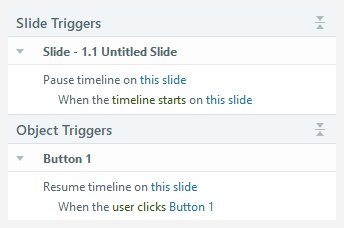
Si tu bloque de Storyline no tiene audio o video en la primera diapositiva, crea un botón de reproducción personalizado para iniciar el curso. Así es cómo:
- Agrega un accionador en la primera diapositiva para pausar la escala de tiempo cuando se inicie la escala de tiempo de la diapositiva.
- Inserta un botón o elige uno de los iconos de Content Library 360.
- Agregue un accionador para reanudar la escala de tiempo de la diapositiva cuando el usuario haga clic en el botón o icono.
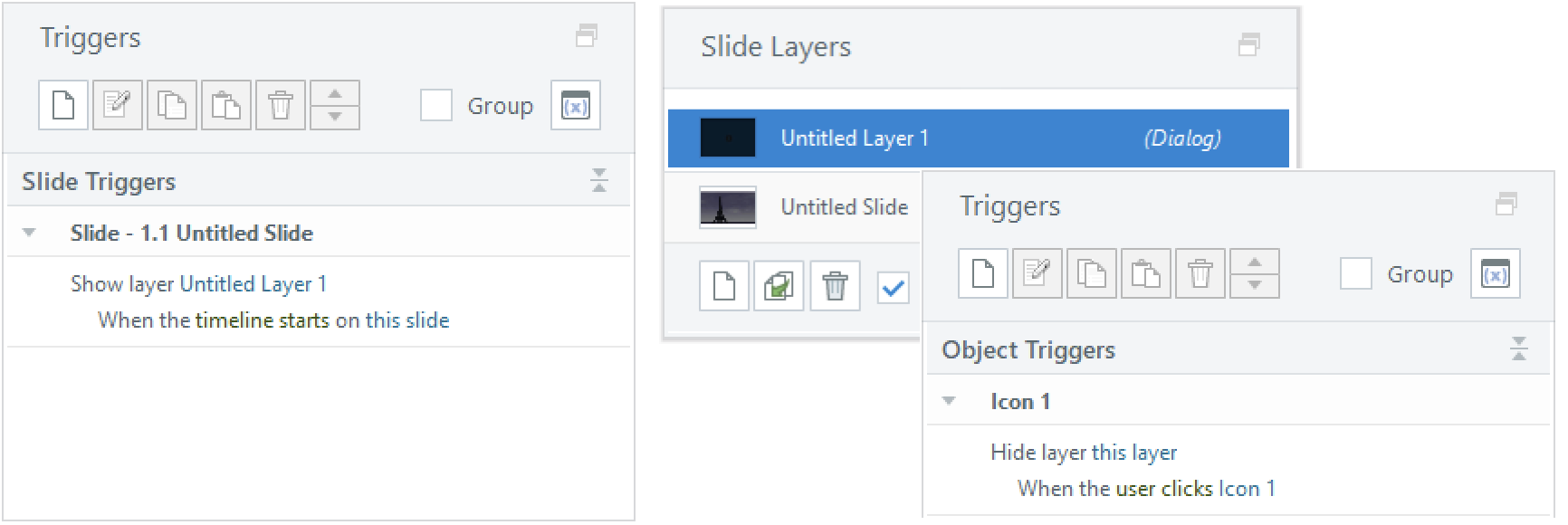
También puedes usar una capa de diálogo para pausar la diapositiva. Agregue un activador para mostrar esta capa cuando comience la escala de tiempo de la diapositiva, coloque el botón de reproducción en la capa y agregue un accionador para ocultar la capa cuando el usuario haga clic en el botón de reproducción.
La primera diapositiva tiene audio o vídeo
Si tu bloque de Storyline tiene audio o comienza con un vídeo, el botón de reproducción integrado aparecerá en algunos navegadores. Para evitarlo en ordenadores de sobremesa, inserta una diapositiva en blanco con un botón de reproducir como primera diapositiva. A continuación, sigue estos pasos:
- En la nueva diapositiva, inserte un botón o elija un icono de Content Library 360.
- Agregue un accionador para pasar a la siguiente diapositiva cuando el usuario haga clic en el botón o icono.
Conclusión
Si bien impedir la reproducción automática puede parecer contradictorio, en última instancia proporciona una mejor experiencia a los alumnos. Además, puedes estar tranquilo al saber que los alumnos experimentan tu formación exactamente como la diseñaste.
Consulte también:
- Storyline y Studio: los vídeos no se reproducen automáticamente en Google Chrome
- Storyline y Studio: es posible que el audio no se reproduzca en Google Chrome
- Storyline y Studio: Los medios no se reproducen automáticamente en Safari
- Storyline y Studio: Los medios no se reproducen automáticamente cuando las diapositivas avanzan automáticamente