
Busqueda de Articulos
Selecciona un Producto
Directorio de soporte de null
Explore todos los artículos de null (Last Updated
No se encontraron articulos.
Resultados de busqueda
No se encontraron articulos.
Rise 360: Esboza un curso con encabezados de sección y títulos de lecciones
Artículo actualizado por última vez el 7 may 2026
Antes de poder agregar contenido a un curso de Rise 360, debes describir el curso con los títulos de las lecciones y puedes organizar las lecciones en secciones. En esta guía del usuario, aprenderás a esquematizar un curso.
Un curso debe tener al menos una lección y no hay límite en el número de apartados que puede agregar.
El esquema, o menú, que cree con los encabezados de las secciones y los títulos de las lecciones aparece en la portada del curso y también está disponible en la barra lateral a medida que los alumnos trabajan en el contenido del curso. Los alumnos pueden contraer y expandir las secciones de la barra lateral para ocultar los títulos de las lecciones y ver la estructura general del curso. (Consejo: los alumnos pueden mostrar u ocultar la barra lateral haciendo clic en el icono de la hamburguesa (☰) en la esquina superior izquierda del curso).
- Deshacer o rehacer acciones
- Añadir secciones y lecciones
- Reorganiza las secciones y las lecciones
- Cambie el nombre de las secciones y las lecciones
- Eliminar secciones y lecciones
- Lecciones duplicadas
- Copie las lecciones a otros cursos
- Cambia los íconos de las lecciones
- Añadir contenido a las lecciones
- Cambio rápido a otra lección
Deshacer/rehacer acciones
En el esquema del curso, los botones de deshacer y rehacer aparecen en la parte superior de la interfaz de Rise 360 y aparecen atenuados hasta que realices una acción (como añadir contenido o eliminar lecciones/bloques). Tras realizar una acción, se activa el botón de deshacer y, una vez realizada la acción de deshacer, se activa el botón de rehacer. El historial de deshacer o rehacer te permite deshacer o repetir hasta 50 acciones posteriores.
Las acciones de deshacer o rehacer solo están disponibles para el creador actual y en la pantalla actual. Si sales de la pantalla o vuelves a cargarla, se restablece el historial de acciones.
Nota: Cuando se trabaja en cursos localizados, el historial de deshacer o rehacer persiste en todos los idiomas y cambia automáticamente al idioma en el que se realizó la acción.
Agrega secciones y lecciones
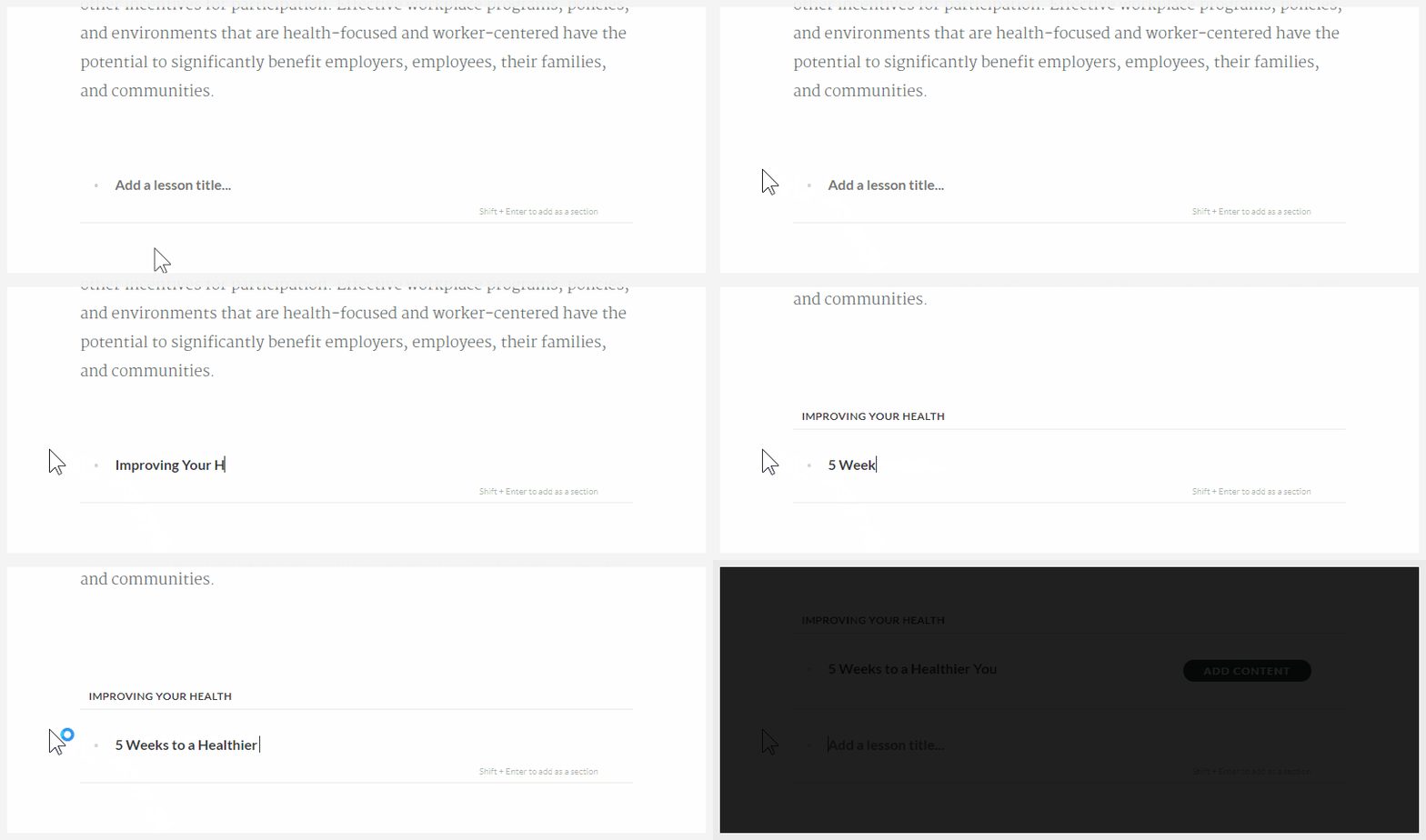
Escriba el encabezado de una sección o el título de la lección en el marcador de posición Agregar un título de lección y, a continuación, presione Shift+Entrar para convertirlo en un encabezado de sección o simplemente presione Entrar para convertirlo en un título de lección.
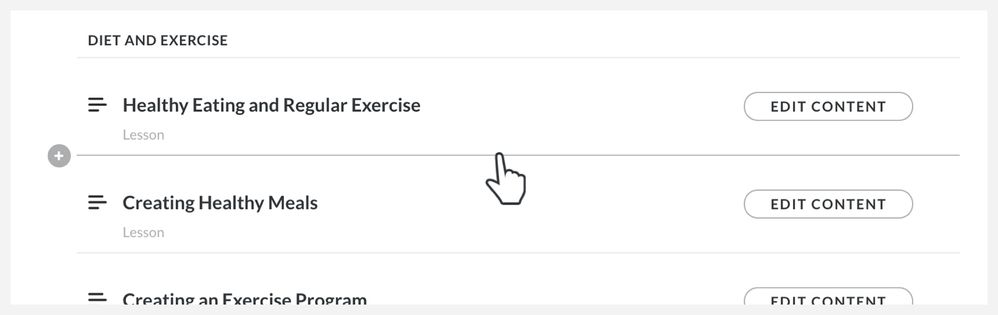
Para insertar una nueva sección o lección entre los elementos existentes, haz clic en el separador en el que quieras agregarla (aparecerá un signo más al pasar el ratón sobre él). Se insertará un marcador de posición entre los dos elementos en el que podrá escribir el encabezado de una sección o el título de la lección.
Reorganizar secciones y lecciones
Es fácil reorganizar las secciones y los apartados. Simplemente arrástrelas hacia arriba o hacia abajo en la lista y suéltelas donde desee que aparezcan.
Cambia el nombre de las secciones y las lecciones
Para cambiar el nombre de una sección o lección, simplemente haz clic en el título y escribe uno nuevo. Los cambios se guardarán inmediatamente.
Eliminar secciones y lecciones
Para eliminar el encabezado de una sección o una lección vacía, coloca el cursor sobre él y haz clic en el icono de la papelera que aparece.
Si una lección ya tiene contenido, coloca el cursor sobre ella, haz clic en los puntos suspensivos que aparecen y, a continuación, selecciona Eliminar.
Al eliminar el encabezado de una sección o una lección, aparecerá temporalmente la opción de deshacer en la esquina inferior izquierda de la pantalla por si cambias de opinión. Haz clic en Deshacer para restaurarlo.
Lecciones duplicadas
Puedes duplicar una lección cuando necesites una estructura similar y solo necesites cambiar el contenido. Coloca el cursor sobre la lección, haz clic en los puntos suspensivos que aparecen y selecciona Duplicar.
La lección duplicada aparecerá inmediatamente debajo de la lección original en el esquema del curso.
Copie las lecciones a otros cursos
Puede reutilizar el contenido existente y crear cursos más rápido copiando las lecciones de un curso a otro. (Haga clic aquí para ver un video de demostración).
- En el esquema del curso, coloque el cursor sobre la lección que desee copiar, haga clic en los puntos suspensivos que aparecen y elija Copiar a otro curso.
- Cuando aparezca el selector de cursos, haga clic en el curso en el que desee copiar la lección.
- Verá un mensaje de confirmación en la esquina inferior izquierda que indica que la lección se copió correctamente. Haga clic en el botón Ver para ir directamente al curso en el que se copió la lección.
La lección copiada aparecerá en la parte inferior del esquema del nuevo curso. Puede cambiar el orden arrastrando la lección a otra ubicación del esquema.
Cambie los íconos de la lección
Cada lección que tiene contenido también tiene un icono asociado. El icono aparece a la izquierda del título de la lección en el esquema del curso.
Para cambiar el icono predeterminado de cada lección, pase el ratón sobre la lección, haga clic en los puntos suspensivos que aparecen, elija Cambiar icono y, a continuación, seleccione un icono de la lista.
Agrega contenido a las lecciones
Después de resumir el curso (ver arriba), elige un tipo para cada lección (lección o cuestionario) y agrega contenido. Consulte estas guías de usuario para obtener más información:
Cambio rápido a otra lección
Al editar una lección, utilice el menú desplegable de la esquina superior izquierda para cambiar rápidamente a otra lección o volver al esquema del curso.