
Busqueda de Articulos
Selecciona un Producto
Directorio de soporte de null
Explore todos los artículos de null (Last Updated
No se encontraron articulos.
Resultados de busqueda
No se encontraron articulos.
Rise 360: actualiza el contenido con IA
Artículo actualizado por última vez el 16 sept 2026
La versión beta pública de Update Content with AI se encuentra actualmente en fase beta pública. La funcionalidad evolucionará y es posible que se modifiquen o eliminen en función de los comentarios de los usuarios y de su estabilidad.
Editar y refinar el texto de forma coherente en una lección o un curso puede suponer mucho trabajo. Con la nueva característica Actualizar contenido con IA de Rise 360, puedes realizar actualizaciones a través de un simple chat. Describa el cambio en un lenguaje sencillo, confirme el alcance y aplíquelo en un solo paso. A continuación, revíselo o deshaga según sea necesario. Sigue leyendo para obtener más información.
- Comprenda el contenido de las actualizaciones con IA
- Actualice el contenido mediante indicaciones
- Mejore sus resultados
- preguntas frequentes
- Proporcione comentarios
Comprenda el contenido de las actualizaciones con IA
La IA facilita la aplicación de actualizaciones amplias y coherentes al texto de una lección o curso mediante un sencillo flujo de trabajo de chat. Describa el cambio una vez en un lenguaje sencillo y aplíquelo en todos los bloques y elementos de texto compatibles. Úsala cuando la misma actualización deba aparecer en varios sitios: reemplaza términos, ajusta el tono o la audiencia, mejora la claridad y mucho más.
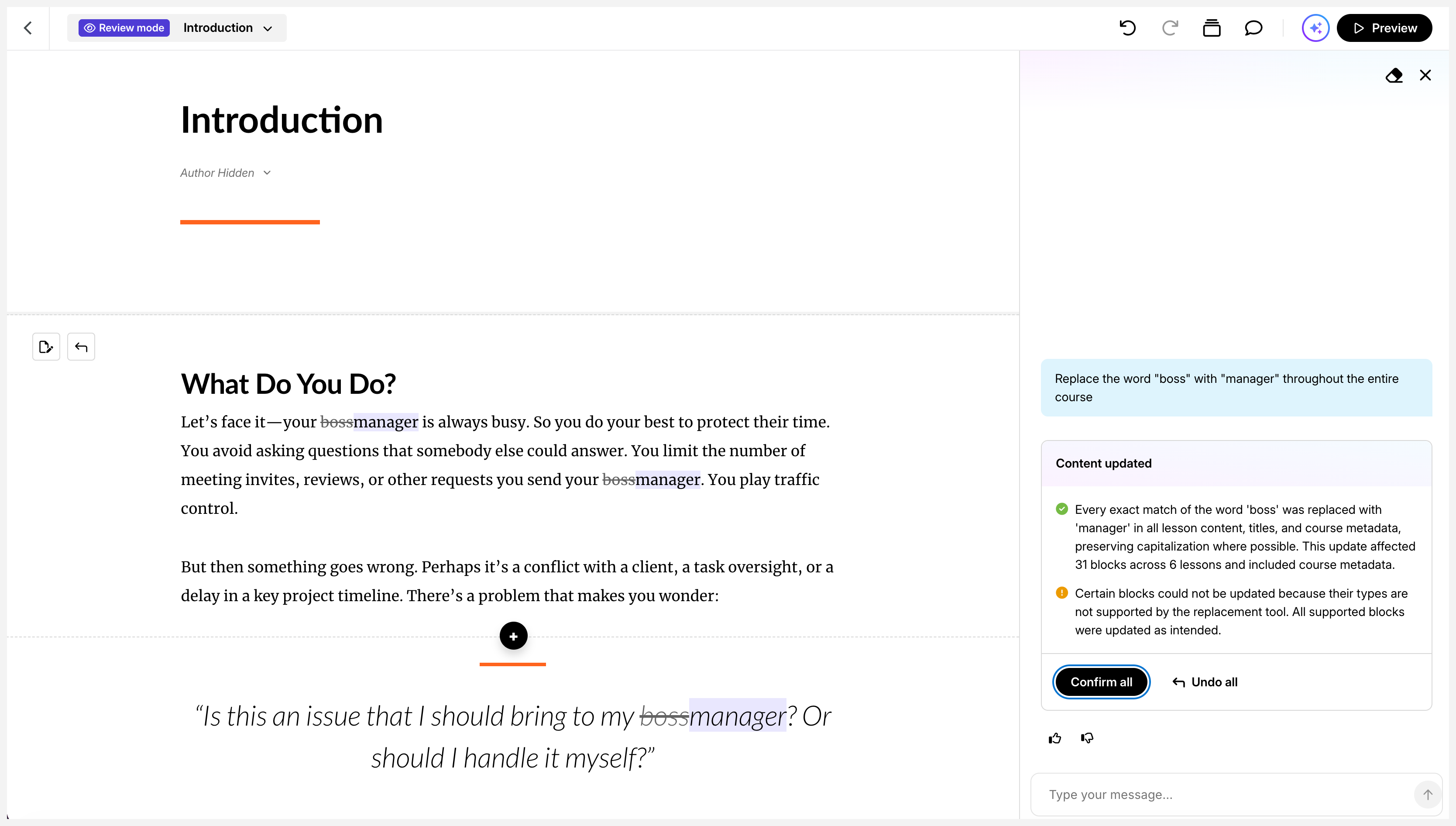
Actualizar contenido con IA funciona en todos los títulos, descripciones, secciones y la mayoría de los bloques de cursos, lecciones y cuestionarios. En la siguiente tabla se muestran los bloques y elementos de texto que no se admiten actualmente:
| Bloques | Elementos de texto |
|---|---|
|
|
Actualice el contenido mediante indicaciones
A continuación, te explicamos cómo actualizar el contenido chateando con la IA:
- En la página de información general de su curso o lección, haga clic en el icono de AI Assistant en la esquina superior derecha.
- Selecciona Actualizar contenido para abrir la barra lateral del chat.
- Introduce tu solicitud en el cuadro de chat o utiliza uno de los mensajes prediseñados.
- Revisa si la IA ha entendido tu solicitud y, a continuación, confirma si deseas continuar.
- Haz clic en Revisar los cambios en el resumen de la acción para ver las actualizaciones en la página.
- Coloca el cursor sobre un bloque para acceder a las opciones de la izquierda para conservar los cambios, editar las actualizaciones o revertir los cambios en ese bloque.
- Haz clic en Confirmar todo para conservar los cambios o en Deshacer todo para revertirlos.
- Si cierras el chat sin elegir una opción, los cambios se confirman de forma predeterminada.
Mejore sus resultados
Siga estos consejos para lograr mejores resultados:
- Sea específico en cuanto a lo que quiere cambiar. Indique claramente el texto de origen y de destino.
- Añada restricciones si la precisión es importante, como la coincidencia de palabras completas, parciales o distinguiendo entre mayúsculas y minúsculas.
- Indique el alcance cuando sea necesario, por ejemplo, «en esta lección» o «a lo largo del curso».
- Divida las actualizaciones grandes o complejas en solicitudes más pequeñas y específicas si los resultados no son los esperados.
Prueba estos ejemplos de instrucciones:
- «Encuentra cualquier instancia de 'utilizar' y sustitúyela por 'usar'».
- «Reemplace la mayúscula del título por la mayúscula de la oración en todos los títulos de mis lecciones».
- «Haz que el tono sea amigable en lugar de formal».
- «Ajuste el nivel de lectura para una audiencia de tercer grado».
preguntas frequentes
¿Existe un modo «Solo buscar» para previsualizar todas las partidas sin cambiar nada?
Si bien no hay un modo específico de «solo búsqueda», puedes pedirle a la IA que enumere todas las instancias de un término específico y el lugar en el que aparecen en tu curso.
¿Puedo editar las sustituciones sugeridas en el paso de revisión (modificar algunas instancias) sin tener que cancelarlas ni reiniciarlas?
Sí. Coloca el cursor sobre un bloque para conservar los cambios y hacer que el bloque sea editable, o revertir los cambios de ese bloque específico.
¿Conservará la IA el formato de texto enriquecido?
¿Sí?. El formato de texto enriquecido se conserva después de aplicar los cambios.
¿Pueden varios autores colaborar de forma segura? ¿Qué sucede si otra persona edita mi curso mientras mi solicitud de actualización de contenido está en curso?
Estamos trabajando para solucionar este problema en futuras versiones, pero por ahora, Update Content with AI no está diseñado para dar soporte técnico a varios creadores a la vez a la hora de editar el mismo curso.
¿La actualización de contenido con IA está disponible en Storyline 360?
No. Por el momento, esta característica solo está disponible en Rise 360.
Envía tus comentarios
¡Nos encantaría recibir tus comentarios sobre la característica Actualizar contenido con IA para que podamos seguir introduciendo mejoras! Cuando la IA aplique las actualizaciones, aparecerán iconos con los pulgares arriba y abajo en la esquina inferior izquierda de la respuesta. Haz clic en el icono con el pulgar hacia arriba si los resultados han funcionado bien o haz clic en el icono con el pulgar hacia abajo para compartir lo que no ha funcionado o lo que podría mejorarse. Tus comentarios van directamente a nuestros equipos de producto e ingeniería para ayudarnos a mejorar la experiencia.