Busqueda de Articulos
Selecciona un Producto
Directorio de soporte de null
Explore todos los artículos de null (Last Updated
No se encontraron articulos.
Resultados de busqueda
No se encontraron articulos.
Articulate 360: Cómo agregar texto alternativo a las imágenes
Artículo actualizado por última vez el 16 ene 2026
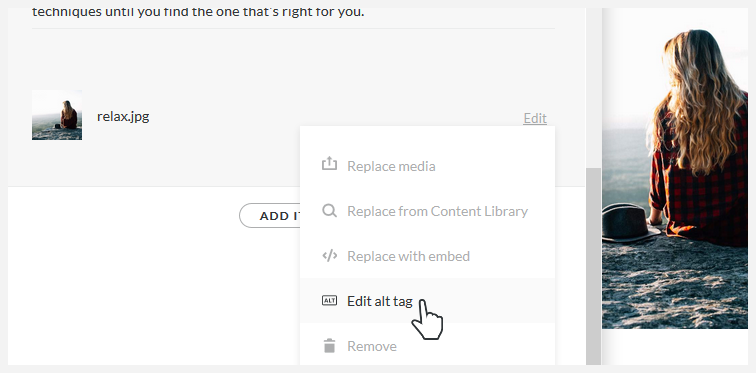
Mejore la accesibilidad para los alumnos con lectores de pantalla añadiendo texto alternativo (texto alternativo) a las imágenes. Es fácil. Tras añadir una imagen a tu curso en Rise 360 o a tu portada en Reach 360, haz clic en el enlace Editar de la imagen y selecciona Editar etiqueta alt en el menú que aparece.
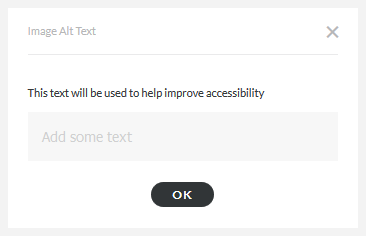
A continuación, introduzca un texto descriptivo en la ventana que aparece y haga clic en Aceptar. Nuestro seminario web bajo demanda, Cómo escribir texto alternativo para el aprendizaje electrónico, ofrece estrategias específicas para escribir un buen texto alternativo. Las imágenes están marcadas como decorativas de forma predeterminada para ocultarlas de los lectores de pantalla. Deja el campo en blanco o agrega dos comillas dobles («») al texto de la etiqueta alt para hacerlo nulo y los lectores de pantalla lo omitirán (no te preocupes por las fotos de portada, lo hicimos para que los lectores de pantalla las ignoren).
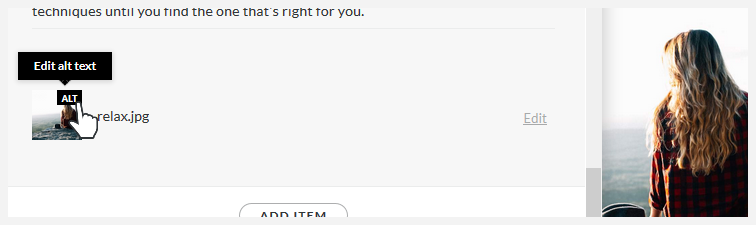
Al agregar texto alternativo a una imagen, aparece una ALT etiqueta en la esquina de la imagen (en el editor, no en la salida publicada) como un indicador visual de que existe texto alternativo. Haz clic en la ALT etiqueta para editar el texto alternativo.