
Busqueda de Articulos
Selecciona un Producto
Directorio de soporte de null
Explore todos los artículos de null (Last Updated
No se encontraron articulos.
Resultados de busqueda
No se encontraron articulos.
Rise 360: Cómo exigir a los alumnos que completen un bloque de Storyline
Artículo actualizado por última vez el 16 ene 2026
Los bloques Storyline son excelentes para añadir interacciones personalizadas a los cursos de Rise 360. Y ahora son aún más potentes. Puedes pedir a los alumnos que completen un bloque de Storyline antes de continuar, lo que te da más control sobre la navegación del curso. Solo tienes que agregar un bloque continuo a tu lección de Rise 360. Aquí te explicamos cómo hacerlo.
- Publica tu curso de Storyline en Review 360 y elige una opción de seguimiento
- Agrega un bloque de Storyline a tu lección de Rise 360
- Agrega un bloque continuo a tu lección de Rise 360
Paso 1: Publica tu curso de Storyline en Review 360 y elige una opción de seguimiento
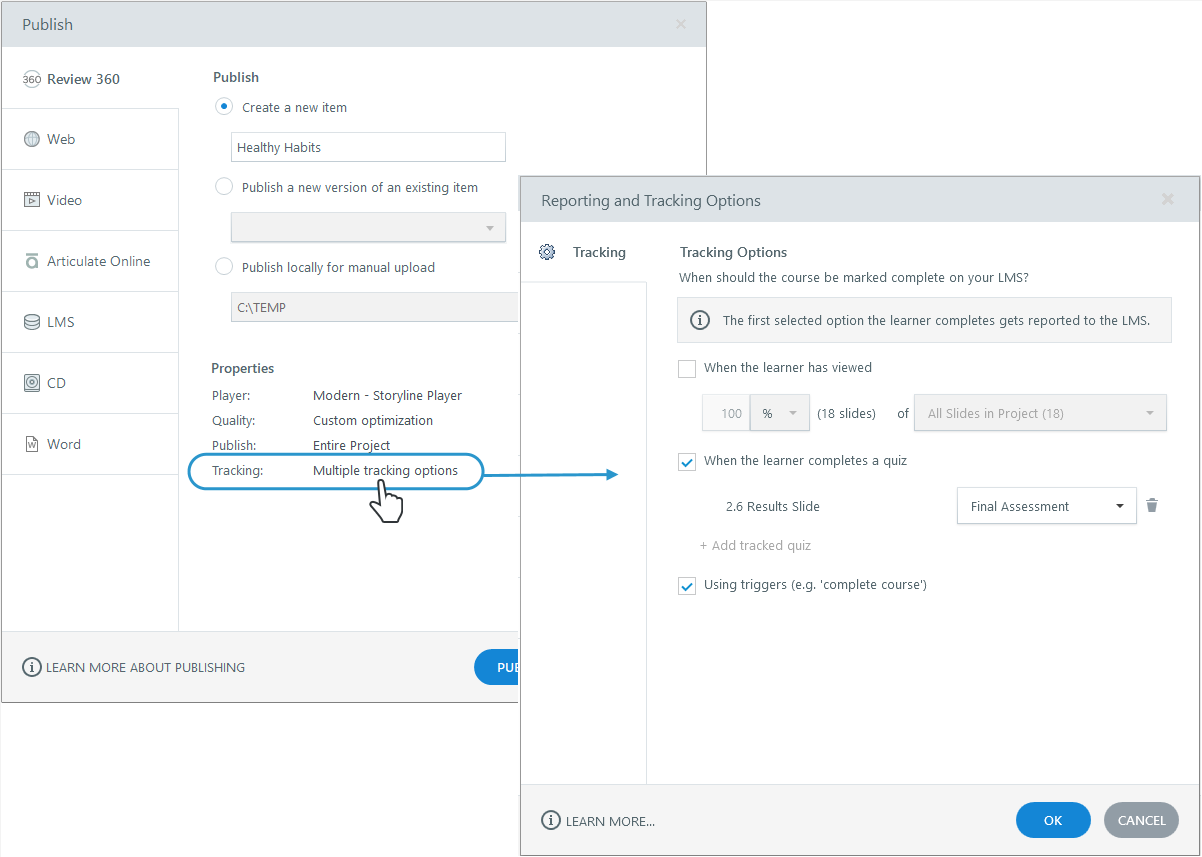
Primero, publica tu curso de Storyline en Review 360 y, durante el proceso, elige cómo quieres hacer un seguimiento de la finalización del curso.
Consejo: Instale la última

 actualización de Storyline 360 Necesita Storyline 360 versión 3.13.14869.0 o posterior (20 de febrero de 2018 o posterior) para elegir una opción de seguimiento al publicar en Review 360. A continuación, te explicamos cómo instalar la última actualización de Storyline 360.

Si ya publicaste tu curso con una versión anterior de Storyline, instala la última actualización y vuelve a publicar el curso.
Puede realizar un seguimiento de la finalización del curso en función de un accionador, una diapositiva de resultados del cuestionario o la cantidad de diapositivas vistas. Solo tiene que hacer clic en la propiedad de seguimiento al publicar y elegir la opción de seguimiento.
Consejo: Usa un activador de finalización para exigir a los alumnos que aprueben un cuestionario

 Cuando rastreas un bloque de Storyline con una diapositiva de resultados de un cuestionario, Rise 360 considera que el bloque está completo cuando los alumnos llegan a la diapositiva de resultados. No tienen que pasar el cuestionario. Solo tienen que completarlo.

Para exigir a los alumnos que aprueben un cuestionario antes de continuar, agregue un accionador de finalización del curso a la capa de éxito de la diapositiva de resultados. Haga clic aquí para ver un ejemplo del aspecto que podría tener el accionador.

Y cuando publiques, haz un seguimiento de tu curso de Storyline utilizando el accionador de finalización en lugar del resultado del cuestionario. Como el accionador de finalización en este escenario solo funciona si los alumnos aprueban el cuestionario, Rise 360 no les permitirá continuar si no aprueban el cuestionario.
Paso 2: Agrega un bloque de Storyline a tu lección de Rise 360
Luego, agrega un bloque de Storyline a tu lección de Rise 360 e inserta el curso de Storyline que publicaste en Review 360.
Paso 3: Agrega un bloque continuo a tu lección de Rise 360
El último paso es agregar un bloque continuo a tu lección de Rise 360 después del bloque Storyline. Asegúrese de configurar el tipo de finalización para que los alumnos completen los bloques situados por encima del bloque de continuación.
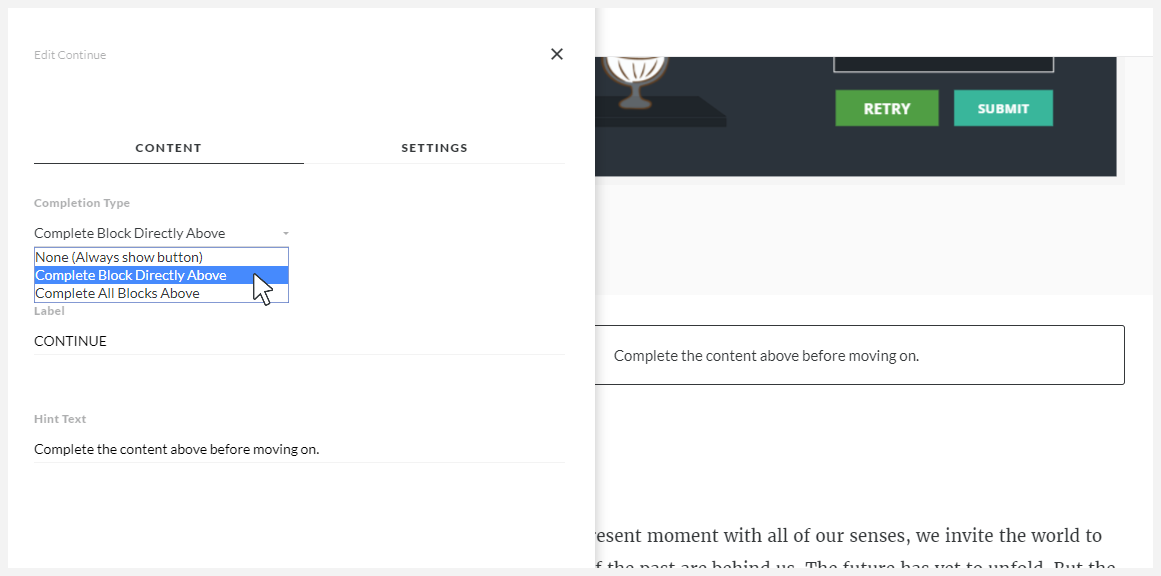
El bloqueo de continuación impedirá que los alumnos avancen hasta que cumplan con el requisito de finalización establecido para el curso de Storyline.
Opcional: usa un bloque de Storyline para hacer un seguimiento de la finalización de un curso de Rise 360 en tu LMS. También

 puedes usar un bloque de Storyline para hacer un seguimiento de la finalización de un curso de Rise 360 en tu LMS. Elige hacer un seguimiento de la finalización en función del accionador, el resultado del cuestionario o la cantidad de diapositivas vistas en tu bloque de Storyline. Consulta este artículo para obtener más información.