
Busqueda de Articulos
Selecciona un Producto
Directorio de soporte de null
Explore todos los artículos de null (Last Updated
No se encontraron articulos.
Resultados de busqueda
No se encontraron articulos.
Storyline 360: Resultados accesibles del cuestionario
Artículo actualizado por última vez el 16 ene 2026
No importa qué tipo de contenido de formación esté creando, su diseño visual marca la pauta para la experiencia de los alumnos. Además del atractivo estético, es importante asegurarse de que el diseño sea accesible. Con la actualización de junio de 2022, podrás conseguir ambas cosas desde el principio. Storyline 360 ahora incluye plantillas de diapositiva de resultados de cuestionarios accesibles con diseños nuevos que cumplen con las pautas de color, contraste y enfoque, y la opción de definir colores de tema personalizados para los elementos correctos e incorrectos del cuestionario.
Sigue leyendo para obtener más información.
Resultados de cuestionarios accesibles
Las plantillas de diapositiva de resultados integradas ahora son más legibles y atractivas, lo que garantiza que captarán la atención de los alumnos. Los iconos de marca de verificación y X son más grandes y presentan colores más llamativos y de mayor contraste, y el diseño general de la diapositiva de resultados es más fácil de percibir y navegar.
Echa un vistazo a estas capturas de pantalla. (Haz clic en las imágenes para ampliarlas).
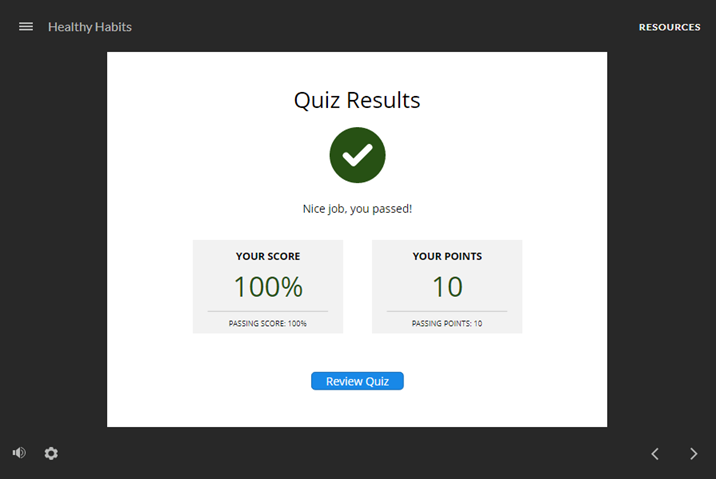 Capa de éxito |
 Capa de fallos |
Qué diferencia, ¿verdad? La mejor parte de la accesibilidad es que mejora la experiencia de todos los alumnos, independientemente de sus capacidades.
Agregue diapositivas de resultados de cuestionarios accesibles
Utilice las nuevas plantillas de diapositiva de resultados para crear rápidamente los resultados del cuestionario a los que se pueda acceder de forma predeterminada. Ve a la pestaña Diapositivas de la cinta y haz clic en Resultados. Seleccione cualquier plantilla en la primera sección del explorador de plantillas (como se muestra a continuación) y, a continuación, haga clic en Insertar diapositiva para agregarla al contenido de su formación.
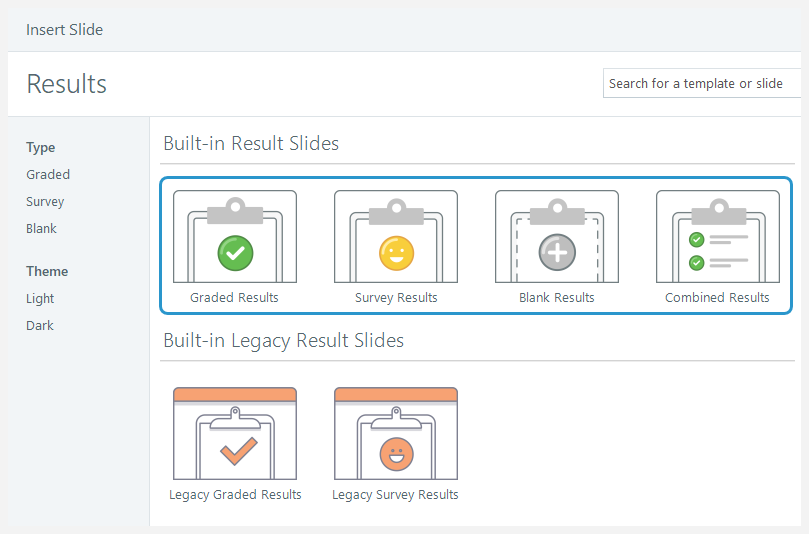
Más información sobre cómo trabajar con diapositivas de resultados.
Plantilla de resultados combinados
A partir de agosto de 2022, asegúrese de que los alumnos aprueben todos los cuestionarios del curso y combine fácilmente los resultados en una plantilla de diapositiva de resultados finales prediseñada a la que se pueda acceder de forma predeterminada. Seleccione la plantilla de resultados combinados que se muestra en la galería de arriba y, a continuación, elija los cuestionarios que desee combinar. ¡Eso es todo!
Al insertar una diapositiva de resultados combinada, Storyline 360 añade automáticamente las siguientes variables integradas al proyecto QuizName (se sustituyen por el nombre que se asigna a la diapositiva de resultados):
QuizName.CombinedFailed: El número de cuestionarios obligatorios en los que el alumno no aprobóQuizName.CombinedPassed: El número de cuestionarios obligatorios que el alumno aprobóQuizName.CombinedTotal: El número total de cuestionarios que el alumno debe aprobarQuizName.Passed: Designa si el alumno ha aprobado todos los cuestionarios obligatorios (verdadero) o no (falso)

Nota: La plantilla de resultados combinados está diseñada para que el usuario supere cada opción de puntuación del cuestionario. Si cambia a la opción Combinar puntos de cada puntaje del cuestionario, las variables integradas enumeradas anteriormente se eliminan y aparecen como nombres de variables encerrados en signos de porcentaje en un marcador de posición rojo, como se muestra a continuación. Puede eliminar las referencias de variables rotas o sustituirlas por otras variables.

Colores del tema de comentarios
Para cumplir con las directrices de las WCAG sobre el contraste visual y el color, los elementos del cuestionario ahora tienen un contraste accesible de forma predeterminada. Por ejemplo, el encabezado de revisión y la capa de éxito de la diapositiva de resultados correctos usan el código de color hexadecimal #275114 (verde), y el encabezado de revisión incorrecto y la capa de falla de la diapositiva de resultados usan el código de color hexadecimal #8F0000 (rojo), lo que da como resultado un diseño inclusivo.
Echa un vistazo a estas imágenes. (Haga clic en las imágenes para ampliarlas).
 Capa de revisión correcta |
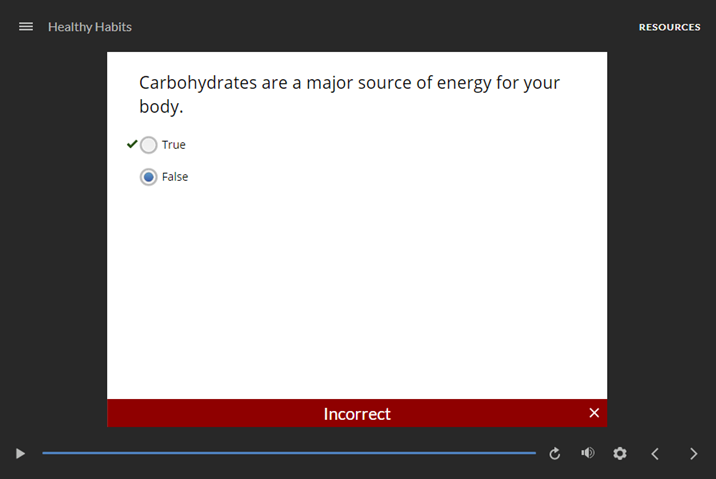 Capa de revisión incorrecta |
Aquí es donde aparecen los colores del tema de comentarios en los proyectos de Storyline 360.
- Cuando los alumnos revisan sus respuestas para determinar si son preguntas de tipo verdadero o falso, de opción múltiple, de respuesta múltiple y de entrada de datos, los nuevos colores aparecen en el banner de revisión y en el icono de marca de verificación que indica la respuesta correcta.
- Cuando los alumnos revisan sus respuestas para ver si coinciden con las preguntas de arrastrar y soltar y secuenciar las de arrastrar y soltar, los nuevos colores aparecen en los números para indicar el orden correcto.
- Iconos y variables de resultados del cuestionario en las diapositivas de resultados accesibles.
- Iconos en las capas de éxito o fracaso accesibles.
- Los iconos de las capas accesibles son correctos, incorrectos, intenta de nuevo y da las gracias por tus comentarios. (Más información sobre las capas de comentarios accesibles).
- Selectores de color en Storyline 360, como se muestra a continuación. (Obtén más información sobre los colores de los temas).
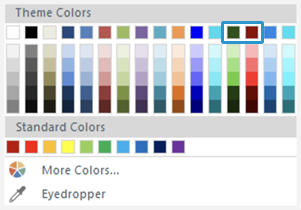
Personaliza los colores del tema de comentarios
Personalice el contenido de su formación definiendo los colores de su tema para los elementos correctos e incorrectos del cuestionario, como los íconos y los banners de reseñas. En el editor de temas, solo tiene que hacer clic en los colores situados junto a los campos Cuestionario (correcto) y Cuestionario (incorrecto) y utilizar sus selectores de color para elegir diferentes colores.
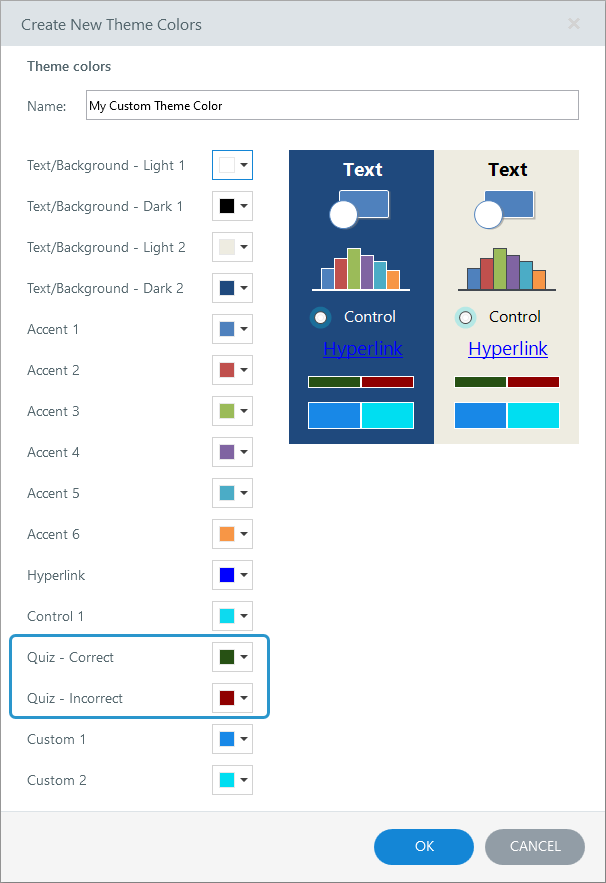
Consejo: Ayude a los alumnos con problemas de visión asegurándose de que los colores del tema de comentarios personalizado tengan una relación de contraste de 3:1 o superior con respecto al color de fondo del cuestionario. Para determinar fácilmente la relación de contraste, prueba este comprobador de contraste basado en la web o descarga esta herramienta de comprobación de contraste.
Comprenda la compatibilidad
Las plantillas de diapositiva de resultados accesibles y los nuevos colores del tema de comentarios son exclusivos de la actualización de junio de 2022 y posteriores para Storyline 360. Los archivos de proyecto que utilizan estas funciones no se abrirán en versiones anteriores de Storyline 360. Para restablecer la compatibilidad, elimina la diapositiva de resultados accesible y utiliza una diapositiva de resultados antigua o una diapositiva de resultados de Content Library 360 en su lugar. En el caso de los proyectos con colores de tema de comentarios personalizados, puedes restablecer la compatibilidad cambiando los códigos de color hexadecimales de los campos Cuestionario correcto y Cuestionario incorrecto a sus valores predeterminados de #275114 y#8F0000, respectivamente.
La plantilla de diapositiva de resultados combinada es exclusiva de la actualización de agosto de 2022 y posteriores para Storyline 360. Los archivos de proyecto que usan la plantilla combinada no se abrirán en versiones anteriores de Storyline 360. Para restablecer la compatibilidad, elimine las diapositivas en función de la plantilla de resultados combinada y, en su lugar, utilice una diapositiva de resultados heredada integrada o una diapositiva de resultados de Content Library 360.