
Busqueda de Articulos
Selecciona un Producto
Directorio de soporte de null
Explore todos los artículos de null (Last Updated
No se encontraron articulos.
Resultados de busqueda
No se encontraron articulos.
Storyline 360: Formato semántico accesible
Artículo actualizado por última vez el 16 ene 2026
Las personas que utilizan tecnologías de asistencia, como los lectores de pantalla, se basan en el formato semántico de un sitio web (código fuente) para hacerse una idea mental del contenido que obtienen los usuarios videntes al escanear visualmente la página. Este requisito se aplica también a los cursos de e-learning. Storyline 360 publica cursos con formato semántico para encabezados, enlaces, listas y otros elementos para que los usuarios de lectores de pantalla puedan entender y explorar el contenido fácilmente.
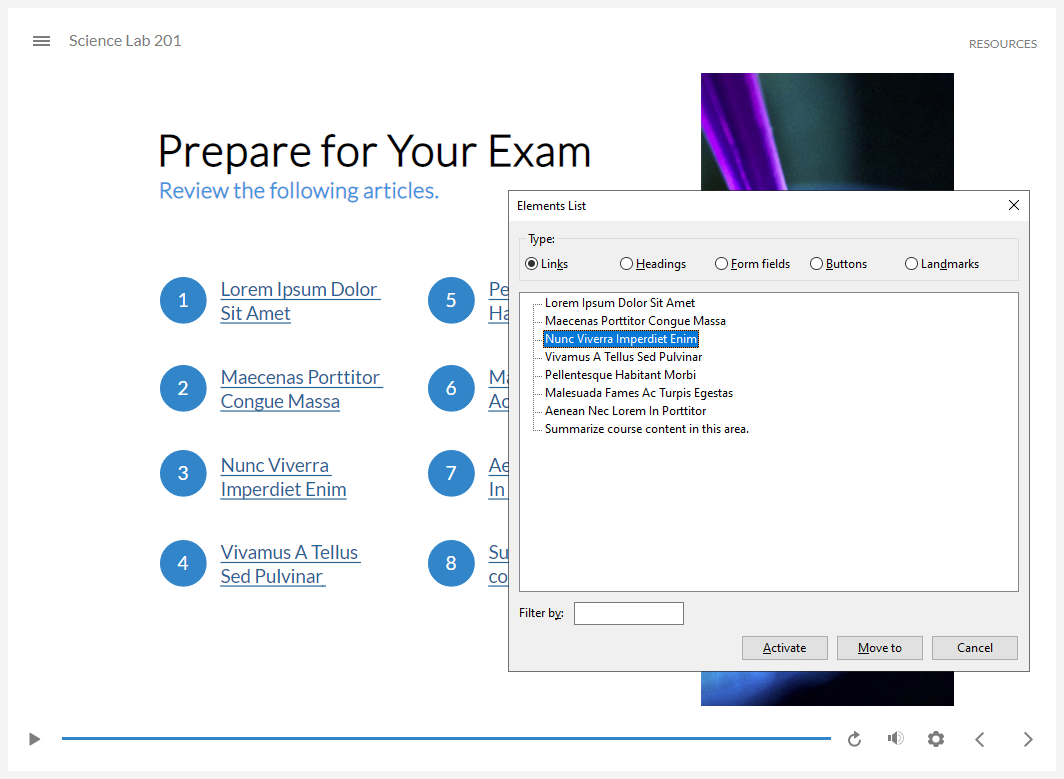
La lista de elementos del lector de pantalla NVDA narra todos los enlaces de la diapositiva.
Capacitar a los usuarios de lectores de pantalla
Los lectores de pantalla siempre han podido leer texto en los cursos de Storyline 360, pero Storyline 360 no siempre ofrecía un formato semántico accesible para identificar el diseño y las relaciones del texto. Por ejemplo, en versiones anteriores de Storyline 360, los lectores de pantalla no podían diferenciar entre encabezados, párrafos y listas. Esto dejaba a los usuarios de lectores de pantalla en desventaja. Escucharon el contenido pero no entendieron todo el contexto.
A partir de la actualización de diciembre de 2020, Storyline 360 publica automáticamente el texto con la estructura semántica correcta, lo que permite a los usuarios de lectores de pantalla identificar encabezados <h> (), enlaces <a> (), listas <ul> (,) <ol><li>, citas en bloque (), párrafos <blockquote> <p> (), etc. Además, los alumnos pueden usar las funciones integradas del lector de pantalla (como la lista de elementos que se muestra arriba) para navegar fácilmente por los encabezados, enlaces, listas y otras funciones de los cursos de Storyline 360. Ahora los usuarios de lectores de pantalla disfrutan de una experiencia equivalente a la de los usuarios videntes.
Decisiones del autor
Para agregar un formato semántico accesible a un curso, debe usar texto moderno y también debe considerar el uso de estilos de texto. Storyline 360 hace el resto del trabajo por ti al crear la estructura semántica en la salida publicada.
Texto moderno
Los nuevos proyectos de Storyline 360 utilizan automáticamente la última tecnología de procesamiento de texto y proporcionan un formato semántico accesible al mismo tiempo, por lo que probablemente no tengas que hacer ningún trabajo adicional. Para actualizar el texto de los proyectos existentes, ve a la pestaña Diseño de la cinta, haz clic en Fuentes y selecciona Actualizar el texto del proyecto. Esto actualiza el texto del proyecto de una sola vez y guarda una copia de seguridad del archivo de proyecto con la configuración original.

Si no ves la opción para actualizar el texto, pero ves una opción para Mostrar texto accesible de forma predeterminada, significa que tu proyecto ya utiliza texto moderno.
Estilos de texto
Si bien los estilos de texto no son obligatorios, te recomendamos que los utilices en todo el proyecto, de modo que tanto los alumnos perspicaces como los usuarios de lectores de pantalla puedan identificar encabezados, enlaces, citas y párrafos. Por ejemplo, si haces una frase más grande y en negrita que otro texto, los alumnos videntes se darán cuenta de que se trata de un encabezado. Sin embargo, los usuarios de lectores de pantalla no sabrán que se trata de un título a menos que le apliques un estilo de título.
Publicar
No necesita hacer nada más para aprovechar el formato semántico. ¡Se integra automáticamente en el material publicado!
Las elecciones del alumno
Los alumnos pueden usar lectores de pantalla y otras tecnologías de asistencia para explorar y navegar fácilmente por el contenido de Storyline 360 de la misma manera que exploran otros sitios web. Por ejemplo, los usuarios de lectores de pantalla pueden saber cuántos encabezados, enlaces y listas hay en la diapositiva y pasar directamente a los que deseen. A continuación, se muestran algunos atajos útiles de lector de pantalla para navegar por los encabezados, los enlaces y las listas.
Enumere todos los encabezados de la diapositiva
|
NVDA |
Inserte +F7 para abrir la lista de elementos y, a continuación, seleccione Encabezados |
|
MANDÍBULAS |
Insertar+F6 |
|
VoiceOver (macOS) |
Control+Opción+U para abrir el rotor y, a continuación, usa las flechas izquierda/derecha para seleccionar los encabezados |
|
VoiceOver (iOS) |
No disponible |
|
TalkBack |
No disponible |
Ir al siguiente encabezado de la diapositiva
|
NVDA |
H |
|
MANDÍBULAS |
H |
|
VoiceOver (macOS) |
Control+Opción+Comando+H |
|
VoiceOver (iOS) |
Gira dos dedos de la pantalla hacia la izquierda o hacia la derecha para abrir el rotor y, a continuación, desliza un dedo hacia abajo |
|
Vuelve a hablar |
Desliza el dedo hacia arriba y luego hacia la derecha para abrir el menú contextual local (LCM) y, a continuación, selecciona Encabezados |
Salta al siguiente nivel de encabezado de la diapositiva
|
NVDA |
1-4 |
|
MANDÍBULAS |
1-4 |
|
VoiceOver (macOS) |
No disponible |
|
VoiceOver (iOS) |
No disponible |
|
TalkBack |
No disponible |
Enumere todos los enlaces de la diapositiva
|
NVDA |
Inserta+F7 para abrir la lista de elementos y, a continuación, selecciona Vínculos |
|
MANDÍBULAS |
Insertar+F7 |
|
VoiceOver (macOS) |
Control+Opción+U para abrir el rotor y, a continuación, usa las flechas izquierda/derecha para seleccionar los enlaces |
|
VoiceOver (iOS) |
No disponible |
|
TalkBack |
No disponible |
Ir al siguiente enlace de la diapositiva
|
NVDA |
K |
|
MANDÍBULAS |
No disponible |
|
VoiceOver (macOS) |
Control+Opción+Comando+L |
|
VoiceOver (iOS) |
Gira dos dedos de la pantalla hacia la izquierda o hacia la derecha para abrir el rotor y, a continuación, desliza un dedo hacia abajo |
|
Vuelve a hablar |
Desliza el dedo hacia arriba y luego hacia la derecha para abrir el menú contextual local (LCM) y, a continuación, selecciona Vínculos |
Ve al siguiente enlace no visitado de la diapositiva
|
NVDA |
U |
|
MANDÍBULAS |
MU |
|
VoiceOver (macOS) |
No disponible |
|
VoiceOver (iOS) |
No disponible |
|
TalkBack |
No disponible |
Ir al siguiente enlace visitado de la diapositiva
|
NVDA |
V |
|
MANDÍBULAS |
V |
|
VoiceOver (macOS) |
Control+Opción+Comando+V |
|
VoiceOver (iOS) |
No disponible |
|
TalkBack |
No disponible |
Mostrar todas las listas en la diapositiva
|
NVDA |
No disponible |
|
MANDÍBULAS |
Insertar+Ctrl+L |
|
VoiceOver (macOS) |
No disponible |
|
VoiceOver (iOS) |
No disponible |
|
TalkBack |
No disponible |
Ir a la siguiente lista de la diapositiva
|
NVDA |
L |
|
MANDÍBULAS |
L |
|
VoiceOver (macOS) |
Control+Alt+Comando+X |
|
VoiceOver (iOS) |
Gira dos dedos de la pantalla hacia la izquierda o hacia la derecha para abrir el rotor, selecciona Listas y desliza un dedo hacia abajo Nota: Puede que tengas que cambiar la configuración de VoiceOver para acceder a las listas con este gesto. Para cambiar los ajustes, ve a Ajustes > General > Accesibilidad > VoiceOver > Rotor. |
|
TalkBack |
Desliza el dedo hacia arriba y luego hacia la derecha para abrir el menú contextual local (LCM) y, a continuación, selecciona Listas |
Ir al siguiente elemento de la lista actual
|
NVDA |
I |
|
MANDÍBULAS |
I |
|
VoiceOver (macOS) |
No disponible |
|
VoiceOver (iOS) |
No disponible |
|
TalkBack |
No disponible |