Busqueda de Articulos
Selecciona un Producto
Directorio de soporte de null
Explore todos los artículos de null (Last Updated
No se encontraron articulos.
Resultados de busqueda
No se encontraron articulos.
Storyline 360: Texto accesible
Artículo actualizado por última vez el 16 ene 2026
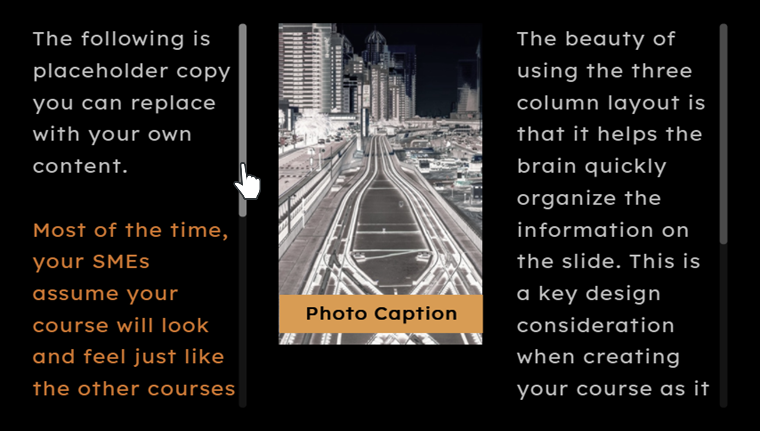
Las personas con baja visión, dislexia o discapacidades cognitivas suelen cambiar la apariencia visual del texto del sitio web para adaptarlo a sus necesidades y preferencias. Ahora los alumnos también pueden cambiar la forma en que se muestra el texto en los cursos publicados de Storyline 360. Por ejemplo, los alumnos pueden usar hojas de estilo personalizadas o extensiones de navegador para intercambiar fuentes, ampliar el tamaño de la fuente, aumentar el interlineado y más para facilitar la lectura del contenido. Si el texto ya no cabe dentro de su cuadro delimitador cuando los alumnos lo reformatean, aparece una barra de desplazamiento para que puedan seguir accediendo a todo el contenido. Siga leyendo para obtener más información.
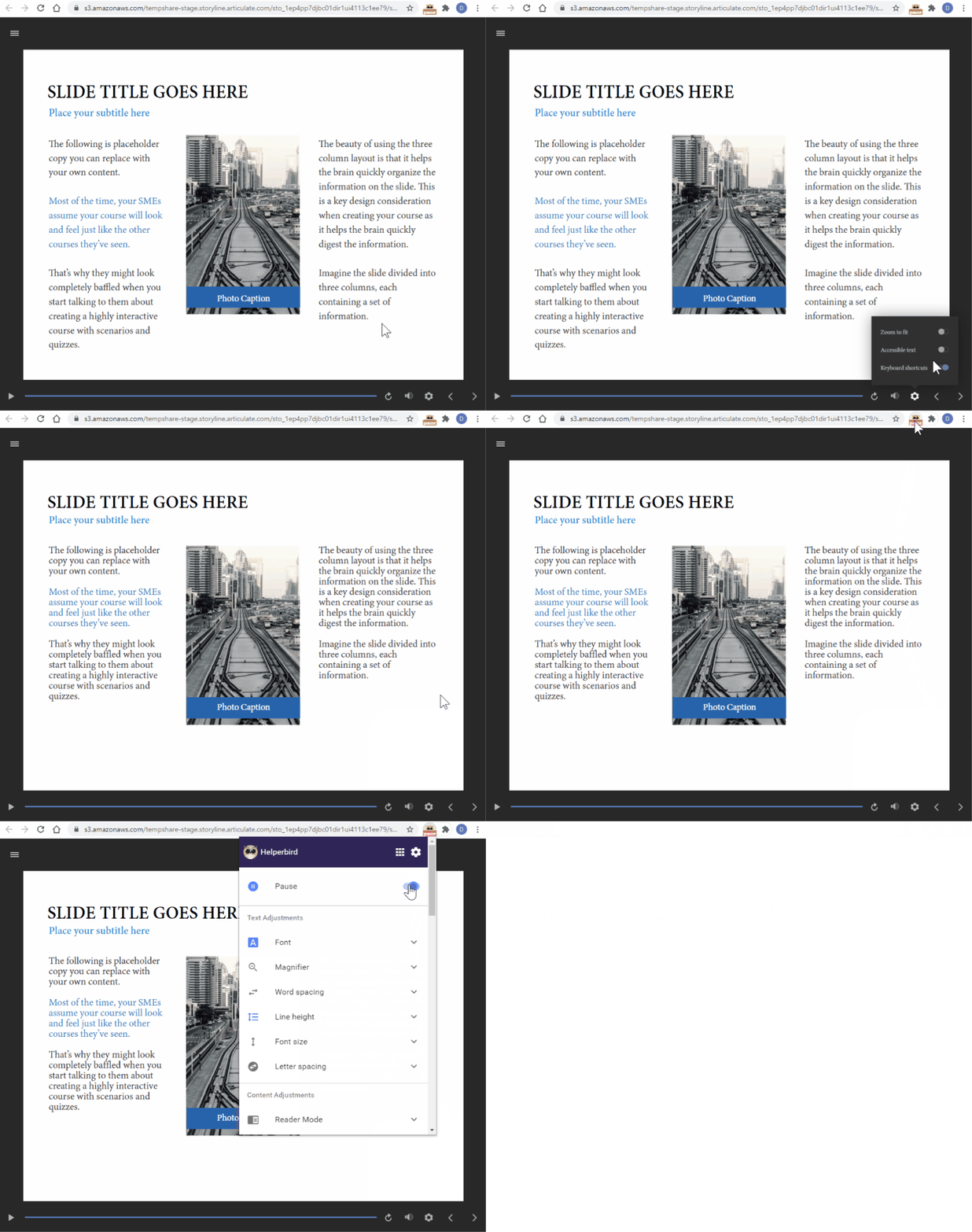
Cambie a texto accesible en un curso de Storyline 360 y utilice una extensión del navegador para cambiar el formato.
Dar a los alumnos el control de su experiencia
Storyline 360 siempre ha publicado el texto como formas individuales (texto SVG), por lo que el texto se ve exactamente como lo diseñaste y se muestra igual en todos los navegadores y dispositivos. El texto SVG con píxeles perfectos funciona muy bien para muchos alumnos, pero puede causar dificultades a los alumnos con discapacidades visuales, de lectura o cognitivas que necesitan ajustar sus propiedades.
A partir de la actualización de diciembre de 2020 para Storyline 360, puedes permitir que los alumnos controlen su experiencia de aprendizaje. Ahora Storyline 360 publica dos versiones de su texto: texto SVG y texto HTML accesible, lo que permite a los alumnos elegir. El texto accesible permite a los alumnos ajustar las propiedades del texto, como el tamaño y el espaciado.
¿Por qué el texto accesible tiene un aspecto diferente?
El texto accesible es texto HTML y los distintos navegadores tratan el texto HTML de forma diferente. Como resultado, puede haber variaciones en el espaciado entre líneas y personajes de un navegador a otro, incluso si los alumnos no cambian las propiedades del texto.
Como algunos navegadores pueden agregar más espacio que otros, es posible que aparezca una barra de desplazamiento inesperada en algunos cuadros de texto, como los títulos de las diapositivas. Esto ocurre cuando el texto y su espaciado son más grandes que el cuadro delimitador. Si desea evitar las barras de desplazamiento en el texto accesible por defecto, puede aumentar la altura del cuadro de texto para tener en cuenta las diferencias de espaciado entre los navegadores.
A partir de mayo de 2021, las mejoras en el ajuste automático del texto facilitan el control de la forma en que se muestra el texto cuando se desborda su cuadro delimitador.
Decisiones del autor
Los nuevos proyectos de Storyline 360 utilizan automáticamente la última tecnología de procesamiento de texto y, al mismo tiempo, admiten texto accesible, por lo que probablemente no tengas que hacer ningún trabajo adicional. Para actualizar el texto de los proyectos existentes, ve a la pestaña Diseño de la cinta, haz clic en Fuentes y selecciona Actualizar el texto del proyecto. Esto actualiza el texto del proyecto de una sola vez y guarda una copia de seguridad del archivo de proyecto con la configuración original.

Pruebe su curso en línea

 Para probar correctamente el texto accesible, publique su curso para la web o el LMS. A continuación, suba el resultado a un servidor. Es posible que el texto accesible no cambie según lo esperado al ver contenido en el equipo local o en Review 360.
Storyline 360 publica automáticamente tanto el texto SVG como el texto HTML accesible para cada curso (siempre que esté activado el motor de procesamiento de texto más reciente, como se ha descrito anteriormente). El texto SVG es la versión predeterminada, pero puedes hacer que el texto accesible sea el predeterminado si lo prefieres. Ve a la pestaña Diseño de la cinta, haz clic en Fuentes y selecciona Mostrar texto accesible de forma predeterminada, como se muestra a continuación. Esto establece la Player.AccessibleText variable True en al mismo tiempo.
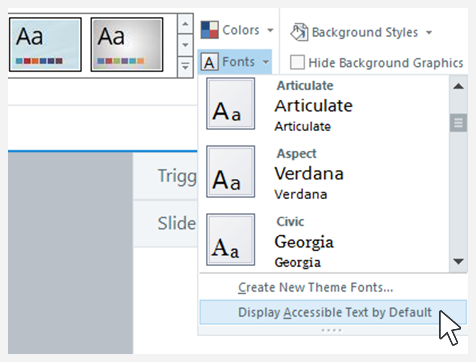
Si no tiene la opción de mostrar texto accesible de forma predeterminada y desea que el texto accesible sea la versión predeterminada, puede establecer la Player.AccessibleText variable enTrue.
Recomendamos configurar el texto accesible como predeterminado para llegar al público más amplio. Una mentalidad en la que la accesibilidad es lo primero nos beneficia a todos.
La elección del alumno
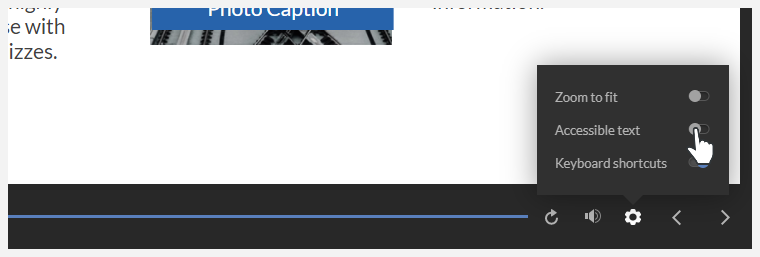
Los alumnos pueden cambiar entre el texto SVG y el texto HTML accesible pulsando Ctrl+Alt+T. Si ha activado los controles de accesibilidad en las propiedades del reproductor, los alumnos también pueden ir al icono de engranaje del reproductor y hacer clic en la opción de texto accesible, como se muestra a continuación.
Cuando los alumnos optan por ver el texto accesible, pueden usar herramientas de accesibilidad, como hojas de estilo personalizadas o extensiones del navegador, para cambiar la apariencia del texto. Pueden cambiar cualquier combinación de tipografía, tamaño de fuente, interlineado, contraste y mucho más.
Al ver el texto accesible, los alumnos pueden ver barras de desplazamiento verticales en los elementos del texto cuando el texto requiere más espacio del que proporciona el cuadro delimitador. Esto suele suceder cuando los alumnos aumentan el tamaño de la fuente o el interlineado. Las barras de desplazamiento permiten a los alumnos acceder a todo el contenido sin importar el formato que elijan.