
Busqueda de Articulos
Selecciona un Producto
Directorio de soporte de null
Explore todos los artículos de null (Last Updated
No se encontraron articulos.
Resultados de busqueda
No se encontraron articulos.
Storyline 360: Controles de vídeo accesibles
Artículo actualizado por última vez el 16 ene 2026
Los vídeos son uno de los tipos de contenido online más consumidos. Son excelentes para presentar la información de una manera atractiva, dividir las presentaciones con mucho texto y captar la atención de los alumnos.
A partir de la actualización de junio de 2022, Storyline 360 incluye varias actualizaciones de accesibilidad para los controles de vídeo integrados en el reproductor moderno, lo que proporciona una experiencia más inclusiva para todos los alumnos. Así es como todos se benefician.
- Controles accesibles
- Contraste mejorado
- Soporte para navegación por teclado y lector de pantalla
- Más controles de vídeo
- Comprenda la compatibilidad
Controles accesibles
Con controles de vídeo ajustados, el contenido de vídeo se verá mejor y será más accesible. Hemos actualizado los controles existentes, como el botón de reproducción/pausa y la barra de búsqueda, para que sean más legibles y elegantes. También agregamos varios controles de video que están agrupados semánticamente y tienen un diseño general que es fácil de navegar.

Contraste mejorado
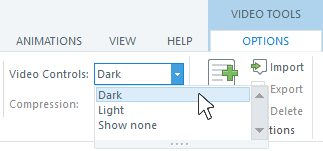
Sin un contraste óptimo, los alumnos con discapacidades visuales podrían tener dificultades para navegar por el contenido. Ahora, los controles de video integrados con temas claros y oscuros superan automáticamente las pautas WCAG de nivel AA en cuanto a contraste visual y color, lo que resulta en una interfaz accesible. Y lo mejor es que puedes elegir entre los controles de video de tema oscuro o claro u omitirlos diapositiva por diapositiva. Solo tienes que hacer clic en el marcador de posición del vídeo, ir a la pestaña Opciones de la cinta, hacer clic en la flecha desplegable Controles de vídeo y seleccionar cualquiera de las opciones que aparecen.
Soporte de navegación por teclado y lector de pantalla
Los alumnos pueden navegar fácilmente por los controles de vídeo con un teclado o un lector de pantalla. La navegación accesible con un orden de enfoque lógico está integrada directamente en el resultado publicado. ¡Solo tiene que agregar un video a su curso, habilitar los controles de video y publicarlo!
¡Más controles de vídeo
Hemos añadido más opciones a los controles de vídeo integrados en el reproductor moderno, lo que te da una mayor flexibilidad a la hora de ver contenido de vídeo. Vamos a explorar.
Controlador de volumen ajustable
¡Saluda al controlador de volumen ajustable independiente! Esto les da a los alumnos la opción de ajustar el volumen del video cuando no hay un control de volumen en el reproductor del curso. En los navegadores de escritorio, coloca el cursor sobre el icono de volumen y arrastra el control deslizante para subir o bajar el volumen. También puedes usar estas teclas para controlar el volumen:
- Introduce/barra espaciadora para mostrar y desactivar el audio
- Inicio para saltar al volumen más bajo
- Termina para saltar al volumen máximo
- Flechas/Página arriba/Página abajo para ajustar el volumen en incrementos del 10%
En los dispositivos móviles, usa los botones de volumen para ajustar el volumen.
Consejos:
- El color de la barra de búsqueda, el icono de marca de verificación situado junto a la velocidad de reproducción seleccionada y el controlador de volumen se basan en el color de acento que haya establecido en las propiedades del reproductor. Más información sobre cómo personalizar el reproductor moderno.
- Al ajustar el controlador de volumen del video, también se ajusta el control de volumen del reproductor del curso, manteniendo ambos sincronizados.
Subtítulos opcionales
Si el vídeo tiene subtítulos opcionales, los alumnos pueden verlos haciendo clic en el botón de subtítulos opcionales. Para desactivar los subtítulos opcionales, vuelven a hacer clic en el botón.
Transcripciones
A partir de abril de 2023, Storyline 360 genera automáticamente transcripciones de vídeo sincronizadas a partir de subtítulos opcionales. Los alumnos pueden ver la transcripción de un video haciendo clic en el botón de transcripción. Para ocultar la transcripción, vuelven a hacer clic en el botón. Descubra cómo los alumnos pueden personalizar su experiencia de visualización en la ventana de transcripciones.
Velocidad de reproducción
¿Necesitas acelerar o ralentizar la velocidad de reproducción de un video? Tenemos lo que necesitas. En los navegadores de escritorio y tableta, coloca el cursor sobre el icono de velocidad de reproducción para seleccionar cualquier velocidad entre 0,25x y 2x. También puedes pulsar las flechas izquierda y derecha del teclado para seleccionar una velocidad. En los dispositivos móviles, pulsa el icono con forma de engranaje y, a continuación, haz clic en la flecha desplegable de los ajustes de reproducción para recorrer las opciones de velocidad.
Modo imagen dentro de imagen
¡Y aún hay más! Los alumnos ahora pueden ver tu video mientras interactúan con una diapositiva, abren nuevas pestañas del navegador o navegan a diferentes aplicaciones. Simplemente haga clic en el botón imagen dentro de imagen para mover el video a una ventana flotante.
Con el modo imagen dentro de imagen, puede reproducir o pausar el video, cambiarle el tamaño y moverlo por la pantalla (o a otro monitor). Para volver al modo de visualización normal, haga clic en el botón Volver a la pestaña o en la X del video flotante.
El modo Picture-in-Picture está disponible en los navegadores de escritorio que lo admiten: Google Chrome, Microsoft Edge y Safari. En los dispositivos móviles, el modo imagen dentro de imagen funciona en Safari en Apple iOS/iPadOS.
Modo de pantalla completa
Ahora está disponible el modo de pantalla completa para los vídeos, lo que ofrece a los alumnos más espacio para verlos. Pulsa o haz clic en el botón de pantalla completa para escalar el vídeo y ocupar toda la pantalla. Haz clic en él o vuelve a tocarlo para volver al modo de visualización normal.
Consejo: Si está activado el modo de pantalla completa del reproductor, el modo de pantalla completa de vídeo no se activará. Los comandos de pantalla completa solo funcionan con un elemento a la vez.
Comprenda la compatibilidad
Los controles de vídeo accesibles son exclusivos del reproductor moderno en la actualización de junio de 2022 y, posteriormente, en Storyline 360. Los archivos de proyecto que utilizan esta característica no se abrirán en versiones anteriores de Storyline 360. Para restablecer la compatibilidad, omita los controles de vídeo accesibles para cada vídeo. Haga clic en el marcador de posición del vídeo, vaya a la pestaña Opciones de la cinta y, a continuación, haga clic en la flecha desplegable Controles de vídeo y seleccione No mostrar ninguno.