
Busqueda de Articulos
Selecciona un Producto
Directorio de soporte de null
Explore todos los artículos de null (Last Updated
No se encontraron articulos.
Resultados de busqueda
No se encontraron articulos.
Storyline 360: Agregar audio
Artículo actualizado por última vez el 16 ene 2026
En esta guía del usuario, exploraremos varias formas de agregar audio a los cursos de Storyline 360.
- Elegir los dispositivos de reproducción y grabación predeterminados
- Importación de archivos de audio
- Grabación de la narración
- Convertir texto en voz
- Añadir audio de fondo
- Controlar el audio de fondo con disparadores
- Uso de la variable de volumen del audio de fondo
- Importación de diapositivas de otras fuentes de contenido
- Hacer que el audio sea accesible
|
Crea efectos de sonido con AI Assistant Añada una capa de realismo a su contenido de audio con efectos de sonido generados por IA. Aprende a usar AI Assistant para mejorar tu juego de creación de cursos. |
Cómo elegir los dispositivos de reproducción y grabación predeterminados
Antes de importar o grabar una narración, querrá elegir sus dispositivos de reproducción y grabación predeterminados.
- Ve a la pestaña Insertar de la cinta de opciones de Storyline, haz clic en la flecha desplegable Audio y selecciona Opciones.
- Selecciona un altavoz para tu dispositivo de reproducción predeterminado.
- Selecciona un micrófono para tu dispositivo de grabación predeterminado y ajusta el volumen de grabación.
- Haga clic en Aceptar para guardar los cambios.
Importación de archivos de audio
- En primer lugar, realice una de las siguientes acciones:
- En la vista de diapositivas, vaya a la pestaña Insertar de la cinta, haga clic en la flecha desplegable Audio y seleccione Audio del archivo o de la biblioteca multimedia. O simplemente arrastre un archivo de audio desde su computadora y suéltelo en la diapositiva del curso.
- En la vista de formulario, vaya a la pestaña Pregunta de la cinta, haga clic en la flecha desplegable Audio y seleccione Audio del archivo o de la biblioteca multimedia.
- Busque el archivo de audio que desee insertar y haga clic en Abrir.
Storyline 360 admite los siguientes formatos de archivo:- AAC
- AIF
- AIFF
- M4A
- MP3
- OGG
- OLA
- WMA
Consejo: Si importas un archivo de audio sin subtítulos, AI Assistant te pedirá que los generes automáticamente. Haz clic en Generar subtítulos para crear subtítulos para tu audio. Para generar subtítulos automáticamente la próxima vez, marca la casilla Recordar mi elección para futuras importaciones. Puede ajustar esta preferencia en cualquier momento desde la pestaña Características de la ventana Opciones de Storyline.
Grabación de la narración
- En primer lugar, realice una de las siguientes acciones:
- En la vista de diapositivas, ve a la pestaña Insertar de la cinta, haz clic en la flecha desplegable Audio y selecciona Grabar micrófono.
- En la vista de formulario, vaya a la pestaña Preguntas de la cinta, haga clic en la flecha desplegable Audio y seleccione Grabar micrófono.
- Se abre la ventana Grabar micrófono. Si desea utilizar un guion, haga clic en el botón Guión de narración, que mostrará el texto del panel de notas. (Más información sobre cómo añadir notas diapositivas).
- Cuando estés listo para empezar a grabar, haz clic en el botón rojo de Grabar.
- Cuando hayas terminado de grabar, haz clic en el botón Detener grabación.
- Puedes previsualizar la grabación con los botones Reproducir/Pausa y Rebobinar.
- Si necesita volver a grabar la narración, simplemente haga clic en el botón Grabar para volver a empezar. Si desea eliminar la narración por completo, haga clic en el botón Eliminar.
- Consejo: Genera subtítulos para tus grabaciones de audio con AI Assistant para mejorar la accesibilidad.
- Si cambias de opinión acerca de la grabación de la narración y prefieres importar audio, haz clic en el botón Importar archivo de audio. Busque el archivo de audio que desee insertar y haga clic en Abrir.
- Si desea editar el audio que acaba de grabar, haga clic en el botón Editar audio para iniciar el editor de audio integrado. Obtén más información sobre la edición de audio.
- Haga clic en el botón Guardar para agregar el audio recién grabado a su proyecto. (Además, asegúrese de guardar el archivo de proyecto general para conservar los cambios que acaba de realizar).
Conversión de texto en voz
Acelera el desarrollo de los cursos al convertir texto en voz directamente en Storyline 360. Por ejemplo, utilice la característica de conversión de texto a voz para narrar rápidamente un curso para que lo revisen las partes interesadas o para localizar la narración en diferentes idiomas. Incluso puedes elegir la voz y el idioma para asegurarte de que cada palabra suene bien.
- En la vista de diapositivas, vaya a la pestaña Insertar de la cinta Storyline, haga clic en la flecha desplegable Audio y elija Texto a voz.
- Cuando aparezca la ventana Insertar texto a voz, selecciona un idioma de la primera lista desplegable. Esto garantiza que sus palabras se pronuncien con la pronunciación correcta.
- A continuación, selecciona una voz de la segunda lista desplegable. Para escuchar cómo suena una voz, haz clic en el botón Vista previa de voz situado junto a la lista.
- Escribe o pega el guion en el campo de entrada de texto. O bien, si desea utilizar las notas de la diapositiva como guion, simplemente haga clic en el botón Copiar de las notas de la diapositiva.
Consejo: Puedes convertir hasta 10 000 personajes a la vez. Si el guion es más largo, divídalo en trozos más pequeños y genere más de un clip de audio de conversión de texto a voz. A continuación, coloque los clips de audio uno detrás de otro en la escala de tiempo para que se puedan reproducir en orden secuencial. - Si quieres agregar subtítulos opcionales a tu narración de texto a voz, marca la casilla Generar subtítulos opcionales en la esquina superior derecha. Obtén más información sobre los subtítulos opcionales de conversión de texto a voz.
- Haz clic en Insertar para completar el proceso.
Storyline 360 convertirá el texto en narración y aparecerá como un clip de audio en la escala de tiempo de la diapositiva. El proceso de conversión es rápido, pero los guiones largos tardarán más en convertirse.
Más información sobre cómo trabajar con la narración de texto a voz.
Añadir audio de fondo
Establezca el tono adecuado para su curso con una lista de reproducción de fondo que mantenga a los alumnos interesados. Los alumnos pueden activar y desactivar el audio de fondo como prefieran.
Te mostramos cómo agregar audio de fondo a tu curso.
- Ve a la pestaña Insertar de la cinta Storyline y haz clic en la flecha desplegable Audio. A continuación, coloca el cursor sobre el audio de fondo y selecciona Crear lista de reproducción.
Cuando aparezca la ventana de la lista de reproducción en segundo plano, haz clic en la flecha desplegable del signo más y selecciona Audio del archivo o de la biblioteca multimedia para cargar el audio.
Obtén más información sobre el audio de fondo.
Control del audio de fondo con activadores
A partir de noviembre de 2023, puedes controlar el audio de fondo de cada diapositiva mediante activadores para reproducir, pausar o detener la lista de reproducción. Por ejemplo, es posible que desee reproducir el audio cuando los alumnos hagan clic en un botón.
Te mostramos cómo crear un accionador de audio de fondo.
- Tras añadir el audio de fondo, haga clic en el icono Crear un nuevo accionador en el panel Activadores o vaya a la pestaña Insertar de la cinta y haga clic en Activador.
- Seleccione una acción multimedia (reproducir, pausar o detener) y, a continuación, rellene los parámetros relacionados, como la lista de reproducción y el objeto.
- Elige cuándo quieres que se lleve a cabo la acción.
Opcional: puede agregar condiciones al accionador para que solo se produzcan en determinadas circunstancias.
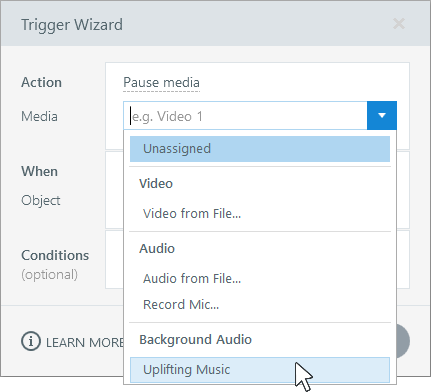
Nota: Si pausas o detienes el audio de fondo y, a continuación, pasas a otra diapositiva, el audio de fondo no se reproducirá en esa diapositiva. Si desea que el audio de fondo se reproduzca en otra diapositiva, cree un accionador que reproduzca el audio de fondo cuando se inicie la escala de tiempo de esa diapositiva específica.
Uso de la variable de volumen del audio de fondo
Puede personalizar aún más la experiencia de audio de fondo. Ajusta el volumen con esta variable integrada basada en porcentajes:
Player.BackgroundAudioVolume: el volumen de la lista de reproducción de fondo en porcentaje
Usar la variable de volumen de audio de fondo es fácil: funciona como cualquier otra variable de Storyline 360. Obtén más información sobre cómo trabajar con variables.
Importación de diapositivas de otras fuentes de contenido
Al importar diapositivas a Storyline desde Microsoft PowerPoint, Quizmaker u otros proyectos de Storyline, los recursos de audio del contenido externo también se importan y están disponibles para su edición.
También puedes importar interacciones de Engage, pero sus recursos de audio no se pueden editar en Storyline 360.
Hacer que el audio sea accesible
La accesibilidad del audio ayuda a que el aprendizaje sea inclusivo y comprensible para todos, especialmente para las personas sordas o con problemas de audición, con discapacidades cognitivas o que no hablan el idioma del curso con fluidez. Los siguientes consejos pueden mejorar la accesibilidad del audio:
- Activa el control de la velocidad de reproducción. Permite que los alumnos exploren el contenido a su propio ritmo con una velocidad de reproducción ajustable. Deberían poder ralentizar o acelerar el audio según sea necesario. (1.4.2 Control de audio).
- Usa subtítulos opcionales. Gracias a los subtítulos opcionales, más alumnos pueden interactuar plenamente con el contenido de audio y comprenderlo. Y en Storyline 360, ¡tienes opciones! Puedes importar subtítulos, crear los tuyos propios o dejar que AI Assistant los genere automáticamente. Coloca los subtítulos en la parte superior o inferior de las diapositivas y personaliza los colores de primer plano y de fondo para maximizar la legibilidad. (1.2.2 Subtítulos [pregrabados]).
- Proporcione transcripciones de texto para el contenido de audio. Incluya el diálogo hablado, la identificación del hablante y los sonidos significativos que no sean del habla para que todos los alumnos puedan acceder y entender completamente el audio. Para mostrar las transcripciones, puede utilizar cuadros de texto, capas, marcadores o notas diapositivas (1.2.1 Solo audio [pregrabado]).
- Mantén un lenguaje sencillo. Usa un lenguaje sencillo en tus descripciones y contenido de audio. Un lenguaje sencillo y claro ayuda a su audiencia a leer y comprender la información con facilidad.
- Reduce las distracciones. Activa el botón de audio de fondo para que los alumnos tengan la opción de silenciar cualquier pista de fondo. Esto ayuda a los alumnos a mantenerse concentrados y permite que las tecnologías de asistencia naveguen por el contenido de forma más eficaz. La configuración «Reducir el volumen del audio de fondo cuando se reproduce el audio de la diapositiva» está habilitada de forma predeterminada para admitir la accesibilidad. (1.4.2 Control de audio)