
Busqueda de Articulos
Selecciona un Producto
Directorio de soporte de null
Explore todos los artículos de null (Last Updated
No se encontraron articulos.
Resultados de busqueda
No se encontraron articulos.
Storyline 360: Agregar personajes de Content Library 360
Artículo actualizado por última vez el 16 ene 2026
Haz que tus cursos de Storyline 360 sean más fáciles de identificar con una biblioteca cada vez mayor de personajes fotográficos e ilustrados. Elige entre más de 100 000 combinaciones de personajes, expresiones y poses.
Añadir un personaje
En la vista de diapositivas, vaya a la pestaña Insertar de la cinta y haga clic en Caracteres. (También puede importar personajes directamente a la biblioteca multimedia).
Cuando se abra el navegador de personajes, elige un personaje, una expresión, una pose y una perspectiva y, a continuación, haz clic en Insertar.
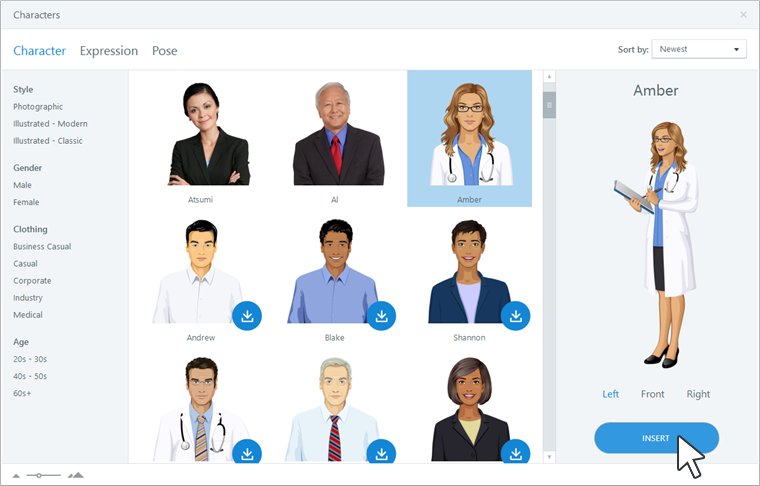
Si el personaje que quieres usar aún no está instalado en tu ordenador, coloca el cursor sobre él y haz clic en el botón Descargar desde 360 grados que aparece. (Si te desconectas de Articulate 360, aparecerá un círculo naranja con un signo de exclamación).

Haz clic en los filtros de la parte izquierda del explorador de personajes para restringir la búsqueda. (Para desactivar un filtro, vuelve a hacer clic en la categoría).
Usa el menú desplegable de la esquina superior derecha para cambiar el orden de clasificación y usa el control deslizante de la esquina inferior izquierda para acercar y alejar la imagen.
Los personajes se comportan como el resto de imágenes de Storyline. Después de añadirlos a tu curso, puedes moverlos, cambiarles el tamaño, recortarlos, darles formato y animarlos.
Hacer que los personajes de la biblioteca de contenido sean accesibles
Los personajes hacen que tu contenido sea más fácil de identificar para los alumnos y dan vida a tus cursos. Sigue los consejos que aparecen a continuación para mejorar la accesibilidad y hacer que tu contenido sea más inclusivo cuando utilices personajes.
- Usa un texto alternativo descriptivo. No confíes solo en un personaje para transmitir información. Al insertar un personaje, proporciona una descripción detallada del aspecto del personaje y cuál es su función en el contenido. (1.1.1 Contenido no textual).
- Cumpla con las pautas de contraste de color. Asegúrese de que cada personaje cumpla con las pautas de contraste de color. Puede utilizar este comprobador de contraste basado en la web o descargar esta herramienta de control de contraste para probar la relación de contraste. (1.4.11 Contraste no textual).
- Elige personajes significativos y relevantes para tu curso. Seleccione personajes inclusivos que reflejen la diversidad de sus alumnos y se adapten al material didáctico. Sigue este enlace para obtener más consejos sobre cómo elegir personajes.
- Minimiza las distracciones. Evita usar personajes innecesarios, ya que pueden agregar desorden visual.