
Busqueda de Articulos
Selecciona un Producto
Directorio de soporte de null
Explore todos los artículos de null (Last Updated
No se encontraron articulos.
Resultados de busqueda
No se encontraron articulos.
Storyline 360: Agregar íconos de Content Library 360
Artículo actualizado por última vez el 16 ene 2026
Content Library 360 tiene más de 22 millones de fotos, ilustraciones, íconos y vídeos de alta resolución. Puedes acceder a ellas directamente desde Storyline 360 y todas están disponibles para que las utilices en tu contenido sin coste adicional. En este artículo, aprenderá a agregar íconos llamativos de la biblioteca de contenido a sus cursos y a personalizarlos con sus propios colores y efectos.
- Añadir íconos de Content Library 360 a tu curso
- Personalización de los iconos de Content Library 360
- Hacer que los íconos sean accesibles
Añadir íconos de Content Library 360 a tu curso
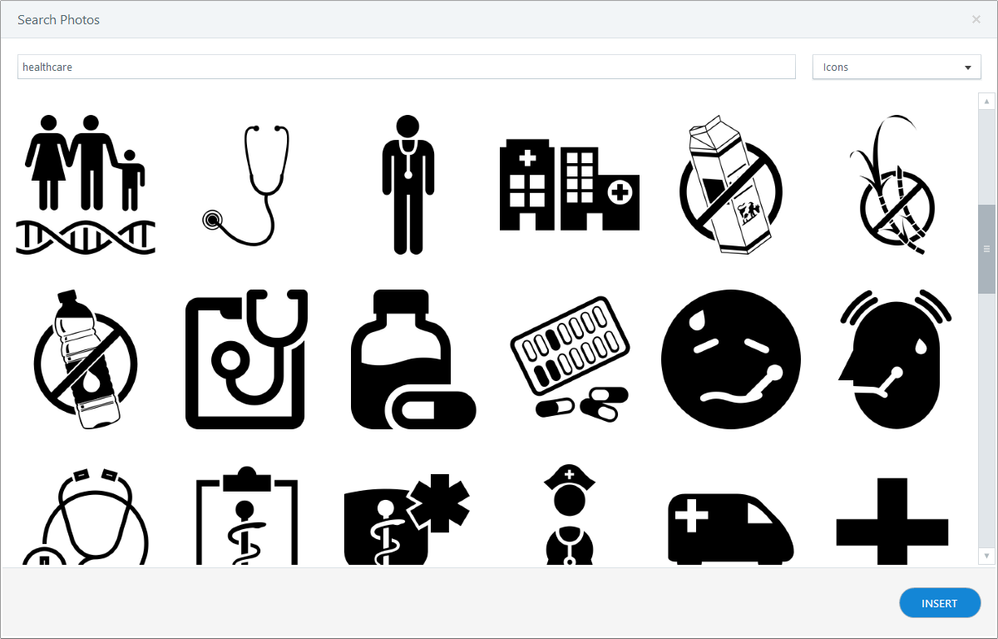
- Vaya a la pestaña Insertar de la cinta y haga clic en Iconos en el grupo Content Library 360.
- Escriba un término de búsqueda en el campo situado en la parte superior del navegador multimedia y pulse Entrar.
Consejo: El navegador multimedia recuerda el último término de búsqueda, los resultados de búsqueda anteriores y el último elemento que seleccionó. - Para acercar y alejar la imagen mientras busca iconos, mantenga pulsada la tecla Ctrl del teclado y desplace la rueda del ratón.
Si desea buscar otro tipo de contenido multimedia después de abrir el navegador, utilice la lista desplegable de la esquina superior derecha para cambiar a otro tipo: fotos, ilustraciones, iconos o vídeos. - Seleccione el icono que desee utilizar y haga clic en Insertar para agregarlo a la diapositiva.
Consejo: Puedes seleccionar varios iconos al mismo tiempo con Ctrl+clic o Shift+Clic y, a continuación, insertarlos todos a la vez.
Personalización de los iconos de Content Library 360
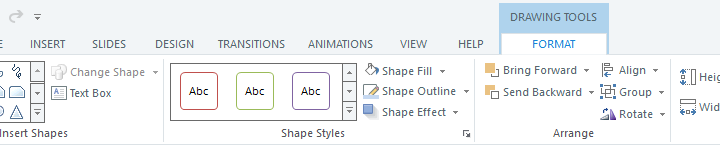
Tras importar un icono de Content Library 360 a su curso, puede personalizar sus colores para que coincidan con el diseño del curso. Solo tienes que seleccionar el icono de la diapositiva, ir a la pestaña Formato de la cinta y utilizar las galerías de estilos para editar el color de relleno, el color del contorno y los efectos.
Por ejemplo, este es el mismo icono con estilos diferentes.

Y si un icono está compuesto por más de una forma, puede desagruparlo y formatear cada forma de forma individual. Solo tiene que hacer clic con el botón derecho en el icono, desplazarse hasta Agrupar y hacer clic en Desagrupar para ver todos los componentes que componen el icono. Este es un ejemplo de un icono desagrupado.
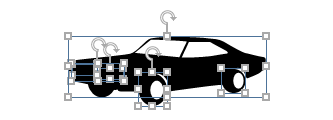
Puede saber si un icono tiene una forma o varias haciendo clic con el botón derecho en él. Si la opción Agrupar aparece atenuada, se trata de una sola forma. Si la opción Agrupar está activa, se compone de varias formas.
A continuación, se muestra un ejemplo de un icono con varias formas. El icono original de la izquierda no tiene formato. El mismo icono del centro se ha vuelto a colorear de una vez (sin desagruparlo). Y el mismo icono de nuevo, pero esta vez desagrupado, con un formato específico para cada componente a la derecha.

Hacer que los íconos sean accesibles
Cuando los íconos se diseñan teniendo en cuenta la accesibilidad, es más probable que sean intuitivos y fáciles de usar para todos, no solo para las personas con discapacidades. A continuación, te explicamos cómo hacer que tus íconos sean accesibles:
- Cumple con las pautas de contraste de colores. Puedes usar un comprobador de contraste basado en la web o descargar una herramienta de control de contraste para comprobar la relación de contraste de tus íconos (1.4.11 Contraste distinto del texto).
- Reduce la ambigüedad. Use íconos que comuniquen sus funciones con claridad y que sean ampliamente comprendidos en diferentes culturas y grupos demográficos. Si utiliza un icono como botón, proporcione una etiqueta de texto que coincida con la función del icono (2.5.3 Etiquetar en el nombre).
- Tamaño adecuado. Ajusta el tamaño de cualquier icono interactivo a un mínimo de 44 píxeles de ancho y 44 píxeles de alto. Esto garantiza que los iconos sean lo suficientemente grandes como para que los alumnos interactúen con ellos sin errores (2.5.5 Tamaño objetivo).
- Ofrezca múltiples formas de navegación. Los iconos deben poder navegar por los iconos mediante tecnologías de asistencia, como lectores de pantalla, para garantizar una experiencia de navegación inclusiva (teclado 2.1.1).
- Mantén la coherencia. Reutiliza el mismo icono para que signifique el mismo significado. Esto permite a los alumnos saber qué esperar de cada icono (3.2.4 Identificación coherente).
- Confíe en el texto, no en los íconos, para transmitir detalles importantes. Ofrezca opciones basadas en texto y asegúrese de que cada icono tenga descripciones en texto alternativo (texto alternativo). Los iconos que son meramente decorativos no necesitan texto alternativo. Escóndelos de las herramientas de accesibilidad para evitar anuncios innecesarios (1.1.1 Contenido no textual).