
Busqueda de Articulos
Selecciona un Producto
Directorio de soporte de null
Explore todos los artículos de null (Last Updated
No se encontraron articulos.
Resultados de busqueda
No se encontraron articulos.
Storyline 360: Cómo agregar vídeos de Content Library 360
Artículo actualizado por última vez el 16 ene 2026
Content Library 360 tiene más de 22 millones de fotos, ilustraciones, íconos y vídeos de alta resolución. Puedes acceder a ellas directamente desde Storyline 360 y todas están disponibles para que las utilices en tu contenido sin coste adicional. En este artículo, aprenderás a agregar vídeos de Content Library 360 a tus cursos.
- Añadir vídeos de Content Library 360 a tu curso
- Intercambiar vídeos
- Uso de fotografías de Content Library 360 como marcos de pósters de vídeo
- Hacer que los vídeos de la biblioteca de contenido sean accesibles
Añadir vídeos de Content Library 360 a tu curso
- Ve a la pestaña Insertar de la cinta y haz clic en Vídeos en el grupo Content Library 360. (También puedes importar vídeos de Content Library 360 directamente a la biblioteca multimedia).
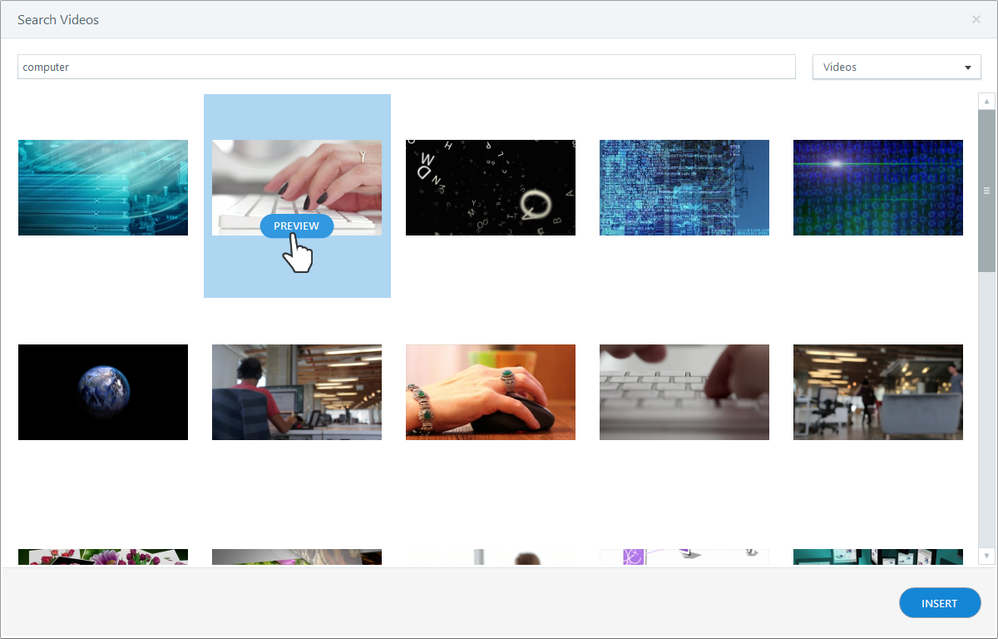
- Escriba un término de búsqueda en el campo situado en la parte superior del navegador multimedia y pulse Entrar.
Consejo: El navegador multimedia recuerda el último término de búsqueda, los resultados de búsqueda anteriores y el último elemento que seleccionó. - Acerque y reduzca la imagen mientras busca vídeos manteniendo pulsada la tecla Ctrl del teclado y desplazando la rueda del ratón.
Si quieres buscar otro tipo de contenido multimedia después de abrir el navegador, utiliza la lista desplegable de la esquina superior derecha para cambiar a otro tipo: fotos, ilustraciones, iconos o vídeos. - Para obtener una vista previa de un video antes de insertarlo en el curso, coloque el ratón sobre él y, a continuación, haga clic en el botón Vista previa que aparece.
- Selecciona el video que deseas usar y haz clic en Insertar para agregarlo a tu diapositiva.
Consejo: Puedes seleccionar varios vídeos al mismo tiempo con Ctrl+clic o Shift+Clic y, a continuación, insertarlos todos a la vez.
Intercambiar vídeos
Puedes cambiar un vídeo por otro sin perder las propiedades del vídeo ni los activadores que ya hayas configurado. A continuación, describimos dos formas de hacerlo.
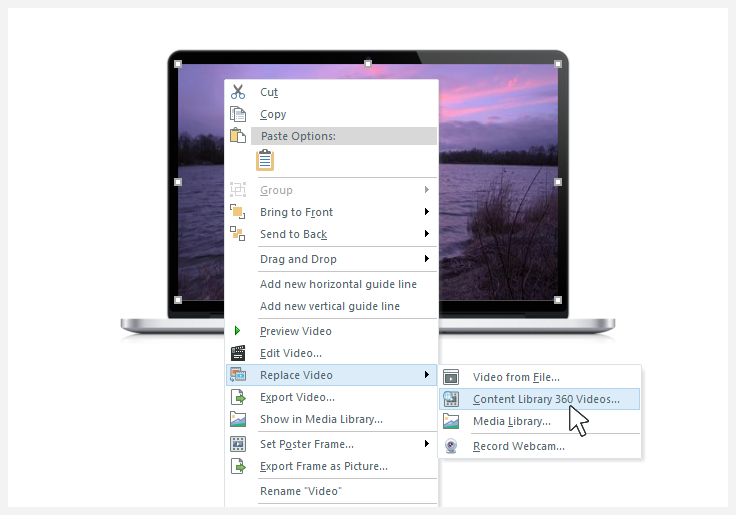
Haga clic con el botón derecho en
- Haga clic con el botón derecho en cualquier vídeo del curso, desplácese hasta Reemplazar vídeo y seleccione Vídeos de Content Library 360.
- El navegador Content Library 360 recuerda la última búsqueda realizada durante la sesión actual, por lo que puede que necesite utilizar la lista desplegable de la esquina superior derecha para cambiar a Vídeos.
- Busque un video nuevo y haga clic en Insertar.
Usa marcadores de posición de vídeo
Si su curso está creado con marcadores de posición de vídeo, puede eliminar un video que haya agregado previamente a un marcador de posición y agregar otro en su lugar. Así es cómo:
- Haz clic en el icono Insertar vídeo en 360 grados de Content Library en el marcador de posición.
- El navegador Content Library 360 recuerda la última búsqueda realizada durante la sesión actual, por lo que puede que necesite utilizar la lista desplegable de la esquina superior derecha para cambiar a Vídeos.
- Busque un video nuevo y haga clic en Insertar.

Uso de fotografías de Content Library 360 como marcos de pósters de vídeo
Si no reproduce automáticamente un video en su curso, los alumnos verán el primer fotograma del video como marcador de posición hasta que comience a reproducirse. Si quieres mostrar un marcador de posición de vídeo diferente, puedes insertar un archivo de imagen o una foto de Content Library 360. Esta imagen se denomina marco de póster del vídeo.
Para usar una foto de Content Library 360 como marco de póster
- Haz clic con el botón derecho en el vídeo, desplázate hasta Establecer marco de póster y selecciona Content Library 360 Photos.
- El navegador Content Library 360 recuerda la última búsqueda realizada durante la sesión actual, por lo que puede que tengas que usar la lista desplegable de la esquina superior derecha para cambiar a Fotos.
- Busca la foto que quieres usar como marco del póster y haz clic en Insertar.
Si cambias de opinión, vuelve a hacer clic con el botón derecho en el vídeo y selecciona Eliminar marco de póster.
Hacer que los vídeos de la biblioteca de contenido sean accesibles
La accesibilidad por vídeo fomenta la inclusión y mejora la comprensión de todos los alumnos. Estos son algunos consejos para que los vídeos de la biblioteca de contenido sean accesibles:
- Desactiva la reproducción automática. El contenido de vídeo que se reproduce automáticamente puede interrumpir el aprendizaje e interferir con las tecnologías de asistencia. Ajuste las propiedades del video para evitar la reproducción automática. (1.4.2 Control de audio).
- Habilite los controles de video accesibles. Activa los controles de vídeo accesibles en el reproductor moderno de Storyline 360 para disfrutar de un entorno de aprendizaje más inclusivo y flexible. (2.2.2 Pausar, detener, esconder).
- Utilice descripciones de audio cuando sea necesario. Incluye descripciones de audio que narren detalles visuales importantes que no se transmitan a través del diálogo. Esta práctica brinda a los alumnos con discapacidades visuales acceso a toda la información necesaria y les permite comprender el contenido a fondo. (1.2.5 Descripción de audio [pregrabada]).
- Mantén un lenguaje sencillo. Usa un lenguaje sencillo en el contenido y las descripciones de tus videos. Un lenguaje sencillo y claro ayuda a su audiencia a leer y comprender la información con facilidad.
- Evita los vídeos que distraigan. Quédate con los vídeos que no parpadeen. El contenido que parpadea, parpadea o parpadea más de tres veces por segundo distrae y puede provocar convulsiones en los alumnos con epilepsia fotosensible. (2.3.1 Tres parpadeos o por debajo del umbral).