
Busqueda de Articulos
Selecciona un Producto
Directorio de soporte de null
Explore todos los artículos de null (Last Updated
No se encontraron articulos.
Resultados de busqueda
No se encontraron articulos.
Storyline 360: Agregar tablas
Artículo actualizado por última vez el 16 ene 2026
Usa tablas para estructurar el texto en Storyline 360. Las tablas comunican a los lectores de pantalla cómo se organiza el contenido y proporcionan contexto a los alumnos, lo que hace que las tablas sean valiosas para la accesibilidad.
En esta guía del usuario, aprenderás todo lo que hay que saber sobre las tablas de Storyline 360.
- Creación de tablas
- Añadir texto a las celdas de la tabla
- Activar o desactivar la fila de encabezado
- Agrupar filas con colores alternos
- Aplicación de estilos rápidos a las tablas
- Selección de celdas, filas y columnas
- Rellenar celdas, filas, columnas y tablas con colores y degradados
- Trabajando con bordes
- Ajustar el tamaño de filas, columnas y tablas
- Inserción de filas y columnas
- Fusión y división de celdas
- Eliminar filas, columnas y tablas
- Alineación del texto en las celdas de la tabla
- Formatear el texto de las celdas de la tabla
- Añadir hipervínculos
- Ajustar los márgenes de las celdas
- Uso de paneles desplazables para desplazar tablas largas
- Establecer un orden de enfoque personalizado para las celdas de la tabla
- Hacer que las tablas sean accesibles
Creación de tablas
Estas son tres formas rápidas de agregar tablas en Storyline 360:
|
Crear tablas en Storyline |
Puedes crear tablas desde cero en Storyline 360. Ve a la pestaña Insertar de la cinta y haz clic en Tabla. Resalte el número de filas y columnas que desee y, a continuación, haga clic con el botón izquierdo del ratón. |
|
Importa tablas desde PowerPoint |
Si tienes tablas en PowerPoint que deseas usar, impórtalas a Storyline 360 con todo el texto y el formato intactos y edítalas como desees. Consulta esta guía del usuario para aprender a importar diapositivas de PowerPoint. |
|
Copia y pega tablas de otras fuentes |
Si hay tablas en páginas web o en otros programas, como Excel, que desee usar, cópielas y péguelas en Storyline 360. Resalta la tabla y presiona Ctrl+C para copiarla. A continuación, vaya a la diapositiva de Storyline 360 en la que desee que aparezca la tabla y pulse Ctrl+V para pegarla. Tras pegar la tabla en Storyline 360, puedes editar el texto y darle el formato que desees. |
Añadir texto a las celdas de la tabla
Puede agregar texto a cualquier celda haciendo clic en la celda y escribiendo el texto que desee mostrar. También puede copiar y pegar texto en las celdas. Además, puede insertar referencias variables desde la cinta de opciones.
Para pasar de una celda a la siguiente sin usar el ratón, haga clic en la tecla Tab del teclado. El movimiento tabulador en una tabla va de izquierda a derecha y de arriba a abajo. También puedes usar las teclas de dirección del teclado para moverte por una mesa.
Nota: Las tablas no admiten imágenes ni otros medios.
Activar o desactivar la fila de encabezados
Puede identificar la fila superior de una tabla como fila de encabezado para que destaque. Seleccione la tabla y, a continuación, vaya a la pestaña Herramientas de tabla: diseño de la cinta y marque la casilla Fila de cabecera.
También puede desactivar una fila de encabezado desmarcando la casilla Fila de encabezado.
Agrupar filas con colores alternos
Puede dar formato rápidamente a las tablas con filas con bandas, alternando colores para ayudar a los alumnos a distinguir una fila de datos de otra.
Seleccione la tabla y, a continuación, vaya a la pestaña Herramientas de tabla: diseño de la cinta y marque la casilla Filas con bandas. O bien, desmarca la casilla Filas con bandas para desactivar las bandas de colores.
Cuando las filas con bandas están activadas, puedes controlar los colores con estilos rápidos.
Consejo: Al crear tablas desde cero en Storyline 360, las filas con bandas están habilitadas de forma predeterminada.
Aplicar estilos rápidos a las tablas
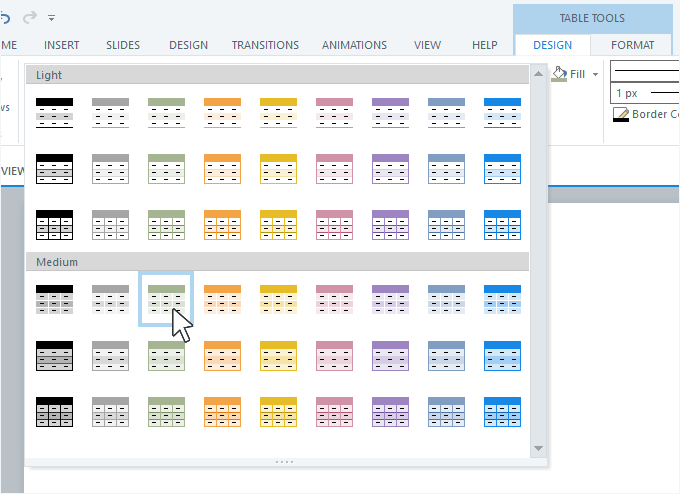
Da formato a las tablas en un abrir y cerrar de ojos con la galería de estilos de mesa listos para usar de Storyline 360. Seleccione la tabla que desee personalizar, vaya a la pestaña Herramientas de tabla: diseño de la cinta y haga clic en un estilo de la lista desplegable Estilos de tabla.
Consejo: Las opciones de color de la galería de estilos provienen de los colores del tema.
Selección de celdas, filas y columnas
Estos son algunos consejos para seleccionar rápidamente celdas, filas, columnas o una tabla completa cuando desee editar los colores de relleno, los bordes, los márgenes de las celdas, la alineación y el texto.
- Seleccione una sola celda haciendo clic en ella.
- Seleccione varias celdas adyacentes haciendo clic y arrastrando el ratón sobre ellas, o puede pulsar Mayús y hacer clic en varias celdas para seleccionarlas todas a la vez.
- Para seleccionar una fila completa, sitúe el ratón fuera del borde izquierdo de la fila hasta que el cursor se convierta en una flecha negra y, a continuación, haga clic con el botón izquierdo del ratón. Si hace clic con el botón izquierdo del ratón y arrastra el ratón hacia arriba o hacia abajo, podrá seleccionar varias filas a la vez.
- Para seleccionar una columna entera, sitúe el ratón sobre el borde superior de la columna hasta que el cursor se convierta en una flecha negra y, a continuación, haga clic con el botón izquierdo del ratón. Si hace clic con el botón izquierdo del ratón y arrastra el ratón hacia un lado o hacia el otro, podrá seleccionar varias columnas a la vez.
- Seleccione una tabla completa haciendo clic en su borde exterior.
Rellenar celdas, filas, columnas y tablas con colores y degradados
Los estilos rápidos son una forma excelente de dar formato a tablas sencillas, pero usted tiene un control total sobre el color de relleno de cada celda de una tabla.
Seleccione las celdas, filas o columnas a las que desee dar formato, vaya a la pestaña Herramientas de tabla: diseño de la cinta y utilice la lista desplegable Rellenar para seleccionar un color o un degradado:
- Las muestras de color predeterminadas provienen de los colores del tema del proyecto.
- Storyline 360 también ofrece 10 muestras de color estándar.
- Sin relleno elimina todos los colores de las celdas seleccionadas. Se verá todo lo que esté detrás de las celdas.
- Haz clic en Más colores de relleno para definir tus propios colores personalizados.
- Usa el cuentagotas para seleccionar cualquier color visible en la pantalla.
- Usa la lista de degradados para seleccionar un degradado preformateado o haz clic en Más degradados para abrir la ventana Formato de forma, donde puedes crear tu propio relleno degradado.
Trabajando con bordes
Para personalizar los bordes o los contornos de una tabla, seleccione las celdas, filas o columnas a las que desee dar formato, vaya a la pestaña Herramientas de tabla: diseño de la cinta y siga estos pasos:
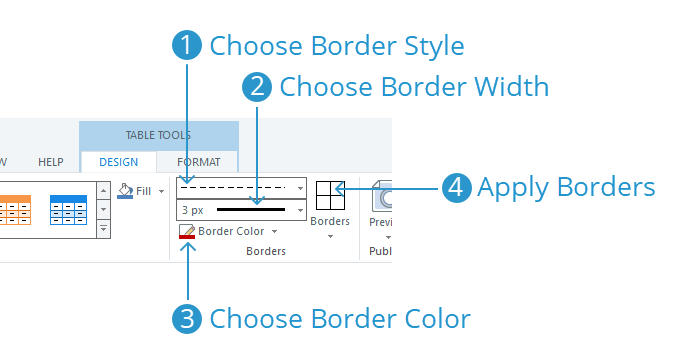
- Use el selector de estilo de borde para elegir el tipo de contorno que desee, como sólido, punteado o discontinuo.
- Use el selector de ancho de borde para elegir el grosor de la línea.
- Utilice el selector de color de borde para elegir un color de línea. (Las muestras de color predeterminadas provienen de los colores del tema).
- Por último, utilice la lista desplegable Bordes para elegir qué bordes de las celdas seleccionadas deben actualizarse con el estilo, el ancho y el color que definió en los pasos anteriores.
- Puede repetir este paso tantas veces como sea necesario para seleccionar todos los bordes que desee formatear.
- Los bordes que formatee se resaltarán en la lista desplegable de bordes (vea la imagen siguiente).
- Para deshacer el formato de los bordes, haga clic en cualquiera de los bordes resaltados para desactivarlos.
Por ejemplo, supongamos que aplicas formato a Todos los bordes y luego decides que no quieres que las columnas tengan separadores verticales. Haz clic en Dentro del borde vertical para deseleccionarlo. Esto borra los separadores de columnas pero deja intactos los bordes exteriores y los separadores de filas.
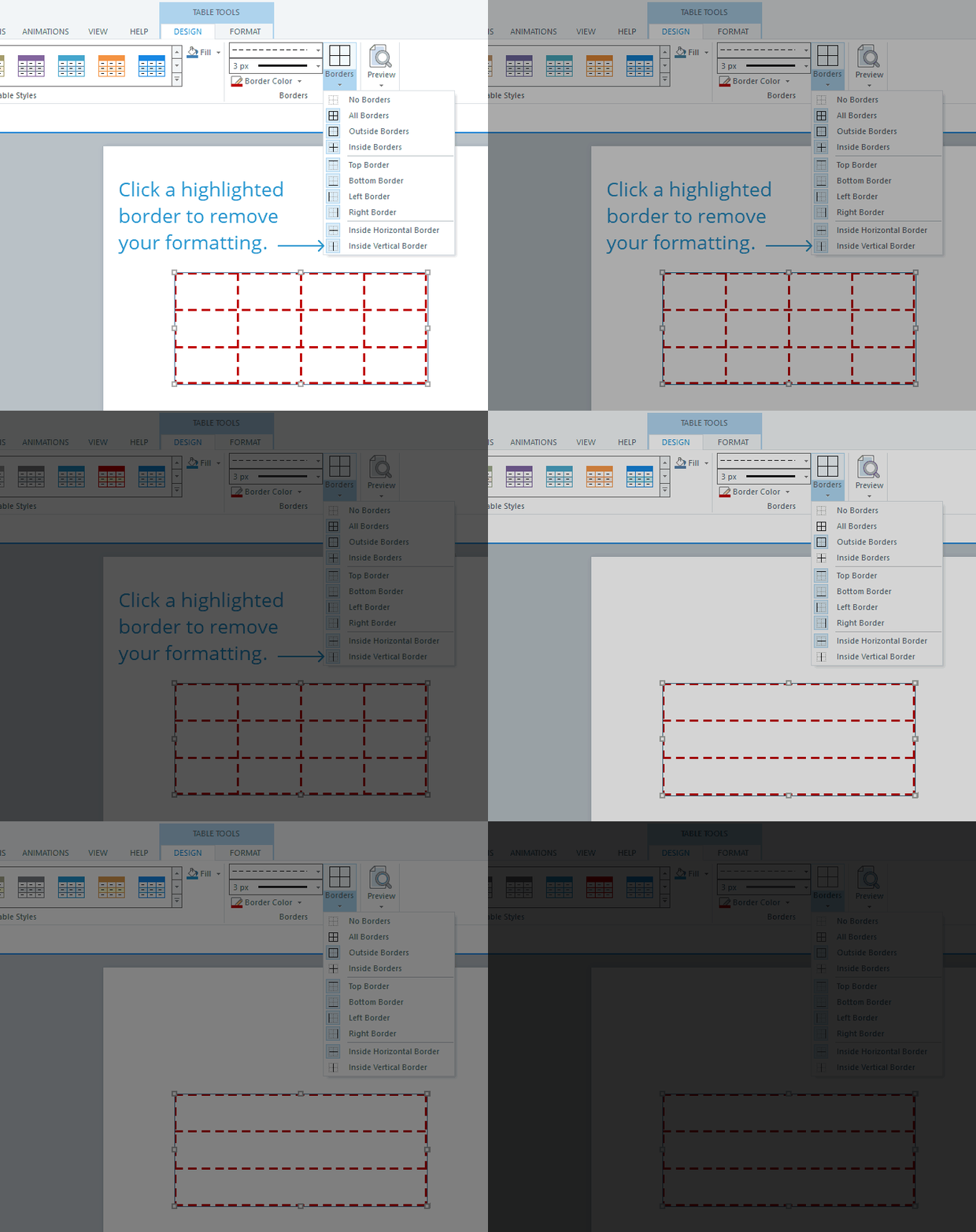
Consejo: Para eliminar por completo todos los bordes de las celdas seleccionadas, haga clic en la lista desplegable Bordes y elija Sin bordes. No es necesario seleccionar un estilo, ancho o color.
Ajustar el tamaño de filas, columnas y tablas
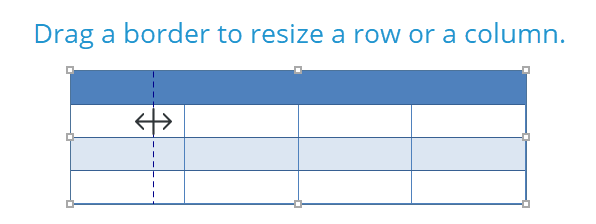
La forma más rápida de cambiar el tamaño de una fila es arrastrar su límite hacia arriba o hacia abajo. Y para cambiar el tamaño de una columna, arrastre su límite hacia la izquierda o hacia la derecha.
Otra forma de cambiar el tamaño de una fila o columna es hacer clic dentro de una celda y, a continuación, ir a la pestaña Herramientas de tabla: formato de la cinta y ajustar los valores de altura y anchura en el grupo Tamaño de celda. (Tenga en cuenta que este método también ajusta el tamaño total de la tabla).
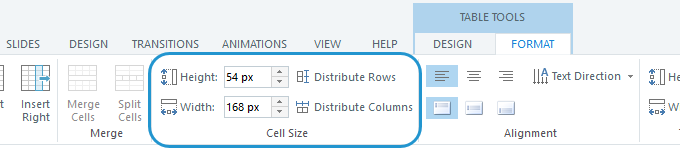
Para ajustar el tamaño de las filas o columnas para que tengan el mismo tamaño, selecciona las filas o columnas que deseas ajustar y, a continuación, haz clic en Distribuir filas o Distribuir columnas.
Insertar filas y columnas
Estas son tres formas rápidas de agregar filas y columnas a una tabla:
|
Utilice la pestaña Formato de la cinta |
Para añadir una fila o columna, vaya a la pestaña Herramientas de tabla (Formato) de la cinta y haga clic en Insertar arriba, Insertar debajo, Insertar a la izquierda o Insertar a la derecha. Para insertar varias filas o columnas al mismo tiempo, seleccione más de una fila o columna en la tabla y, a continuación, utilice los botones de la cinta para insertar filas o columnas. Storyline 360 insertará el mismo número de filas o columnas que haya seleccionado. Por ejemplo, si selecciona tres filas en la tabla y hace clic en Insertar arriba, Storyline 360 agregará tres filas nuevas a la tabla. Las filas y columnas nuevas tendrán el mismo tamaño que las que seleccionaste antes de insertarlas. |
|
Utilice el menú contextual que aparece con el botón derecho |
Otra forma de agregar una fila o columna consiste en seleccionar una fila o columna existente en la tabla, hacer clic con el botón derecho, desplazarse hasta Insertar y elegir una de las opciones. Para insertar varias filas o columnas al mismo tiempo, selecciona más de una fila o columna existente en la tabla y, a continuación, usa los botones de la cinta para insertar filas o columnas. Storyline 360 insertará el mismo número de filas o columnas que haya seleccionado. Por ejemplo, si selecciona tres filas en la tabla y hace clic en Insertar arriba, Storyline 360 agregará tres filas nuevas a la tabla. Las filas y columnas nuevas tendrán el mismo tamaño que las que seleccionaste antes de insertarlas. |
|
Pasa el tabulador por la última celda de la tabla |
Puede navegar por la tabla de una celda a otra haciendo clic en la pestaña del teclado. Cuando llegues a la última celda de la tabla y hagas clic en Tabulador, Storyline 360 agregará una nueva fila al final de la tabla. |
Fusionar y dividir celdas
|
Fusión de celdas |
Para combinar celdas, seleccione dos o más celdas adyacentes y, a continuación, vaya a la pestaña Herramientas de tabla: formato de la cinta y haga clic en Combinar celdas. También puede hacer clic con el botón derecho en las celdas seleccionadas y elegir Combinar celdas en el menú contextual. Todo el contenido de las celdas individuales se fusionará en una celda grande. |
|
Dividir celdas |
Solo se pueden dividir las celdas que se hayan fusionado previamente. Para dividir una celda, haga clic en ella para seleccionarla y, a continuación, vaya a la pestaña Herramientas de tabla: formato de la cinta y haga clic en Dividir celdas. También puede hacer clic con el botón derecho en una celda y seleccionar Dividir celdas en el menú contextual. La celda se dividirá en el mismo número de celdas que se combinaron anteriormente. Todo el contenido de la celda combinada aparecerá en la primera de las celdas divididas. |
Eliminar filas, columnas y tablas
Eliminar filas y columnas es fácil. Seleccione las filas o columnas que desee eliminar y, a continuación, vaya a la pestaña Herramientas de tabla: formato de la cinta de opciones. Haga clic en Eliminar y elija Eliminar filas o Eliminar columnas.
También puede hacer clic con el botón derecho en la selección y elegir Eliminar filas o Eliminar columnas.
Para eliminar una tabla completa, haz clic en el borde de la tabla para seleccionarla y, a continuación, presiona la tecla Eliminar del teclado.
Alineación del texto en las celdas de la tabla
Estas son varias formas de cambiar la alineación horizontal y vertical, así como la dirección (rotación) y la orientación del texto:
|
Utilice la pestaña Formato de la cinta |
Seleccione las celdas, filas o columnas que desee editar y vaya a la pestaña Herramientas de tabla: formato de la cinta. Usa las opciones de alineación horizontal, alineación vertical y dirección del texto (rotación). 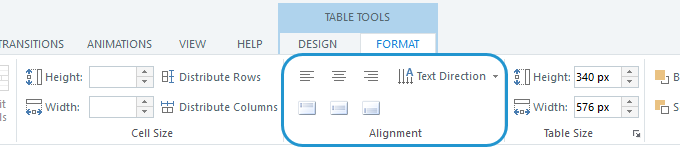 |
|
Usa la pestaña Inicio en la cinta |
Seleccione las celdas, filas o columnas que desee editar y vaya a la pestaña Inicio de la cinta. Usa las opciones de párrafo para cambiar la alineación horizontal, la alineación vertical, la dirección del texto (rotación) y la orientación (de izquierda a derecha o de derecha a izquierda). 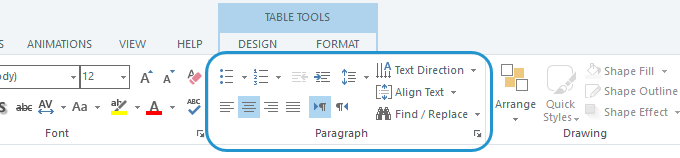
Haga clic en la flecha de la esquina inferior derecha del grupo Párrafo para abrir la ventana Párrafo, en la que puede configurar opciones adicionales, como la sangría y el interlineado. 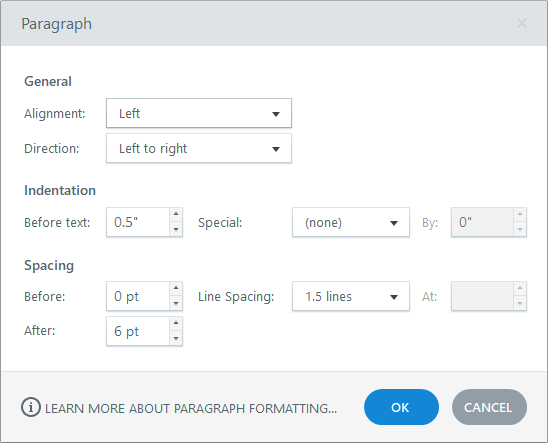 |
|
Usa la minibarra de herramientas |
Seleccione el texto de cualquier celda de la tabla para ver una minibarra de herramientas flotante en la que puede configurar varias opciones de formato de fuente, incluida la alineación horizontal. 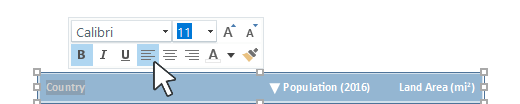 |
|
Utilice el menú contextual del botón derecho |
Seleccione las celdas, filas o columnas que desee editar, haga clic con el botón derecho y elija Formato de forma en el menú contextual que aparece. 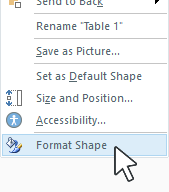
Cuando aparezca la ventana Formato de forma, selecciona la pestaña Cuadro de texto de la izquierda y, a continuación, establece la alineación vertical y la dirección del texto (rotación). También puede establecer los márgenes internos de las celdas en esta ventana. 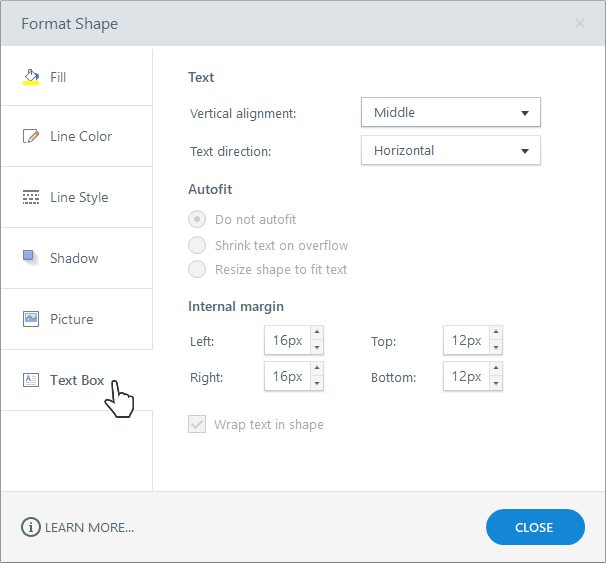
Si seleccionas texto en una celda y, a continuación, haces clic con el botón derecho, verás un menú contextual más corto con las opciones de párrafo y formato de forma, en el que podrás establecer la alineación, la sangría, los márgenes y mucho más. 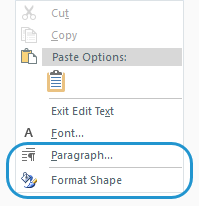 |
|
Usa atajos de teclado |
Cambia rápidamente la alineación horizontal del texto con estos atajos de teclado:
|
Formatear el texto en las celdas de la tabla
Estas son varias formas de dar formato al texto de la tabla:
|
Utilice la pestaña Inicio de la cinta |
Seleccione las celdas, filas o columnas que desee editar y vaya a la pestaña Inicio de la cinta. Usa las opciones de formato de fuente para cambiar la fuente, el tamaño, los efectos, los colores y el espaciado. 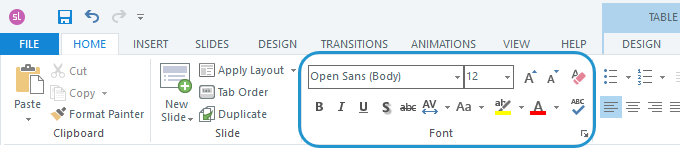 |
|
Usa la minibarra de herramientas |
Seleccione texto en cualquier celda de la tabla para ver una minibarra de herramientas flotante en la que puede configurar varias opciones de formato de fuente, como la fuente, el tamaño, los efectos, el color y la alineación horizontal. 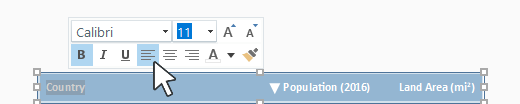 |
|
Utilice el menú contextual del botón derecho |
Seleccione el texto de cualquier celda de la tabla, pulse con el botón derecho del ratón y elija Fuente. 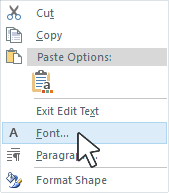
A continuación, utilice la ventana Fuente que aparece para cambiar la fuente, el estilo, el tamaño, los colores, los efectos y el espaciado. 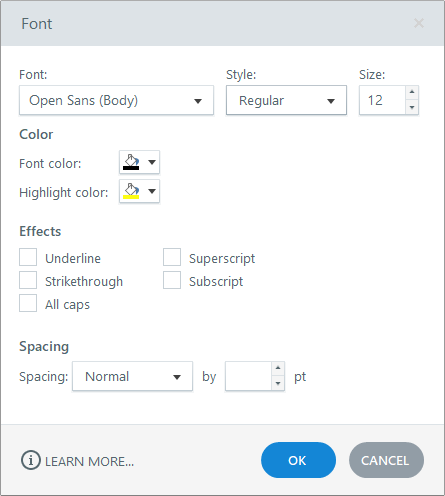 |
|
Usa atajos de teclado |
Formatee rápidamente el texto con atajos de teclado, como:
Haz clic aquí para ver más atajos de teclado para formatear fuentes. |
Añadir hipervínculos
Los hipervínculos se pueden añadir directamente a la tabla en su conjunto, no a celdas individuales ni a texto seleccionado.
Puede simular hipervínculos para celdas y texto añadiendo puntos de acceso donde los necesite y utilizando los puntos de acceso para accionadores de hipervínculos.
Ajustar los márgenes de las celdas
Para cambiar los márgenes internos de las celdas de la tabla:
- Seleccione las celdas, filas o columnas que desee editar.
- Haga clic con el botón derecho y elija Formato de forma.
- Seleccione la pestaña Cuadro de texto en la parte izquierda de la ventana que aparece.
- Introduzca los valores de píxel para los márgenes internos izquierdo , derecho, superior e inferior de las celdas.
- Haga clic en Cerrar para salir de la ventana.
Uso de paneles desplazables para desplazar tablas largas
Si tienes una tabla demasiado larga para caber en una diapositiva, colócala en un panel de desplazamiento para que los alumnos puedan desplazarse y ver los datos. (Nota: los paneles desplazables solo se desplazan verticalmente, no horizontalmente).
Y si quieres que la fila del encabezado esté siempre visible, crea una tabla independiente con una fila fuera (arriba) del panel de desplazamiento solo para el texto del encabezado.
Este es un ejemplo publicado de una tabla en un panel desplegable con una fila de encabezado inmovilizada. Y aquí está el archivo de proyecto si quieres ver cómo está construido.
Consejos para trabajar con tablas largas:
- Es útil crear y formatear primero la tabla y, a continuación, arrastrarla y soltarla en un panel desplazable.
- También puede crear la tabla como desee en otro programa, como Excel, y luego copiarla y pegarla en Storyline 360.
Establecer un orden de enfoque personalizado para las celdas de la tabla
Es importante establecer un orden de enfoque significativo para los alumnos con lectores de pantalla para que escuchen el contenido en el orden que tenga más sentido.
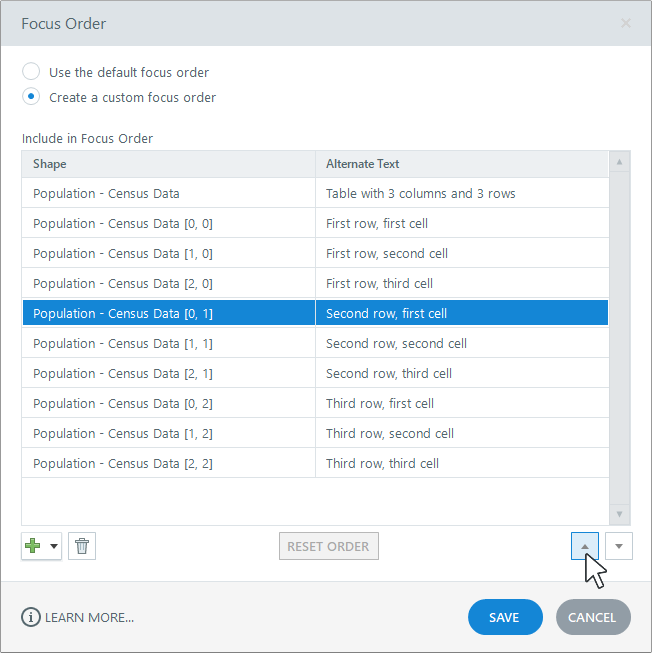
De forma predeterminada, el orden de enfoque de las celdas de la tabla va de izquierda a derecha y de arriba a abajo. Sin embargo, puedes crear tu propio orden de enfoque personalizado para el contenido de las diapositivas, incluidas las tablas. Ve a la pestaña Inicio de la cinta y haz clic en Orden de enfoque. Consulta esta guía del usuario para obtener más información.
Consejo: Puede establecer el orden de enfoque de la tabla en su conjunto y también de cada celda de la tabla, lo que significa que puede eliminar por completo las celdas vacías del orden de enfoque para que los lectores de pantalla las omitan.
Hacer que las mesas sean accesibles
Las tablas de Storyline 360 están diseñadas con una estructura accesible para que los lectores de pantalla anuncien con precisión las filas, las columnas y el texto de las celdas. No necesita hacer ningún trabajo adicional para que sus tablas sean accesibles para todos los alumnos.