
Busqueda de Articulos
Selecciona un Producto
Directorio de soporte de null
Explore todos los artículos de null (Last Updated
No se encontraron articulos.
Resultados de busqueda
No se encontraron articulos.
Storyline 360: Agregar un glosario
Artículo actualizado por última vez el 16 ene 2026
Añada un glosario al reproductor para que los alumnos puedan descubrir rápidamente el significado de los términos y conceptos del contenido del curso. Storyline 360 facilita agregar, editar y reutilizar glosarios. En esta guía del usuario se explica cómo hacerlo.
- Cómo mostrar la pestaña del glosario en su curso
- Mostrar u ocultar el glosario en diapositivas individuales
- Añadir términos y definiciones
- Importación de términos y definiciones desde un archivo CSV
- Exportación del glosario a un archivo CSV
- Edición de entradas
- Eliminar entradas
- Cambiar el nombre de la pestaña del glosario
Mostrar la pestaña del glosario en su curso
Para que el glosario aparezca en el curso, debe estar habilitado en el reproductor (el marco que rodea las diapositivas).
- Ve a la pestaña Inicio de la cinta y haz clic en Reproductor.
- Cuando aparezcan las propiedades del reproductor, el botón Funciones ya estará seleccionado en la cinta. Marque la casilla para que aparezca la pestaña del glosario.
- Haga clic en Aceptar para guardar los cambios y cerrar las propiedades del reproductor.
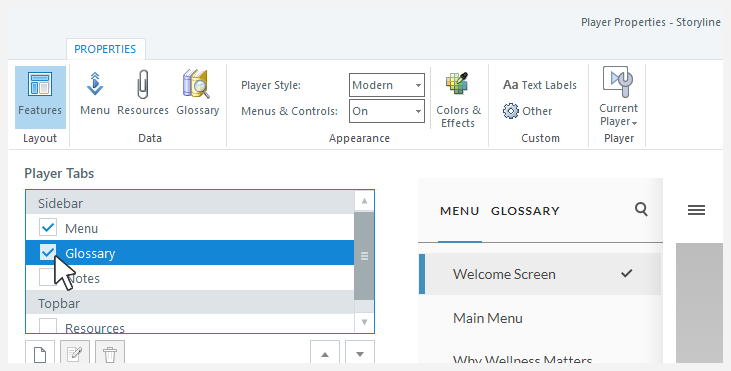
Más información sobre cómo elegir las funciones del reproductor.
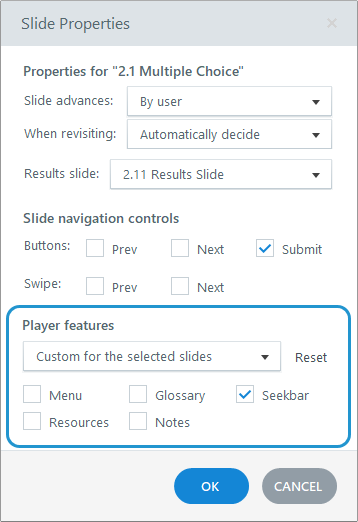
Mostrar u ocultar el glosario en diapositivas individuales
Cuando habilita las pestañas del reproductor integradas, como el glosario, se muestran en todas las diapositivas del curso de forma predeterminada. Sin embargo, puede ocultarlas en diapositivas específicas. Por ejemplo, es posible que no desee que los alumnos tengan acceso al glosario de las diapositivas del cuestionario. Usa las propiedades diapositivas para activar y desactivar las pestañas integradas del reproductor. Consulta esta guía del usuario para obtener más información.
Añadir términos y definiciones
Hay dos maneras de agregar términos y definiciones al glosario. Puedes escribirlos en Storyline, tal y como se describe aquí, o puedes importarlos desde un archivo CSV, tal y como se describe en la siguiente sección.
- Ve a la pestaña Inicio de la cinta y haz clic en Reproductor.
- Cuando aparezcan las propiedades del reproductor, haga clic en Glosario en la cinta de opciones.
- Haga clic en el botón Añadir situado en la parte inferior de la ventana. (El icono tiene el aspecto de una hoja de papel en blanco).
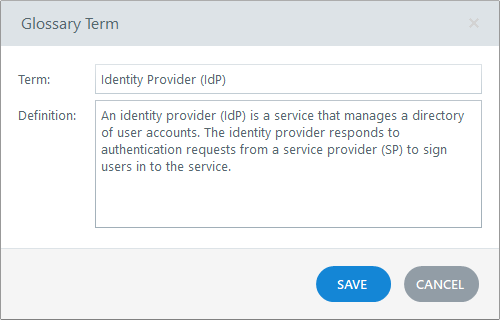
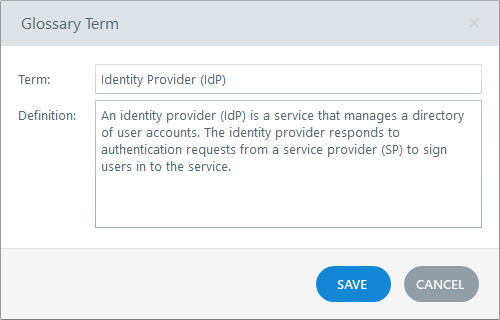
- Cuando aparezca la ventana de términos del glosario, introduzca un término y su definición en los campos correspondientes.
- Haz clic en Guardar. Al agregar términos al glosario, Storyline los ordenará alfabéticamente automáticamente.
- Cuando haya terminado de añadir términos y definiciones, haga clic en Aceptar para guardar los cambios y cerrar la ventana Propiedades del reproductor.
Importación de términos y definiciones desde un archivo CSV
Ahorra tiempo creando un glosario en una hoja de cálculo y luego importándolo a Storyline. Esta es una excelente manera de involucrar a expertos en la materia (PYMES) en el proceso de creación del curso. Pide a tus pymes que creen el glosario. Entonces, todo lo que tienes que hacer es importarlo. Y si actualizan la hoja de cálculo más tarde, simplemente tienes que volver a importarla. ¡Es tan fácil!
Para importar glosarios, debe tener Storyline 360, compilación 3.30.19518.0 o posterior (23 de julio de 2019 o posterior).
Paso 1: Crea el archivo CSV
Primero, crea el archivo que vas a importar.
- Crea una hoja de cálculo en tu aplicación favorita, como Microsoft Excel, Apple Numbers o Google Sheets.
- Introduce los términos en la primera columna y sus definiciones en la segunda columna.
- Guarda, exporta o descarga la hoja de cálculo como un archivo de valores separados por comas (CSV).
Estos son algunos consejos útiles para crear una hoja de cálculo:
- Los encabezados de las columnas son opcionales. Si va a agregar una fila de encabezado, llame a la primera columna Término y a la segunda columna Definición. Si utilizas otras palabras para la fila del encabezado, Storyline pensará que es una entrada del glosario y la importará a tu proyecto.
- Storyline no importará filas en las que el término o la definición estén en blanco.
- Storyline importa solo texto sin formato.
- ¿Quieres empezar con una plantilla de glosario? Descarga este sencillo archivo CSV e introduce tus términos y definiciones.
Paso 2: Importar el archivo CSV
A continuación, importe el archivo CSV a Storyline.
- Ve a la pestaña Inicio de la cinta y haz clic en Reproductor.
- Cuando aparezcan las propiedades del reproductor, haga clic en Glosario en la cinta de opciones.
- Haga clic en el botón Importar glosario en la parte inferior de la ventana. (Es el penúltimo icono).
- Selecciona tu archivo de glosario CSV y haz clic en Abrir.
Paso 3: Responder a los mensajes de confirmación
Storyline es inteligente a la hora de importar y volver a importar archivos CSV. Verás uno de los siguientes mensajes con detalles sobre cómo se importó tu archivo CSV.
|
Mensaje Storyline |
Tu respuesta |
|
El glosario se importó correctamente. |
Todo se importó sin problemas. Solo necesita hacer clic en Aceptar para completar el proceso. |
|
Hay {#} términos en su proyecto que no existen en el archivo importado. ¿Desea conservarlos? |
Haga clic en Conservar para conservar todas las entradas de su proyecto de Storyline y también importar las nuevas entradas de su archivo CSV. Haz clic en Eliminar para eliminar las entradas de tu proyecto de Storyline que no existan en el archivo CSV e importar todos los términos del archivo CSV en su lugar. Haz clic en Cancelar para anular el proceso de importación. |
|
El archivo CSV está bloqueado porque ya está abierto. |
Haz clic en Aceptar, cierra el archivo CSV si está abierto en otro programa e intenta importarlo de nuevo a Storyline. |
Exportar tu glosario a un archivo CSV
Para exportar glosarios, debe tener Storyline 360, compilación 3.30.19518.0 o posterior (23 de julio de 2019 o posterior).
Exporta fácilmente tu glosario a un archivo CSV para poder reutilizarlo en otros proyectos.
- Ve a la pestaña Inicio de la cinta y haz clic en Reproductor.
- Cuando aparezcan las propiedades del reproductor, haga clic en Glosario en la cinta de opciones.
- Haga clic en el botón Exportar glosario en la parte inferior de la ventana. (Es el último icono).
- Elige una ubicación y un nombre de archivo para tu archivo CSV y, a continuación, haz clic en Guardar.
Puedes importar el archivo CSV a otro proyecto o editarlo y volver a importarlo al mismo proyecto.
Edición de entradas
Edición en línea
La forma más sencilla de editar una entrada del glosario es hacer clic en un término o en su definición para abrir el campo y editarlo en línea. A continuación, edite el texto y pulse Entrar.
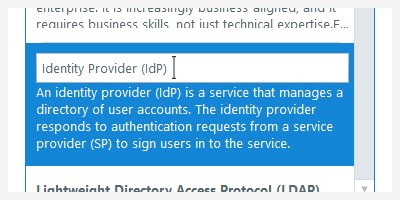
Para usar la edición en línea, debes tener Storyline 360, compilación 3.30.19518.0 o posterior (23 de julio de 2019 o posterior).
Edición en una ventana nueva
También puede editar las entradas del glosario en una ventana independiente de tamaño variable.
- Seleccione una entrada y haga clic en el botón Editar situado debajo del glosario. O bien, haga doble clic en una entrada del glosario.
- Cuando se abra la ventana del término del glosario, edite el término o la definición.
- Haga clic en Guardar para cerrar la ventana.
Eliminar entradas
Para eliminar una entrada, simplemente selecciónela y haga clic en el botón Eliminar situado debajo del glosario.
Para eliminar varias entradas al mismo tiempo, utilice Ctrl+clic, Shift+Clic o Ctrl+A para seleccionar las entradas que desee eliminar. A continuación, haga clic en Eliminar. Nota: Debe tener Storyline 360 compilada 3.30.19518.0 o posterior (23 de julio de 2019 o posterior) para seleccionar varias entradas del glosario.
Cambiar el nombre de la pestaña del glosario
¿Desea cambiar el título de la pestaña del glosario? Solo tienes que editar el nombre en las etiquetas de texto del reproductor. Si necesitas ayuda para editar las etiquetas de texto, consulta esta guía del usuario.