
Busqueda de Articulos
Selecciona un Producto
Directorio de soporte de null
Explore todos los artículos de null (Last Updated
No se encontraron articulos.
Resultados de busqueda
No se encontraron articulos.
Storyline 360: ajustes de accesibilidad ajustables
Artículo actualizado por última vez el 16 ene 2026
El objetivo de un diseño accesible es ofrecer a todos los alumnos una experiencia atractiva y agradable, independientemente de sus capacidades. Yendo un paso más allá, el diseño accesible definitivo brinda a los alumnos la posibilidad de personalizar sus propias experiencias de aprendizaje de acuerdo con sus necesidades y preferencias. Storyline 360 avanza hacia esa experiencia personalizada con controles de accesibilidad que permiten a los alumnos cambiar el modo de zoom, activar o desactivar el texto accesible, cambiar los atajos de teclado y activar o desactivar el audio de fondo.
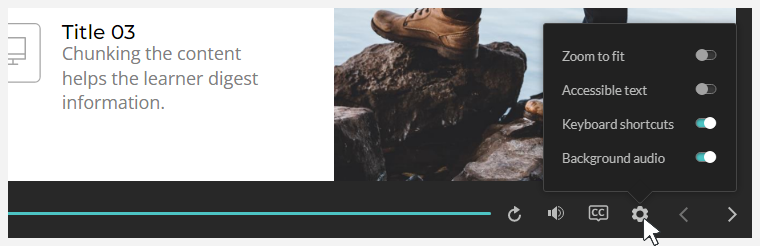
Los controles de accesibilidad permiten a los alumnos personalizar su experiencia de aprendizaje.
Permitir que los alumnos personalicen su experiencia
Las propiedades del reproductor Storyline 360 tienen una configuración opcional: controles de accesibilidad. Cuando lo habilitas, los alumnos ven un icono con forma de engranaje en el reproductor, como se muestra arriba. Permite a los alumnos mostrar los siguientes controles de accesibilidad:
- Ampliar para adaptarlo: este interruptor aparece cuando un curso está diseñado con el estilo de un reproductor moderno y cuando los alumnos ven el curso en un ordenador portátil o de sobremesa. Cuando el interruptor está activado, los alumnos pueden usar la configuración de zoom de sus navegadores para agrandar las diapositivas y hacerlas más fáciles de ver. Más información sobre el zoom del reproductor moderno.
- Texto accesible: los alumnos pueden cambiar entre texto SVG de alta fidelidad y texto HTML accesible. Cuando el texto accesible está activado, los alumnos pueden usar hojas de estilo personalizadas o extensiones del navegador para cambiar la forma en que se muestra el texto. Por ejemplo, pueden cambiar las fuentes, ampliar el tamaño de la fuente o aumentar el interlineado.
- Métodos abreviados de teclado: este interruptor aparece cuando los alumnos ven el curso en un ordenador portátil o de sobremesa. Los atajos de teclado están activados de forma predeterminada, pero los alumnos pueden desactivarlos si entran en conflicto con los atajos de las extensiones del navegador o de otras aplicaciones.
- Audio de fondo: este interruptor aparece cuando un curso tiene audio de fondo. Los alumnos tienen la opción de mostrar el audio de fondo como prefieran.
Decisiones del autor
Como autor, hay varias opciones de diseño que puede tomar, según sus objetivos. Repasemos cada decisión, una a la vez.
1. Ofrezca a los alumnos acceso al menú de configuración de accesibilidad
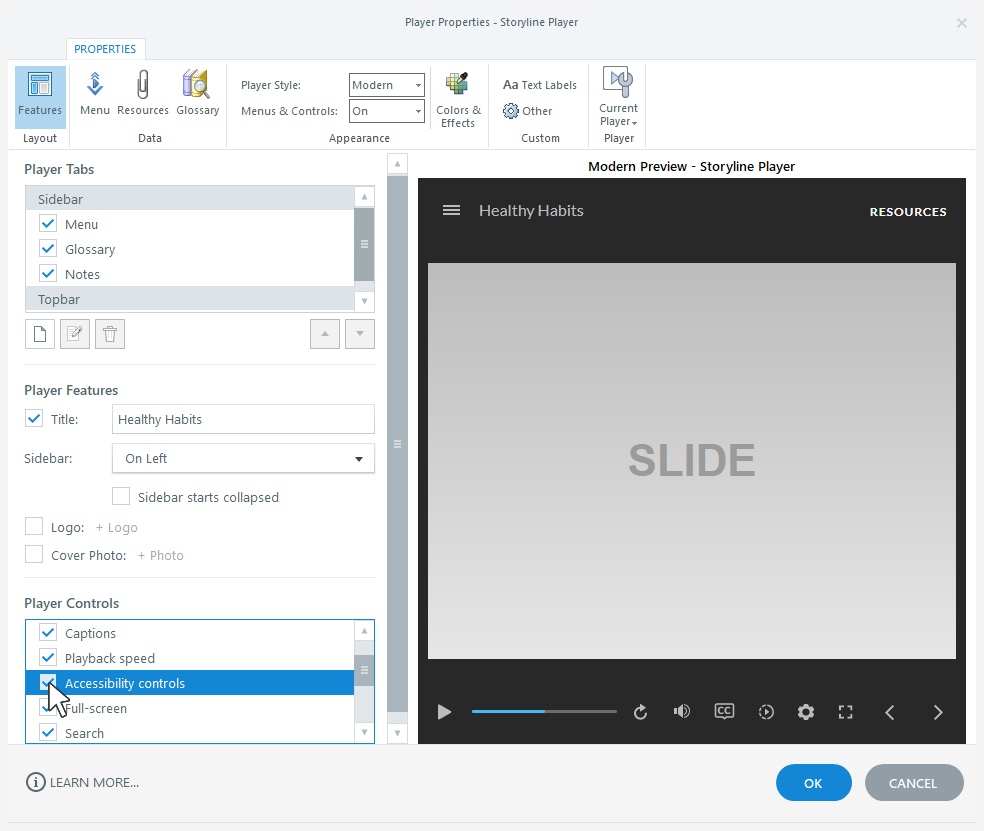
Para que los alumnos puedan acceder al menú de ajustes de accesibilidad (es decir, al icono con forma de engranaje del reproductor), abra las propiedades del reproductor y marque la casilla de controles de accesibilidad. Está marcada de forma predeterminada para los proyectos nuevos, a fin de animar a los autores a dar prioridad a la accesibilidad. A partir de la actualización de febrero de 2021, la casilla no está marcada de forma predeterminada para los proyectos existentes y los reproductores personalizados guardados.
2. Permita que los alumnos controlen el modo de zoom
La opción «Zoom para adaptarse» solo se aplica al estilo de reproductor moderno. Para dar la opción a los alumnos, abre las propiedades del reproductor y selecciona Moderno en la lista desplegable Estilo de jugador.
Consejo: Si utilizas el estilo de reproductor clásico, los alumnos no verán la opción «Ampliar para adaptarse», pero podrán seguir utilizando la configuración de zoom del navegador para agrandar las diapositivas si bloqueas el reproductor en su tamaño óptimo.
3. Activa el botón Zoom para adaptarlo de forma predeterminada
La opción «Ampliar para ajustarlo» está desactivada de forma predeterminada. Si prefieres empezar con esta opción activada, abre el administrador de variables y establece la Player.ZoomToFit variable enTrue.
4. Permita que los alumnos activen y desactiven el texto accesible
Debe utilizar texto moderno para ofrecer a los alumnos la opción de texto accesible. Ve a la pestaña Diseño de la cinta, haz clic en Fuentes y asegúrate de que esté seleccionada la opción Usar texto moderno.
5. Active el conmutador de texto accesible de forma predeterminada
La opción «Texto accesible» está desactivada de forma predeterminada. Si prefieres empezar con esta opción activada, abre el administrador de variables y establece la Player.AccessibleText variable enTrue.
6. Permita que los alumnos cambien al modo de pantalla completa
Para que los alumnos tengan la opción de mostrar la pantalla completa, abra las propiedades del reproductor y marque la casilla Pantalla completa.
Las elecciones de los alumnos
Cuando el menú de ajustes de accesibilidad (el icono con forma de engranaje) está disponible, los alumnos pueden:
- Cambie el modo de zoom del reproductor moderno al ver un curso en un ordenador portátil o de sobremesa. (En un dispositivo móvil, siempre pueden usar gestos de pellizcar para acercar y alejar el zoom).
- Activa o desactiva el texto accesible. Cuando está activada, los alumnos pueden usar hojas de estilo personalizadas o extensiones del navegador para intercambiar fuentes, ampliar el tamaño de la fuente, aumentar el interlineado y mucho más para facilitar la lectura del contenido.
- Activa o desactiva los atajos de teclado. Están activados de forma predeterminada, lo que facilita la realización de las siguientes acciones, independientemente de dónde se encuentre el foco del teclado en ese momento.
- Activa o desactiva el audio de fondo. Está activado de forma predeterminada, pero los alumnos pueden mostrar el audio de fondo como prefieran.
Acción
Atajo Cambia el zoom para ajustarlo
Ctrl+Alt+Z
Ctrl+Alt+T
Silencia/reactiva el audio
Ctrl+Alt+M
Alternar los subtítulos opcionales
Ctrl+Alt+C
Reproducir la diapositiva
Ctrl+Alt+R
Reproducir/pausar
Ctrl+Alt+P
diapositiva anterior
Ctrl+Alt+, (coma)
Siguiente diapositiva
Ctrl+Alt+. (punto)
Enviar diapositiva
Ctrl+Alt+S
Ctrl+Alt+F
Ctrl+Alt+A