
Busqueda de Articulos
Selecciona un Producto
Directorio de soporte de null
Explore todos los artículos de null (Last Updated
No se encontraron articulos.
Resultados de busqueda
No se encontraron articulos.
Storyline 360: prácticas recomendadas para imágenes y vídeos de alta calidad
Artículo actualizado por última vez el 16 ene 2026
Para obtener contenido multimedia de la más alta calidad en tus cursos de Storyline 360:
- Usa imágenes y videos a los que no sea necesario cambiar el tamaño
- Ajustar la configuración de compresión en Storyline 360
- Bloquear el tamaño del reproductor Storyline 360
Usa imágenes y videos a los que no sea necesario cambiar el tamaño
Comience con imágenes y videos de alta calidad que ya tengan el tamaño adecuado para su curso. El aumento o la reducción del contenido multimedia del curso puede provocar que se vea borroso, especialmente si las imágenes y los vídeos tienen texto.
Práctica recomendada: no reduzca ni amplíe el contenido multimedia del curso.
Si las imágenes y los vídeos son más grandes que las diapositivas, se reducirán automáticamente para que quepan, lo que puede provocar una pérdida de calidad. Estos son algunos consejos para trabajar con imágenes y vídeos de gran tamaño:
|
Imágenes |
Vídeos |
|
|
Si haces imágenes y vídeos pequeños más grandes que sus tamaños originales, es posible que se vuelvan borrosos. Estos son algunos consejos para trabajar con imágenes y vídeos pequeños:
|
Imágenes |
Vídeos |
|
|
Ajustar la configuración de compresión en Storyline 360
Puede ajustar la configuración de compresión que Storyline 360 utiliza para los vídeos estáticos y las imágenes JPG al publicar el curso. Haga clic en la propiedad Calidad de la ventana de publicación, seleccione la configuración de calidad de vídeo estática y arrastre el control deslizante Estático. Para imágenes JPG, arrastre el control deslizante Calidad JPG.
Nota: Los valores de calidad más altos dan como resultado archivos de mayor tamaño, lo que podría significar tiempos de descarga más largos para los alumnos con conexiones lentas a Internet. En su lugar, utilice la calidad de vídeo adaptable para ofrecer contenido de vídeo a todos los alumnos, independientemente de su velocidad de Internet.
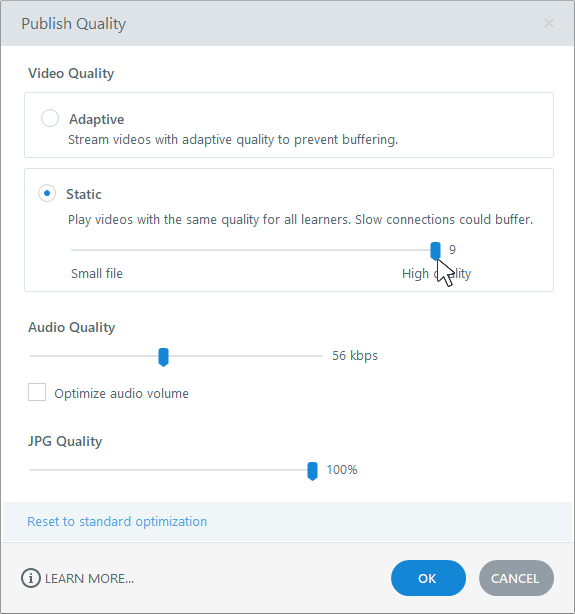
Si utilizas vídeos WebM y vídeos MP4 (creados con perfiles básicos, principales o altos), puedes desactivar la compresión por completo para obtener la máxima calidad. Seleccione cada marcador de posición de vídeo del curso, vaya a la pestaña Opciones de la cinta y cambie la compresión a Ninguna.
Bloquear el tamaño del reproductor Storyline 360
Con el reproductor clásico o moderno, puede reducir la posibilidad de que se produzcan imágenes borrosas bloqueando el tamaño del reproductor, que es el tamaño de la diapositiva, además de una anchura y una altura adicionales para adaptarse al marco del reproductor. A continuación te explicamos cómo hacerlo:
- Ve a la pestaña Inicio de la cinta y haz clic en Reproductor.
- Cuando aparezcan las propiedades del reproductor, haga clic en Otros en la cinta de opciones.
- Establezca el tamaño del reproductor en Bloquear el tamaño del reproductor.
- Haga clic en Aceptar para guardar el cambio.