
Busqueda de Articulos
Selecciona un Producto
Directorio de soporte de null
Explore todos los artículos de null (Last Updated
No se encontraron articulos.
Resultados de busqueda
No se encontraron articulos.
Storyline 360: Cómo elegir los colores, fuentes y estilos de botones del reproductor
Artículo actualizado por última vez el 16 ene 2026
Personalice el marco del reproductor alrededor del contenido de la diapositiva con colores y fuentes que complementen el diseño del curso o combinen con su marca. Y si utilizas el reproductor moderno, también puedes elegir un estilo de botón: iconos, texto o ambos iconos y texto.
- Elige colores, fuentes y estilos de botones para el Reproductor Moderno
- Elige colores y fuentes para el reproductor clásico
Elige colores, fuentes y estilos de botones para el Reproductor Moderno
A continuación, te explicamos cómo personalizar los colores, las fuentes y los estilos de los botones del reproductor moderno:
- Ve a la pestaña Inicio de la cinta y haz clic en Reproductor.
- Cuando aparezcan las propiedades del reproductor, asegúrate de que el estilo del reproductor esté establecido en Moderno. (Más información sobre cómo elegir un estilo de reproductor).
- Haz clic en Colores y efectos en la cinta y, a continuación, elige tus colores, fuentes y estilos de botones.
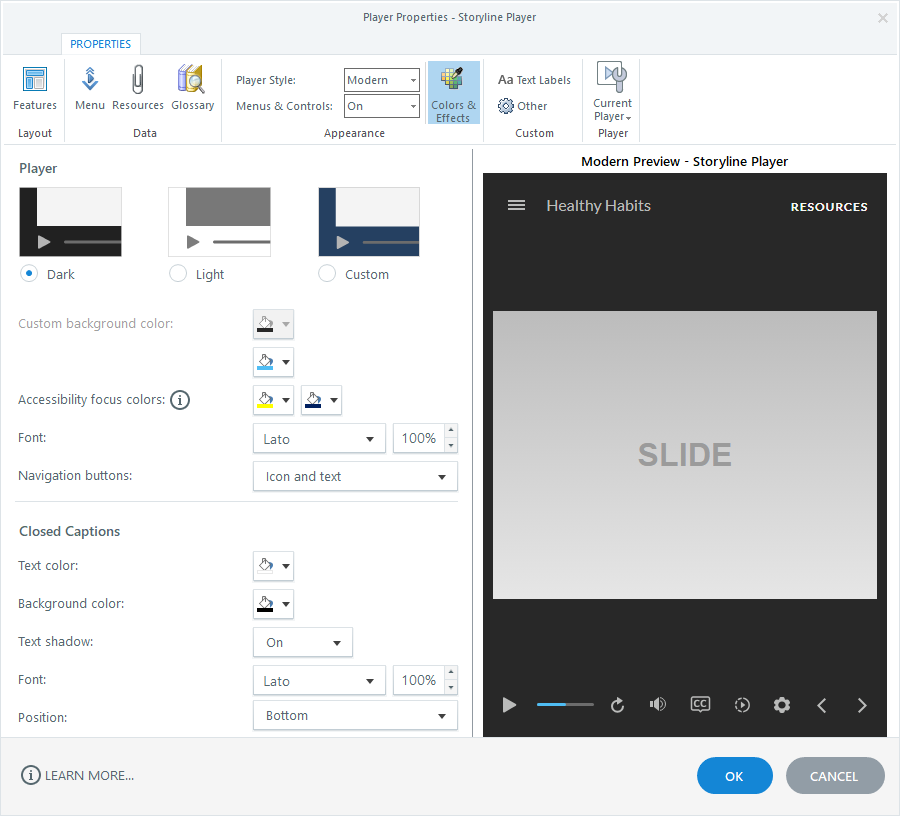
Personaliza las funciones del reproductor
Tema del reproductor: selecciona el tema del reproductor oscuro o claro integrado con tonos neutros predefinidos cuando quieras que tu contenido sea el centro de atención de los alumnos. Selecciona la opción Personalizado para crear tu propio tema de reproductor con colores que coincidan con tu marca o el diseño del curso.
Color de fondo de la página: al bloquear el tamaño del reproductor o desactivar los menús y controles, tendrá la opción de personalizar el color de fondo de la página que los alumnos ven en la parte exterior del curso.
Color de acento: elija un color de acento en el selector de colores (las opciones de color de acento predeterminadas provienen de los colores del tema). El color de acento se utiliza en todo el reproductor moderno para unirlo todo. Por ejemplo, el color de acento resalta la diapositiva actual en el menú, identifica la pestaña seleccionada en la barra lateral y muestra el progreso de la barra de búsqueda.
Colores de enfoque de accesibilidad: establece dos colores de enfoque de accesibilidad (uno claro y otro oscuro) para que el indicador de enfoque sea visible en cualquier fondo. El rectángulo de enfoque de accesibilidad permite a los usuarios videntes que solo utilizan el teclado ver qué objeto está seleccionado actualmente.
Fuente: elija la fuente y el tamaño de fuente del reproductor para el texto que aparece en todo el reproductor, incluidos el título del curso, el menú y los botones de navegación. El porcentaje de tamaño predeterminado es el 100%, pero puede elegir cualquier porcentaje entre el 75% y el 200%. Si su curso tiene transcripciones de video, la fuente y el tamaño de fuente que seleccione para todos los elementos del reproductor también se aplican al texto de las transcripciones.
Botones de navegación: de forma predeterminada, los botones de navegación muestran tanto íconos como texto, es decir, flechas y texto para los botones anteriores y siguientes, así como texto y marcas de verificación para los botones de envío. En su lugar, puedes cambiar a solo iconos o texto. (Los botones de navegación siempre serán íconos en los teléfonos inteligentes debido al espacio limitado en la pantalla). Consejo: Para personalizar el texto de los botones de navegación, edite las etiquetas de texto en las propiedades del reproductor.
Personaliza los subtítulos opcionales
Cambia los colores de primer plano y de fondo de los subtítulos opcionales.
Activa o desactiva la sombra del texto para mejorar la legibilidad de los subtítulos cuando utilices determinadas combinaciones de colores de texto y fondo.
Elija una fuente y un tamaño de fuente para los subtítulos. El porcentaje de tamaño predeterminado es el 100%, pero puede elegir cualquier porcentaje entre el 75% y el 200%.
Coloca los subtítulos en la parte inferior o superior de la diapositiva.
Elige colores y fuentes para el reproductor clásico
Nota: Los colores y las fuentes de los reproductores clásicos solo funcionan en ordenadores de sobremesa y portátiles, excepto en la fuente de subtítulos, que funciona en todos los dispositivos, incluidas las tabletas y los smartphones. Explore esta demostración interactiva para saber qué propiedades de los reproductores clásicos funcionan en dispositivos móviles.
A continuación, te explicamos cómo personalizar los colores y las fuentes del reproductor clásico:
- Ve a la pestaña Inicio de la cinta y haz clic en Reproductor.
- Cuando aparezcan las propiedades del reproductor, asegúrate de que el estilo de jugador esté establecido en Clásico. (Más información sobre cómo elegir un estilo de reproductor).
- Haz clic en Colores y efectos en la cinta y, a continuación, elige tus colores y fuentes.
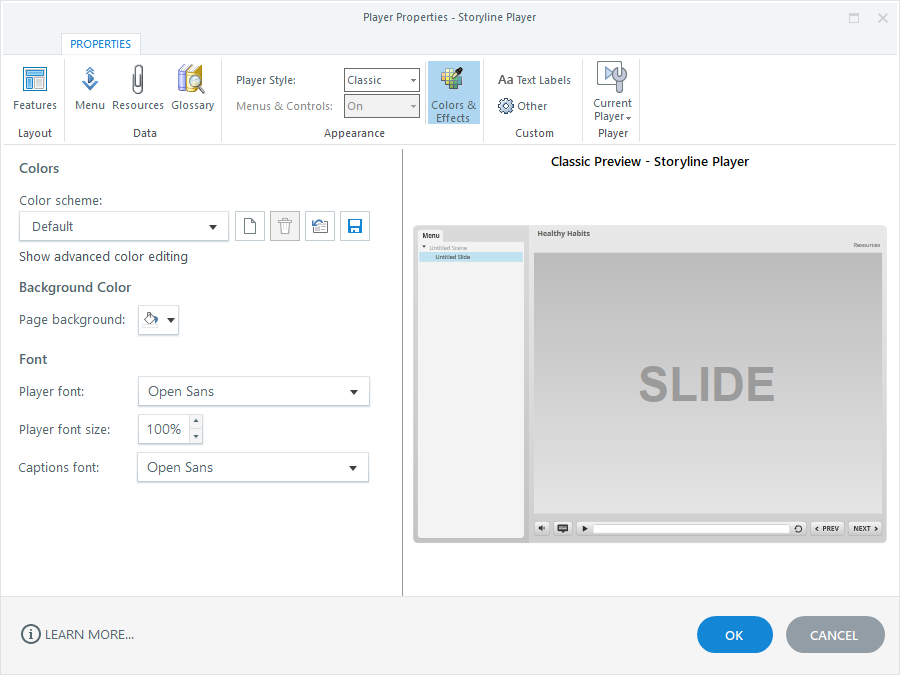
Elija una combinación de colores integrada o una combinación de colores personalizada que haya creado previamente en la lista desplegable Combinación de colores. El panel de vista previa de la parte derecha de la ventana se actualizará automáticamente para que puedas ver el aspecto de tu combinación de colores.
Crea una combinación de colores personalizada
A continuación, te explicamos cómo crear una combinación de colores personalizada:
- Haz clic en Mostrar edición de color avanzada para ver opciones de color adicionales.
- Elija la parte del reproductor que desee personalizar en la lista desplegable Editar elemento. (Descargue esta ayuda de trabajo para identificar qué colores del reproductor afectan a cada elemento del reproductor).
- Usa el selector de colores para elegir un color nuevo. (Si ves los colores superior e inferior, significa que el elemento es un degradado compuesto por dos colores).
- Para aplicar transparencia al elemento que está modificando, introduzca un porcentaje en el campo Transparencia. (La transparencia no está disponible para todos los elementos).
- Repita los pasos 2 a 4 para cada elemento del reproductor que desee personalizar.
Si cambias de opinión y quieres deshacer las modificaciones que has realizado, haz clic en el botón de restablecimiento (parece el icono de una ventana con una flecha que apunta hacia atrás).
Guarda una combinación de colores personalizada para reutilizarla en otros proyectos
De forma predeterminada, una combinación de colores personalizada solo se almacena en el archivo de proyecto en el que está trabajando actualmente. Si desea reutilizar una combinación de colores personalizada en otros proyectos de Storyline, simplemente haga clic en el botón Guardar, asigne un nombre a la combinación de colores y haga clic en Aceptar.
Cuando guardas una combinación de colores personalizada, aparece en la lista desplegable Combinación de colores para que puedas aplicarla a cualquier curso de Storyline que crees. La combinación de colores guardada se guarda en el archivo de proyecto actual y en el siguiente directorio de su ordenador:
%AppData%\Articulate\Storyline\360\Frames\StoryFrame\ColorSchemes
Elimine una combinación de colores personalizada
Para eliminar una combinación de colores personalizada, selecciónela en el menú desplegable Combinación de colores y, a continuación, haga clic en el botón Eliminar. (Los esquemas de color integrados no se pueden eliminar).
El esquema eliminado ya no aparecerá en las opciones de color que selecciones. Sin embargo, si elimina una combinación de colores que se ha aplicado a otro curso, no se eliminará de ese curso, sino que se almacenará en ese archivo de proyecto concreto.
Elija un color de fondo de página
El color de fondo de la página aparece detrás del curso publicado. Los alumnos pueden ver este color alrededor de la parte exterior del marco del reproductor. Y si has hecho que la base del reproductor sea transparente, el color de fondo de la página se mostrará en todo el reproductor.
Usa el selector de fondo de página para elegir un color. La paleta de colores proviene de los colores de tu tema. Si no ve el color que desea, haga clic en Más colores para introducir un valor de color personalizado.
Selecciona tus fuentes y establece el tamaño de la fuente
Elija una fuente Player para el texto que aparece en todo el reproductor, incluidos el título del curso, el menú y los botones de navegación.
Si su curso tiene subtítulos opcionales, también puede elegir una fuente de subtítulos.
Además, puede aumentar o disminuir el tamaño de fuente de todos los elementos del reproductor y los subtítulos opcionales como una sola unidad ajustando el porcentaje de tamaño de fuente del reproductor. El valor predeterminado es el 100%, pero puede elegir cualquier porcentaje entre el 75% y el 200%.