
Busqueda de Articulos
Selecciona un Producto
Directorio de soporte de null
Explore todos los artículos de null (Last Updated
No se encontraron articulos.
Resultados de busqueda
No se encontraron articulos.
Storyline 360: Cómo elegir las funciones del reproductor
Artículo actualizado por última vez el 16 ene 2026
Storyline 360 te permite elegir qué funciones y controles se incluyen en el reproductor del curso. Puedes agregar botones de navegación, una barra de búsqueda, un menú y mucho más. Para personalizar el reproductor, ve a la pestaña Inicio de la cinta y haz clic en Reproductor.
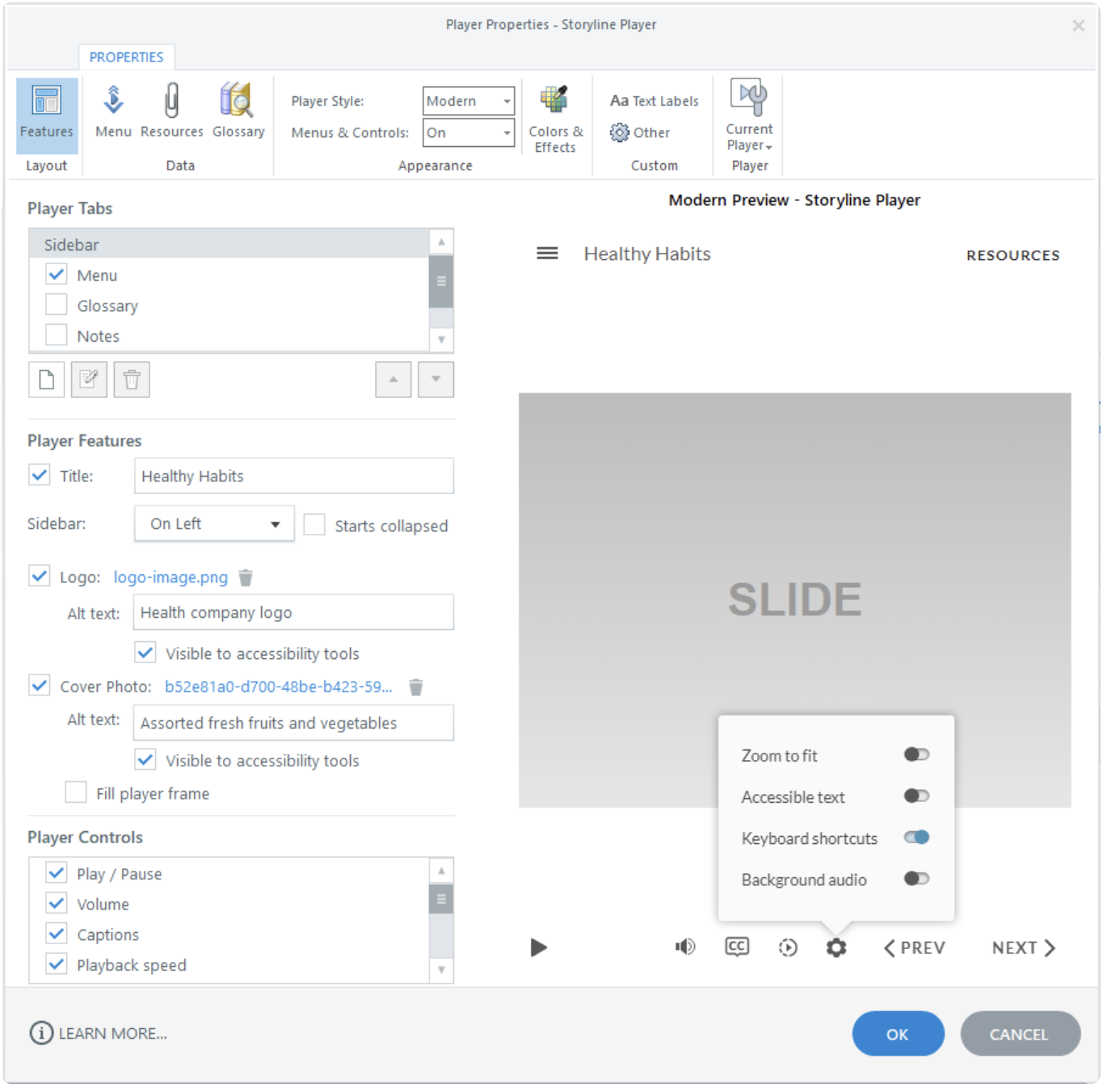
Cuando aparezcan las propiedades del reproductor, el botón Funciones ya estará seleccionado en la cinta. Solo tiene que elegir las opciones que desee, tal y como se describe a continuación. Cuando realices cambios en la parte izquierda de la ventana, el área de vista previa de la derecha se actualizará para reflejar tus elecciones.
¿Por qué las características están atenuadas?
Cuando la opción Menús y controles de la cinta está desactivada, la mayoría de las funciones del reproductor se desactivan automáticamente y aparecen atenuadas. Solo la foto de portada del curso permanece activa cuando los menús y controles están desactivados.
Al desactivar todas las funciones del reproductor, el campo tendrá un aspecto cromado, lo que significa que no tendrá ningún reproductor. Obtén más información.
Para activar todas las funciones, active la opción Menús y controles.
Consulte las siguientes secciones de esta guía del usuario para obtener más información sobre la personalización de las funciones del reproductor.
- Cómo elegir las pestañas del reproductor
- Añadir pestañas personalizadas
- Edición de pestañas personalizadas
- Eliminar las pestañas del reproductor
- Reorganizar las pestañas de los jugadores
- Mostrar diferentes pestañas para diferentes diapositivas
- Apagar la barra lateral
- Elección de funciones
- Elegir los controles del jugador
- Mostrar u ocultar los botones de navegación
- Desactivar todas las funciones del reproductor para lograr un diseño sin cromo
- Guardar los cambios del reproductor
Elegir las pestañas del reproductor
Use las pestañas del reproductor para mostrar contenido adicional en su curso. Las pestañas del reproductor se pueden añadir a la barra lateral o superior del reproductor del curso. Solo tienes que marcar la casilla de cada pestaña que quieras incluir.
|
Menú |
Marque esta casilla para agregar un menú o una tabla de contenido al curso. Obtenga información sobre cómo personalizar el menú. |
|
Glosario |
Marque esta casilla para agregar un glosario al reproductor del curso. Aprenda a agregar términos y definiciones al glosario. |
|
Notas |
Marque esta casilla para mostrar las notas diapositivas en el reproductor. Obtén información sobre cómo agregar notas. |
|
Recursos |
Marque esta casilla para ofrecer a los alumnos recursos adicionales. Puede agregar archivos adjuntos, enlaces a sitios web o ambos. Obtén información sobre cómo agregar recursos. |
Añadir pestañas personalizadas
Además de las cuatro pestañas de reproductor integradas descritas anteriormente, también puede agregar sus propias pestañas de reproductor. Las pestañas personalizadas pueden mostrar contenido diapositiva adicional o activar acciones accionadoras (por ejemplo, salir del curso).
A continuación, te explicamos cómo agregar una pestaña de reproductor personalizada:
- Haz clic en el botón Añadir (parece una hoja de papel en blanco) debajo de la lista de pestañas del reproductor.
- Cuando aparezca el asistente del accionador, rellene los siguientes campos:
- Nombre: introduce un nombre para la pestaña tal y como quieres que aparezca en el reproductor.
- Alineación: si utilizas el estilo de reproductor clásico, usa esta lista desplegable para elegir dónde mostrar la pestaña. Selecciona Barra superior izquierda o Barra superior derecha.
Si utilizas el estilo de reproductor moderno, no verás ningún campo de alineación. Las pestañas de la barra superior siempre aparecen en el lado del reproductor opuesto a la barra lateral. - Acción: utilice esta lista desplegable (y los campos contextuales que aparecen a continuación) para definir lo que debe suceder cuando los alumnos hagan clic en la pestaña personalizada.
Por ejemplo, si quieres mostrar el contenido en una caja de luz, selecciona diapositiva de la caja de luz y, a continuación, elige la diapositiva que quieres incluir en la caja de luz. Obtén más información sobre los desencadenantes.
- Cuando haya terminado, haga clic en Aceptar.
Edición de pestañas personalizadas
Para editar una pestaña de reproductor personalizada, selecciónela y haga clic en el botón Editar (parece un lápiz). Cuando aparezca el asistente del accionador, podrá cambiar el nombre, la ubicación y la acción de la pestaña. Consulta más arriba para obtener más información.
Las pestañas integradas del reproductor no se pueden editar, pero puedes cambiar sus nombres. Obtén más información sobre cómo personalizar las etiquetas de texto.
Eliminar las pestañas de los reproductores
Para desactivar una pestaña del reproductor, desmarca su casilla.
Para eliminar permanentemente una pestaña personalizada del reproductor, selecciónela y haga clic en el icono Eliminar. (Las pestañas integradas del reproductor no se pueden eliminar. Solo se pueden ocultar).
Reorganizar las pestañas de los jugadores
Puedes colocar las pestañas del reproductor en la barra lateral o en la barra superior. Y se pueden ubicar varias pestañas en cada área del reproductor. Por ejemplo, puedes agregar el menú y las notas a la barra lateral, mientras que el glosario y los recursos están en la barra superior.
Para mover una pestaña de una ubicación a otra, seleccione el nombre de la pestaña y, a continuación, utilice los botones Arriba y Abajo para moverla a una ubicación diferente del reproductor.
Las pestañas del reproductor integradas se pueden añadir a la barra lateral o superior. Las pestañas personalizadas del reproductor solo se pueden añadir a la barra superior.
La ubicación de las pestañas de la barra superior es diferente en los jugadores modernos y clásicos, tal y como se describe en esta tabla.
|
Reproductor Moderno |
Jugador clásico |
|
Las pestañas de la barra superior están siempre en el lado del reproductor opuesto a la barra lateral. Si la barra lateral está a la izquierda, las pestañas de la barra superior están a la derecha. Y si la barra lateral está a la derecha, las pestañas de la barra superior se mueven hacia la izquierda. Y en las pantallas pequeñas en las que no hay espacio suficiente para mostrar las pestañas de la barra superior, se contraen en un menú desplegable representado por tres puntos. Haz clic en los puntos para ver las pestañas de la barra superior. |
Puedes tener pestañas en la barra superior tanto a la derecha como a la izquierda del reproductor. En tabletas y teléfonos inteligentes, las pestañas de la barra superior se contraen automáticamente en el reproductor móvil adaptativo. Haz clic en el icono del menú (☰) para ver las pestañas de la barra superior. |
Mostrar diferentes pestañas para diferentes diapositivas
De forma predeterminada, las pestañas del reproductor se muestran en todas las diapositivas del curso, pero puede ocultar las pestañas del reproductor integradas diapositiva por diapositiva.
Apagar la barra lateral
Puede desactivar la barra lateral para todo el curso o para las diapositivas individuales. Solo tienes que deshabilitar las pestañas de la barra lateral. Y si utilizas el estilo de reproductor clásico, también tendrás que desactivar el logotipo. Estos son los detalles.
|
Reproductor Moderno |
Jugador clásico |
|
Para desactivar la barra lateral de todo un curso, desactiva todas las pestañas de la barra lateral o muévelas a la barra superior. Si el curso tiene un logotipo, no se mostrará cuando todas las pestañas de la barra lateral estén deshabilitadas. |
Para desactivar la barra lateral durante todo un curso, desactive todas las pestañas de la barra lateral o muévalas a la barra superior y, además, desactive el logotipo. |
|
Para desactivar la barra lateral para diapositivas individuales, habilite las pestañas de la barra lateral que desee en las propiedades del reproductor y, a continuación, desactive las pestañas de la barra lateral en las propiedades de las diapositivas para cada diapositiva en la que desee que desaparezca la barra lateral. Si el curso tiene un logotipo, desaparecerá de las diapositivas en las que la barra lateral esté desactivada. |
Para desactivar la barra lateral para diapositivas individuales, habilite las pestañas de la barra lateral que desee en las propiedades del reproductor y, a continuación, desactive las pestañas de la barra lateral en las propiedades de las diapositivas para cada diapositiva en la que desee que desaparezca la barra lateral. Si el curso tiene un logotipo, seguirá visible cuando las pestañas de la barra lateral estén deshabilitadas. Si quieres que la barra lateral desaparezca por completo, desactiva el logotipo en las propiedades del reproductor. |
Elección de funciones
Debajo de las pestañas del reproductor, puede agregar el título, el logotipo y la foto de portada del curso. Y puedes elegir dónde mostrar la barra lateral.
|
Título |
Marque esta casilla si quiere que el título del curso aparezca en la esquina superior izquierda del reproductor. Si prefiere no mostrar ningún título, desactive esta casilla. El título predeterminado es el nombre del archivo de proyecto, pero puede cambiarlo. Solo tiene que editar el texto en el campo correspondiente. (Al cambiar el título no se cambiará el nombre del archivo de proyecto; solo se cambiará el título que aparece en el curso publicado). La longitud máxima del título de un proyecto es de 80 personajes. |
|
Barra lateral |
Aparecerá una barra lateral en el curso publicado si incluye alguna pestaña del reproductor en la barra lateral o si agrega un logotipo. Si no quieres una barra lateral en el reproductor, desactiva todas las pestañas de la barra lateral y el logotipo. De forma predeterminada, la barra lateral aparece en el lado izquierdo del reproductor, pero puedes moverla a la derecha del reproductor. Elige una ubicación en el menú desplegable de la barra lateral. Si utilizas el estilo de reproductor moderno, puedes contraer la barra lateral de forma predeterminada para que los alumnos la expandan cuando la necesiten. Marca la barra lateral para iniciar un cuadro plegado. (Esta opción no está disponible para el estilo de reproductor clásico). |
|
Para agregar un logotipo en la parte superior de la barra lateral, marca la casilla Logotipo y, a continuación, usa el enlace Haga clic para agregar un logotipo para buscar una imagen. También puedes agregar texto alternativo a tu logotipo en el reproductor moderno para que los lectores de pantalla y otras tecnologías de asistencia puedan acceder a él. Si la casilla de visibilidad está marcada pero no hay texto alternativo, los lectores de pantalla leerán el nombre de archivo del logotipo. Si prefieres ocultar por completo el logotipo de los lectores de pantalla, desmarca la casilla de visibilidad. Para el reproductor moderno, la altura máxima del logotipo es de 170 píxeles. El ancho varía ya que la barra lateral cambia de tamaño para adaptarse al navegador del alumno. Storyline escalará la imagen para adaptarla al espacio disponible. (Cuando utilices el reproductor moderno, tu logotipo no aparecerá en los smartphones. El logotipo tampoco se mostrará al desactivar todas las pestañas de la barra lateral). Para el reproductor clásico, el ancho máximo del logotipo es de 200 píxeles y la altura máxima es de 220 píxeles. Si la imagen es más grande que estas dimensiones, Storyline la escalará para que quepa. (Si utilizas el reproductor clásico, tu logotipo no se mostrará en las tabletas ni en los smartphones). | |
|
Considere la posibilidad de añadir una imagen a la página de inicio del curso cuando los alumnos utilicen dispositivos móviles o la primera diapositiva contenga contenido multimedia. Puede agregar una foto de portada del curso en el reproductor moderno. Marque la casilla Foto de portada y, a continuación, haga clic en el enlace + Foto para buscar una imagen. También puedes agregar texto alternativo a tu foto de portada para que los lectores de pantalla y otras tecnologías de asistencia puedan acceder a ella. Si la casilla de visibilidad está marcada pero no hay texto alternativo, los lectores de pantalla leerán el nombre de archivo de la foto de portada. Si prefieres ocultar por completo la foto de portada de los lectores de pantalla, desmarca la casilla de visibilidad. Para ver la imagen, haga clic en el enlace del nombre de archivo para actualizar el área de vista previa de la derecha. Si prefiere que la imagen llene el marco del reproductor, marque la casilla Rellenar el marco del reproductor. |
Elegir los controles del jugador
En el área Controles de la ventana de propiedades del reproductor, marca las casillas de los controles que quieras agregar al reproductor.
|
Volumen |
Esto muestra un controlador de volumen en la esquina inferior izquierda del reproductor cuando los alumnos ven el curso en ordenadores de sobremesa. El controlador de volumen no se mostrará en las tabletas y los teléfonos inteligentes, ya que tienen sus propios botones de volumen. |
|
Buscar |
Esto añade un campo de búsqueda en la parte inferior de la pestaña del menú. Los alumnos pueden usarlo para buscar texto en el curso. Como el campo de búsqueda forma parte de la pestaña Menú, solo aparecerá en el curso publicado si habilitó la pestaña Menú. |
|
Subtítulos |
Esto habilita el botón de subtítulos opcionales en la parte inferior del reproductor. Cuando el botón de subtítulos opcionales esté activado, se mostrará cuando haya subtítulos disponibles en la diapositiva o capa actual. Si no hay subtítulos disponibles, el botón desaparecerá. Se trata de un indicador visual para que los alumnos sepan qué diapositivas tienen subtítulos y cuáles no. Cuando el botón de subtítulos opcionales está visible, lo que significa que hay subtítulos disponibles en la diapositiva o capa actual, los alumnos solo tienen que hacer clic en él para activar o desactivar los subtítulos. |
|
Barra de búsqueda |
Esto añade una barra de búsqueda interactiva en la parte inferior del reproductor. Es un buen indicador visual de la escala de tiempo de cada diapositiva. Usa el botón de radio correspondiente para elegir cómo se comporta la barra de búsqueda:
Consejo profesional: De forma predeterminada, la barra de búsqueda está habilitada o deshabilitada para todo el curso, pero si lo prefiere, puede mostrarla u ocultarla diapositiva por diapositiva. |
|
Reproducir/pausar |
Esta opción solo está disponible para el estilo de reproductor moderno. Añade un botón de reproducción/pausa en la parte inferior del reproductor. El estilo de reproductor clásico también tiene un botón de reproducción/pausa, pero se combina con la barra de búsqueda como una sola unidad. Al activar la barra de búsqueda (arriba), también se habilita el botón de reproducción/pausa. Al desactivar la barra de búsqueda, el botón de reproducción/pausa también se desactiva. |
|
Velocidad de reproducción |
Permita que los alumnos exploren el contenido a su propio ritmo eligiendo una velocidad de reproducción del curso que les resulte cómoda, entre 0,25 y 2 veces. |
|
Controles de accesibilidad |
Permita que los alumnos personalicen su experiencia de aprendizaje de acuerdo con sus necesidades y preferencias. Al activar el menú de ajustes de accesibilidad, aparece un icono de engranaje en el reproductor que permite a los alumnos cambiar el modo de zoom, activar o desactivar el texto accesible, cambiar los atajos de teclado y activar o desactivar el audio de fondo. Los controles de accesibilidad están activados de forma predeterminada para los proyectos nuevos. Están deshabilitados de forma predeterminada en los proyectos existentes y en los reproductores personalizados guardados. Obtén más información sobre estos ajustes de accesibilidad ajustables. |
|
Pantalla completa |
Añada un reproductor para que los alumnos puedan ver los cursos en modo de pantalla completa. Actualmente, el modo de mostrar pantalla completa es exclusivo del reproductor moderno de Storyline 360. Puede abrir, editar y publicar archivos de proyecto que usen esta característica en Storyline 3 y versiones anteriores de Storyline 360. |
Mostrar u ocultar los botones de navegación
Los botones de navegación se añaden automáticamente a todas las diapositivas. De forma predeterminada, las diapositivas de contenido tienen botones anterior y siguiente, y las diapositivas de preguntas tienen botones de envío.
Sin embargo, puede mostrar u ocultar los botones de navegación diapositiva por diapositiva.
Desactivar todas las funciones del reproductor para lograr un diseño sin cromo
Puedes desactivar todas las funciones del reproductor para lograr un aspecto cromado.
Guardar los cambios del jugador
Al hacer clic en Aceptar para cerrar la ventana Propiedades del reproductor, Storyline guarda las personalizaciones del reproductor en el archivo de proyecto.
Si quieres usar las mismas personalizaciones en otros proyectos, haz clic en Reproductor actual en la cinta y selecciona Guardar. Si se le solicita, introduzca un nombre para el reproductor personalizado y haga clic en Aceptar.
Obtén más información sobre las opciones del reproductor actual.