
Busqueda de Articulos
Selecciona un Producto
Directorio de soporte de null
Explore todos los artículos de null (Last Updated
No se encontraron articulos.
Resultados de busqueda
No se encontraron articulos.
Storyline 360: Cómo elegir un estilo de jugador (moderno o clásico)
Artículo actualizado por última vez el 16 ene 2026
El reproductor es el marco que rodea el contenido de la diapositiva y contiene las funciones de navegación, como el menú y la barra de búsqueda. En Storyline 360, puedes elegir el reproductor clásico o el reproductor moderno. Aquí te explicamos cómo hacerlo.
- Cambiar entre los estilos de jugador moderno y clásico
- Comparación de los estilos de jugador modernos y clásicos
Cambiar entre los estilos de jugador moderno y clásico
Puedes cambiar entre los jugadores modernos y clásicos. Ve a la pestaña Inicio de la cinta, haz clic en Reproductor y, a continuación, elige un estilo de la lista desplegable Estilo de jugador.
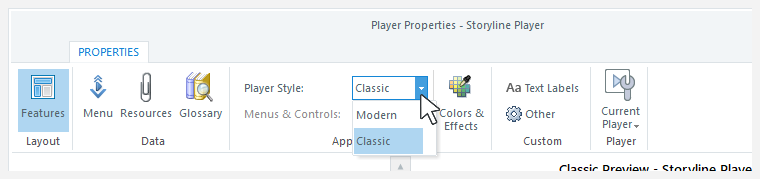
Los nuevos proyectos utilizan automáticamente el reproductor moderno, pero puedes cambiar al reproductor clásico.
Los proyectos creados antes de la introducción del reproductor moderno seguirán utilizando el reproductor clásico, pero puedes cambiar al reproductor moderno en cualquier momento.
Comparación de los estilos de jugador moderno y clásico
Exploraremos los estilos de reproductor modernos y clásicos a continuación, y este artículo proporciona más detalles.
Cómo se ven los jugadores modernos y clásicos
El reproductor moderno ofrece a los alumnos de escritorio y móviles una experiencia unificada que es uniforme en todos los dispositivos, mientras que el reproductor clásico tiene un aspecto diferente en ordenadores de sobremesa y dispositivos móviles.
El reproductor moderno también facilita la personalización de los colores. Seleccione un tema integrado o cree el suyo propio y, a continuación, elija un color de acento en el selector de colores. El reproductor clásico requiere más esfuerzo para personalizar el color.
Cómo se comportan en dispositivos móviles y ordenadores de sobremesa
Ambos estilos de reproductor son adaptables en tabletas y teléfonos inteligentes, lo que brinda a los alumnos la mejor experiencia de visualización en cualquier tamaño y orientación de pantalla. La barra lateral se colapsa, se elimina el Chrome del navegador y los controles del reproductor son aptos para dispositivos móviles. Esto le da al contenido de la diapositiva más espacio para brillar.
En los ordenadores de sobremesa, el reproductor moderno se escala sin problemas hasta llenar completamente los navegadores de los alumnos de forma predeterminada, mientras que el reproductor clásico no lo hace. Ambos estilos de reproductor tienen la opción de bloquear el tamaño del reproductor o dejar que se ajuste a los navegadores de los alumnos.
Cómo funcionan las funciones del reproductor
El estilo de reproductor moderno cuenta con funciones de reproductor más exclusivas, como se describe a continuación.
|
Reproductor Moderno |
Jugador clásico |
|
Activa o desactiva el botón de reproducción/pausa y la barra de búsqueda de forma independiente. |
Activa o desactiva el botón de reproducción/pausa y la barra de búsqueda como una sola unidad. |
|
Haga que la barra de búsqueda sea condicional para que los alumnos no puedan avanzar hasta que hayan completado cada diapositiva. |
El reproductor clásico no tiene una barra de búsqueda condicional. |
|
La barra de búsqueda aparece en la parte inferior de la pantalla en todos los dispositivos y orientaciones, excepto en los smartphones en modo horizontal. En los teléfonos inteligentes en modo horizontal, la barra de búsqueda es un indicador circular que se mueve alrededor del botón de reproducción/pausa. Cuando una diapositiva está en pausa o termina de reproducirse, la barra de búsqueda cambia a una línea en la parte inferior de la pantalla. |
La barra de búsqueda aparece en la parte inferior de la pantalla en ordenadores de sobremesa y tablets o smartphones en modo vertical. La barra de búsqueda es un indicador circular que se mueve alrededor del botón de reproducción/pausa en tabletas y teléfonos inteligentes en modo horizontal. |
|
El logotipo aparece en ordenadores de sobremesa y tabletas. Debido al espacio limitado de la pantalla, no se muestra en los teléfonos inteligentes. Puedes agregar texto alternativo a tu logotipo para que los lectores de pantalla y otras tecnologías de asistencia puedan acceder a él. |
El logotipo aparece en ordenadores de sobremesa, pero no en tablets ni smartphones. El reproductor clásico no admite el texto alternativo del logotipo. |
|
Puedes optar por contraer la barra lateral de forma predeterminada para que los alumnos la expandan cuando la necesiten. En pantallas pequeñas, la barra lateral se contrae automáticamente para dar más espacio al contenido. |
La barra lateral siempre está expandida en ordenadores de sobremesa y portátiles. Siempre está colapsada en los dispositivos móviles. |
|
Las pestañas de la barra superior están siempre en el lado del reproductor opuesto a la barra lateral. Si la barra lateral está a la izquierda, las pestañas de la barra superior están a la derecha. Y si la barra lateral está a la derecha, las pestañas de la barra superior se mueven hacia la izquierda. En las pantallas pequeñas en las que no hay espacio suficiente para mostrar las pestañas de la barra superior, se contraen en un menú desplegable representado por tres puntos. Para ver las pestañas de la barra superior, haz clic en los puntos. |
Puedes tener pestañas en la barra superior tanto a la derecha como a la izquierda del reproductor. En tabletas y teléfonos inteligentes, las pestañas de la barra superior se contraen automáticamente en el reproductor móvil adaptativo. Para ver las pestañas de la barra superior, simplemente haz clic en el icono del menú (☰). |
|
Desactiva rápidamente todas las funciones del reproductor moderno para lograr un aspecto sin cromo pulsando un interruptor. |
Desactivar todas las funciones del reproductor para lograr un diseño sin cromo requiere más trabajo que el reproductor moderno. Los detalles están aquí. |
|
Elige un estilo para los botones de navegación. Los botones anterior, siguiente y envío pueden ser iconos, texto o ambos. Debido al espacio limitado de los smartphones, siempre serán iconos |
En los ordenadores de sobremesa y portátiles, los botones de navegación son siempre de texto. En las tabletas y los teléfonos inteligentes, siempre son íconos. |
|
De forma predeterminada, el reproductor moderno se escala sin problemas para llenar por completo los navegadores de los alumnos en todos los dispositivos y tamaños de pantalla. También tienes la opción de bloquear el tamaño del reproductor o dejar que se ajuste a los navegadores de los alumnos. Los detalles están aquí. Además, puede agregar un reproductor para que los alumnos puedan ver los cursos en modo de pantalla completa. |
Solo puedes bloquear el tamaño del reproductor o dejar que se ajuste a los navegadores de los alumnos. Los detalles están aquí. |
|
Permita que los alumnos exploren a su propio ritmo eligiendo una velocidad de reproducción del curso entre 0,25x y 2x. |
El reproductor clásico no es compatible con el control de velocidad. |
|
Los temas claros y oscuros del reproductor moderno cumplen y superan por defecto las directrices WCAG de nivel AA en cuanto a contraste visual y color. Los detalles están aquí. O bien, puedes definir un fondo personalizado y un color de acento en su lugar. |
Puede hacer que el reproductor clásico cumpla con las pautas de contraste personalizando manualmente los colores de cada componente del reproductor. Elija colores con una relación de contraste de 4. 5:1 o superior. |
|
Personalice la página de inicio del curso con una imagen. |
El reproductor clásico no admite fotos de portada. Sin embargo, la página de inicio del curso coincide con los colores superior e inferior que haya establecido en Base > Fondo principal. |
|
Aumente o disminuya el tamaño de fuente de los subtítulos opcionales y las funciones del reproductor de forma independiente. También puedes elegir los colores de primer plano y de fondo y la ubicación de los subtítulos y, a continuación, activar o desactivar la sombra del texto. |
Aumente o disminuya el tamaño de fuente de los subtítulos opcionales y las funciones del reproductor como una sola unidad. |
|
Elige dos colores (uno claro y otro oscuro) para que el indicador de enfoque de accesibilidad sea visible sobre cualquier fondo. |
Elija un solo color para el rectángulo de enfoque. |
|
Si el curso tiene audio de fondo, los alumnos pueden activarlo o desactivarlo mediante los controles de accesibilidad. |
El reproductor clásico admite controles de accesibilidad. Sin embargo, no es compatible con el audio de fondo. |
|
Todas las funciones del reproductor moderno son compatibles con ordenadores de sobremesa y dispositivos móviles. |
Todas las funciones clásicas del reproductor son compatibles con los ordenadores de sobremesa y la mayoría con los dispositivos móviles. |