
Busqueda de Articulos
Selecciona un Producto
Directorio de soporte de null
Explore todos los artículos de null (Last Updated
No se encontraron articulos.
Resultados de busqueda
No se encontraron articulos.
Storyline 360: subtítulos opcionales para proyectos de vídeo
Artículo actualizado por última vez el 16 ene 2026
Entregamos una de nuestras principales solicitudes de características para Storyline 360: los subtítulos opcionales para proyectos de vídeo. Y lo que es mejor, no tienes que hacer ningún trabajo adicional. Añada subtítulos a las pistas de audio y los vídeos como de costumbre y, a continuación, publique el proyecto en un archivo de video. Los subtítulos se incluyen automáticamente en los resultados publicados, lo que ayuda a los alumnos y mejora la accesibilidad del vídeo.
Visualización y formato de subtítulos
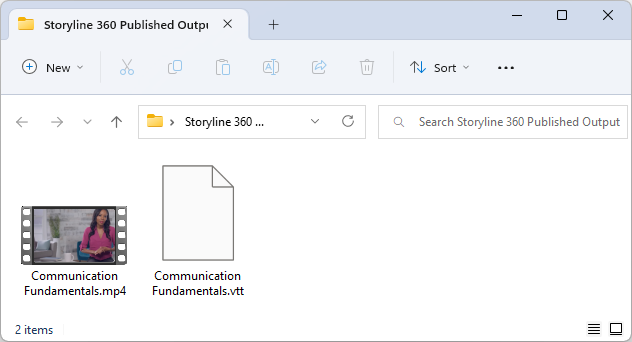
El resultado publicado para un proyecto de vídeo consiste en el archivo de vídeo MP4 y el correspondiente archivo de subtítulos VTT, como se muestra a continuación. Para ver los subtítulos, abre el archivo de video en un reproductor multimedia de tu computadora local o cárgalo en un servicio de alojamiento.
Reproductor multimedia local
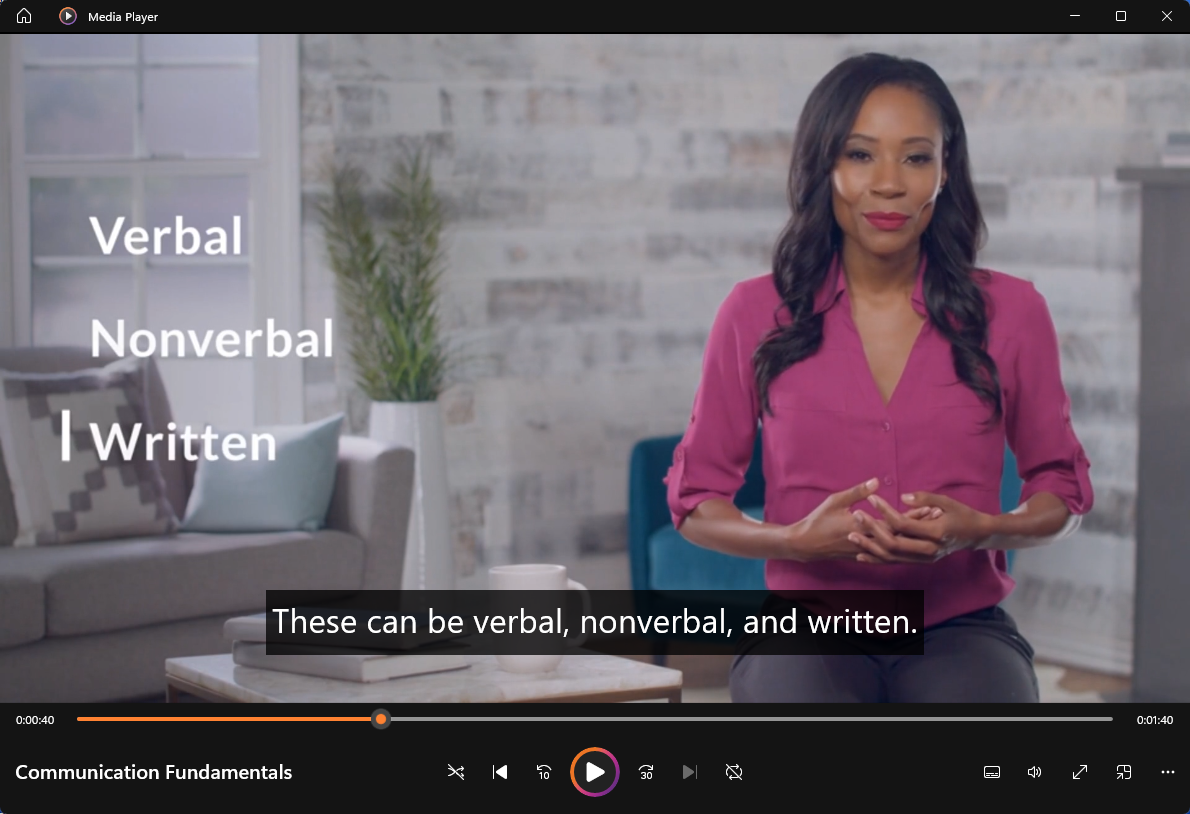
Abre el video MP4 en tu computadora local en un reproductor multimedia que admita subtítulos opcionales. A continuación, usa los controles del reproductor multimedia para activar los subtítulos. Las instrucciones para activar los subtítulos varían para cada aplicación de reproductor multimedia. Sin embargo, el reproductor multimedia debería reconocer automáticamente el archivo de subtítulos almacenado en la misma carpeta que el archivo de video.
El sistema operativo controla el aspecto visual de los subtítulos. En Windows 11, por ejemplo, vaya a Inicio > Configuración > Accesibilidad > Subtítulos para cambiar los colores, la opacidad, la fuente, el tamaño y los efectos. En macOS 13, ve al menú Apple > Configuración del sistema > Accesibilidad > Subtítulos.
Servicio de alojamiento online
Cargue el archivo de video MP4 en un servicio de alojamiento, como YouTube, y luego siga las instrucciones del proveedor del servicio para agregar el archivo de subtítulos VTT. Algunos servicios, como Slack, reconocen y cargan automáticamente el archivo de subtítulos simultáneamente con el video.
El servicio de alojamiento controla la apariencia visual de los subtítulos. Por ejemplo, cuando veas un video de YouTube, ve al icono de engranaje > Subtítulos/CC > Opciones para dar formato a los colores, la opacidad, la fuente, el tamaño y el estilo de los bordes.