
Busqueda de Articulos
Selecciona un Producto
Directorio de soporte de null
Explore todos los artículos de null (Last Updated
No se encontraron articulos.
Resultados de busqueda
No se encontraron articulos.
Storyline 360: Creación y edición de subtítulos opcionales con el editor integrado
Artículo actualizado por última vez el 3 sept 2026
Crea y edita subtítulos opcionales y subtítulos directamente en Storyline 360 con el editor integrado. Ajusta los subtítulos importados o agrega rápidamente otros nuevos con marcadores de posición que se sincronizan automáticamente con tu contenido de audio y video.
Como beneficio adicional, Storyline 360 genera automáticamente transcripciones de vídeo sincronizadas a partir de tus subtítulos.
- Abre el editor de subtítulos opcionales
- Explore el editor
- Comprenda los estados de los subtítulos
- Obtenga una vista previa del contenido multimedia y de los subtítulos
- Navegue hacia adelante y hacia atrás entre los marcadores de posición de los subtítulos
- Agregue o edite texto en los marcadores de posición de los subtítulos
- Acelera tu flujo de trabajo para añadir subtítulos opcionales
- Dar formato al texto de los subtítulos
- Usa atajos de teclado
- Ajusta el tiempo y la duración de los marcadores de posición de los subtítulos
- Inserte nuevos marcadores de posición para los subtítulos
- Eliminar subtítulos
- Subtítulos divididos
- Importar subtítulos
- Exportar subtítulos
- Traducir subtítulos
- Cierre el editor y guarde o descarte los cambios
- Muestra u oculta el botón de subtítulos opcionales del reproductor
- Usa los activadores para activar y desactivar los subtítulos opcionales
Abre el editor de subtítulos
Utilice cualquiera de los métodos siguientes para abrir el editor de subtítulos opcionales:
- Selecciona tu contenido multimedia, ve a la pestaña Opciones de la cinta y, a continuación, haz clic en Añadir subtítulos o Editar subtítulos. El botón cambiará en función de si el clip multimedia ya tiene subtítulos.
- Haga clic con el botón derecho en el contenido multimedia y seleccione Añadir subtítulos o Editar subtítulos en el menú contextual.
- Haga clic con el botón derecho en el contenido multimedia, seleccione Accesibilidad en el menú contextual y, a continuación, haga clic en Añadir subtítulos o Editar subtítulos en la ventana que aparece.
- Sigue estos pasos para abrir el editor de subtítulos opcionales de la biblioteca multimedia.
Los marcadores de subtítulos se han creado para usted
Si el clip multimedia aún no tiene subtítulos, el editor de subtítulos opcionales analizará automáticamente la pista de audio para detectar las unidades de voz y agregar marcadores de posición de subtítulos a la escala de tiempo que estén sincronizados con el contenido. Lo único que tienes que hacer es escribir los subtítulos en los marcadores de posición.
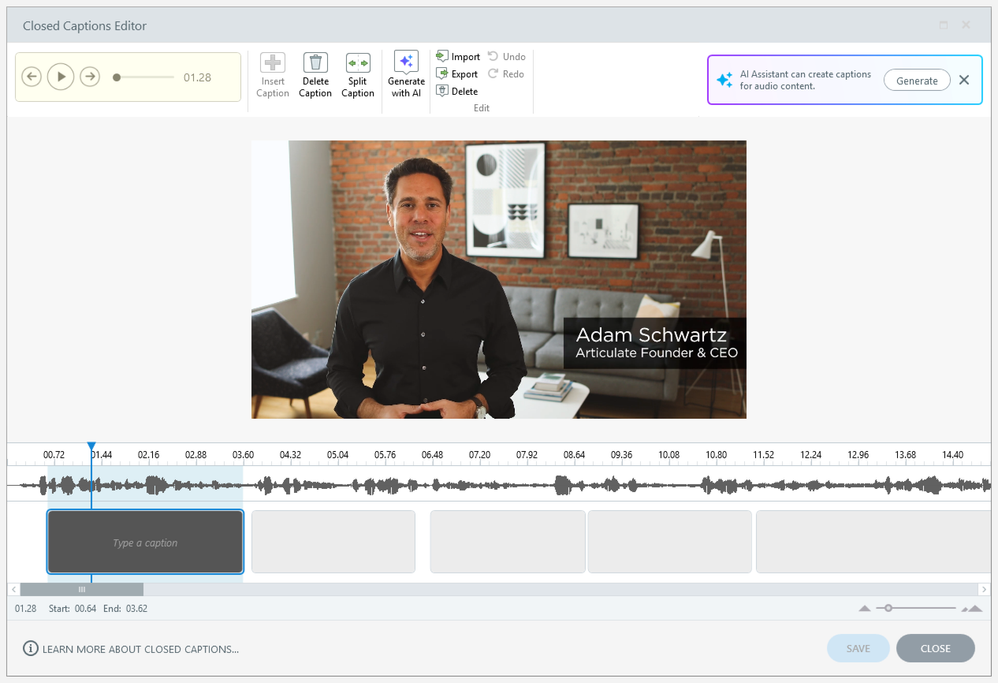
La música de fondo puede interferir con los marcadores de posición de subtítulos generados automáticamente, por lo que es posible que tengas que ajustar el tiempo de los subtítulos, agregar más marcadores de posición de subtítulos o dividir los subtítulos en partes más pequeñas.
Nota: El editor de subtítulos opcionales funciona con todos los vídeos y narraciones, excepto con los vídeos de sitios web.
Explora el editor
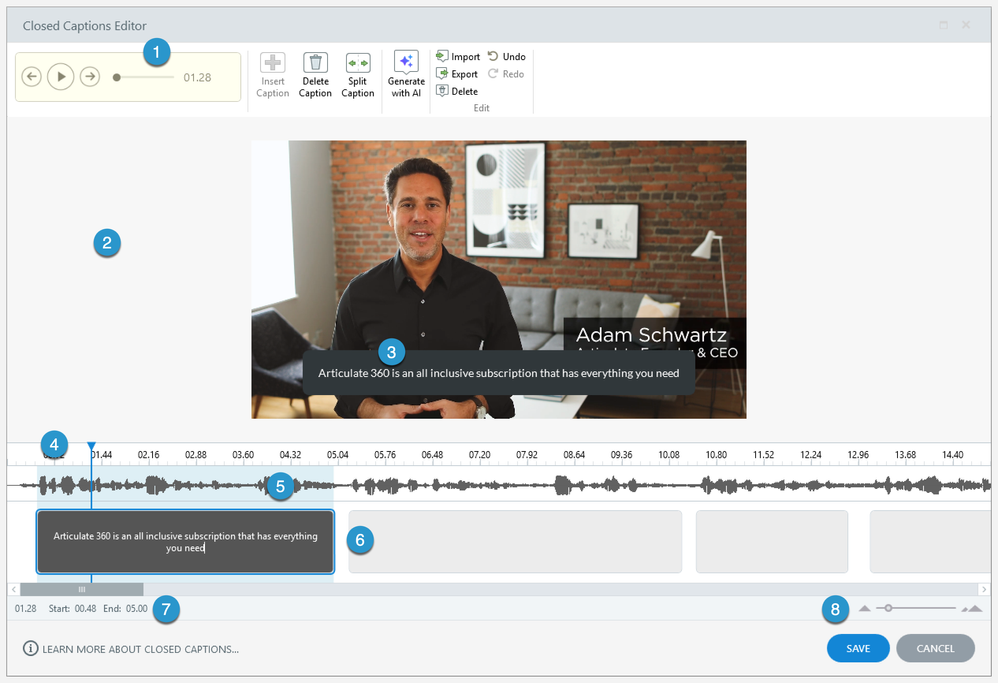
Explore esta imagen del editor de subtítulos opcionales y la lista numerada que aparece debajo para obtener una visión general de la interfaz. En las secciones siguientes se proporcionan detalles sobre cada característica.
|
# |
Característica |
Descripción |
|
1 |
Comandos de cinta |
Usa la cinta para:
|
|
2 |
Escenario de vídeo |
Cuando trabajes con un vídeo, se mostrará en el escenario de vídeo. Al trabajar con un clip de audio, la etapa de vídeo desaparece y la forma de onda del audio llena el editor. |
|
3. |
Vista previa de subtítulos |
A medida que escribas los subtítulos en los marcadores de posición de la parte inferior del editor, se mostrarán en el escenario de vídeo o en la forma de onda del audio para que puedas ver cómo se verán en la salida publicada. |
|
4. |
Cronología y cabezal de reproducción |
La escala de tiempo muestra la duración del contenido multimedia y el cabezal de reproducción azul recorre la escala de tiempo a medida que previsualizas el contenido de vídeo y audio. |
|
5. |
Forma de onda de audio |
La forma de onda de audio es una representación visual de la pista de audio del contenido multimedia. Si no hay ningún componente de vídeo para el contenido multimedia, la forma de onda del audio se expandirá hasta llenar el escenario. |
|
6 |
Marcadores de subtítulos |
Los marcadores de posición de los subtítulos sirven para escribir y dar formato al texto. También puede ajustar el tiempo y la duración de los marcadores de posición de los subtítulos. Si el clip multimedia aún no tiene subtítulos, el editor de subtítulos opcionales analizará automáticamente la pista de audio para detectar las unidades de voz y agregar marcadores de posición de subtítulos a la escala de tiempo que estén sincronizados con el contenido. Lo único que tienes que hacer es escribir los subtítulos en los marcadores de posición. Los marcadores de posición de subtítulos tienen cuatro estados, por lo que sabes qué esperar al crear y editar subtítulos. Consulta la siguiente sección para obtener más información sobre los estados de los subtítulos. |
|
7 |
Valores de tiempo |
La barra de estado muestra la posición actual del cabezal de reproducción en la escala de tiempo, la hora de inicio del marcador de título seleccionado y la hora de finalización del marcador de posición de título seleccionado. |
|
8. |
Control deslizante de zoom |
Usa el control deslizante de zoom en la esquina inferior derecha para acercar y alejar la escala de tiempo, la forma de onda del audio y los marcadores de los subtítulos cuando necesites realizar ediciones precisas u obtener una visión general. |
Comprenda los estados de los subtítulos
Los marcadores de posición de los subtítulos tienen cuatro estados, tal y como se describe en esta tabla.
|
Estado |
Apariencia |
Ejemplo |
|
Marcador de subtítulos no seleccionado sin texto |
Gris claro fijo |  |
|
Marcador de subtítulos no seleccionado con texto |
Gris oscuro con texto blanco | 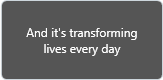 |
|
Marcador de subtítulos seleccionado (con o sin texto) |
Azul con texto blanco | 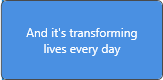 |
|
Marcador de subtítulos en modo edición |
Gris oscuro con contorno azul, texto blanco y cursor parpadeante | 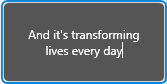 |
El editor de subtítulos opcionales puede comportarse de forma diferente, según el estado actual del subtítulo. Consulte las siguientes secciones para obtener más información.
Por ejemplo, si no hay subtítulos en el modo de edición al previsualizar, la reproducción continuará hasta el final de la escala de tiempo a menos que la detengas.
Sin embargo, si un subtítulo está en modo de edición al previsualizar, la reproducción se detendrá al final del marcador de posición del subtítulo. Y si reanudas la reproducción mientras el subtítulo aún está en modo de edición, empezará desde el principio del marcador de posición del subtítulo actual y se detendrá de nuevo al final. Esto le ayuda a crear subtítulos de uno en uno, lo que le permite escuchar un clip tantas veces como necesite mientras escribe.
Obtenga una vista previa del contenido multimedia y de los subtítulos
Para obtener una vista previa de toda la pista de vídeo o audio, mueve el cabezal de reproducción al principio de la línea de tiempo (antes del marcador de posición del primer título) y, a continuación, haz clic en el botón Reproducir de la cinta o pulsa Entrar en el teclado. Arrastra la barra de búsqueda de la cinta o el cabezal de reproducción de la escala de tiempo para desplazarte hacia adelante y hacia atrás por la pista de vídeo o audio.
Para previsualizar un subtítulo, haz clic dentro del marcador de posición para que pase al modo de edición. La reproducción se iniciará en cuanto hagas clic en su interior y se detendrá cuando llegue al final del subtítulo.
Para pausar la vista previa, haga clic en el botón de pausa de la cinta o pulse Entrar.
Los marcadores de subtítulos que contienen texto se mostrarán en el escenario de vídeo o en la forma de onda del audio durante la vista previa. (El tamaño de un cuadro de subtítulos y el punto en el que se ajusta el texto pueden cambiar en función del tamaño de la ventana del editor de subtítulos).
Pasar de un lado a otro entre los marcadores de los subtítulos
Presiona la tecla Tab del teclado para ir al principio del siguiente subtítulo y presiona Shift+Tab para ir al principio del subtítulo anterior. O bien, haz clic en las flechas izquierda y derecha de la cinta para moverte hacia adelante y hacia atrás entre los subtítulos.
Si no hay subtítulos en el modo de edición cuando navega entre ellos, el cabezal de reproducción simplemente pasará al subtítulo anterior o siguiente, pero el contenido multimedia no empezará a reproducirse hasta que se lo indique.
Si un marcador de subtítulo está en modo de edición al pasar a otro subtítulo, el nuevo marcador de subtítulo también pasará al modo de edición para que pueda empezar a escribir inmediatamente.
Consejo: Si utiliza la tecla Tab para desplazarse por los marcadores de posición de los subtítulos en el modo de edición y pulsa Entrar para reproducir o pausar el contenido multimedia, no tendrá que apartar las manos del teclado mientras escribe subtítulos, lo que agiliza el flujo de trabajo.
Agrega o edita texto en los marcadores de posición de los subtítulos
Para agregar o editar el texto de la leyenda, simplemente haz clic dentro de un marcador de posición de la leyenda y comienza a escribir. También puede pegar texto de fuentes externas, como archivos de texto o documentos de Word.
Al hacer clic dentro de un marcador de posición de subtítulos, pasa al modo de edición y el contenido multimedia comienza a reproducirse automáticamente. Si necesitas pausarlo, presiona Entrar. Para reanudar la reproducción, vuelva a pulsar Entrar.
Si necesita agregar un salto de línea a un título, presione Shift+Enter.
Acelera tu flujo de trabajo para añadir subtítulos opcionales
Con los atajos de teclado, puedes agregar rápidamente subtítulos opcionales a una pista de audio o video en Storyline 360. Aquí te explicamos cómo hacerlo:
- Al abrir el editor de subtítulos opcionales, el cabezal de reproducción se colocará al principio del primer marcador de subtítulos y estará en modo de edición.
Presiona Entrar para iniciar la reproducción de la pista de audio o video y, a continuación, comienza a escribir texto para el primer subtítulo según lo que escuches.
La reproducción se detendrá al final del marcador de posición para que tengas tiempo de terminar de escribir el subtítulo. Si necesitas volver a escucharlo, presiona Entrar y volverá a empezar desde el principio del marcador de posición. También puede usar Entrar para pausar la reproducción. - Pulse la tecla Tab para pasar al siguiente marcador de posición de subtítulos. Pasará al modo de edición y se reproducirá el contenido multimedia. Simplemente escribe lo que escuchas.
La reproducción se detendrá al final del marcador de posición para que tengas tiempo de terminar de escribir el subtítulo. Si necesitas volver a escucharlo, presiona Entrar y volverá a empezar desde el principio del marcador de posición. También puede usar Entrar para pausar la reproducción. - Repite el paso 2 para agregar subtítulos, un marcador de posición a la vez, hasta que llegues al final de la escala de tiempo.
Da formato al texto del subtítulo
Negrita, cursiva y subrayado:
Los subtítulos opcionales de Storyline 360 pueden tener formato de negrita, cursiva y subrayado. Selecciona el texto que deseas formatear y, a continuación, usa la barra de herramientas flotante para hacer tus selecciones. O bien, usa estos atajos de teclado:
- Ctrl+B = Negrita
- Ctrl+I = Poner en cursiva
- Ctrl+U = Subrayar
Colores, sombra del texto, fuente, tamaño de fuente y posición:
En las propiedades del reproductor, puede configurar los colores de primer plano y fondo, la fuente, el tamaño y la posición de los subtítulos. También puedes activar o desactivar la sombra del texto. Más información.
Etiquetas de voz:
El editor de subtítulos no admite etiquetas de voz, pero puedes identificar a los hablantes escribiendo sus nombres con dos puntos antes de sus declaraciones. (Pulse Shift+Enter para agregar un salto de línea entre los altavoces). Por ejemplo:
|
Adam: El aprendizaje electrónico es poderoso. Lucy: Y está transformando vidas todos los días. |
Si importas un archivo de subtítulos con etiquetas de voz, las etiquetas se convertirán en los nombres de los hablantes seguidos de dos puntos, como se muestra arriba.
Usa atajos de teclado
Trabaja más rápido en el editor de subtítulos opcionales con estos atajos de teclado.
|
Tecla (s) |
Función |
|
Entrar |
Reproducir y pausar contenido multimedia |
|
Mantenga pulsadas Mayús y Entrar |
Añada un salto de línea al escribir texto en un marcador de pie de foto |
|
Tabulador |
Ir al principio del siguiente marcador de posición del subtítulo |
|
Shift+Tab |
Ve al principio del marcador de posición del subtítulo anterior |
|
Esc |
Salga del modo de edición del marcador de posición del subtítulo actual y cambie al estado seleccionado en azul |
|
Ctrl+A |
Seleccione todo el texto de un marcador de pie de foto |
|
Ctrl+B |
Atrevido |
|
Ctrl+C |
Copia |
|
Ctrl+I |
Poner en cursiva |
|
Ctrl+U |
Subrayar |
|
Ctrl+V |
Pegar |
|
Ctrl+X |
Cortar |
|
Ctrl+Y |
Redo |
|
Ctrl+Z |
Deshacer |
|
Flecha izquierda |
Si el cabezal de reproducción está al principio o al final de un marcador de posición de título y el marcador de posición está en un estado seleccionado, la tecla de flecha izquierda mueve el marcador de posición 0,25 segundos hacia la izquierda en la escala de tiempo (o menos si choca contra el marcador de posición de título anterior). De lo contrario, la tecla de flecha izquierda mueve solo el cabezal de reproducción 0,25 segundos hacia la izquierda en la escala de tiempo. |
|
Flecha derecha |
Si el cabezal de reproducción está al principio o al final de un marcador de posición de título y el marcador de posición está en un estado seleccionado, la tecla de flecha derecha mueve el marcador de posición 0,25 segundos hacia la derecha en la escala de tiempo (o menos si choca con el siguiente marcador de posición de título). De lo contrario, la tecla de flecha derecha mueve solo el cabezal de reproducción 0,25 segundos hacia la izquierda en la escala de tiempo. |
|
Mayús+flecha izquierda |
Si el cabezal de reproducción está al principio o al final de un marcador de posición de título y el marcador de posición está en un estado seleccionado, este atajo mueve el marcador de posición 0,5 segundos hacia la izquierda en la escala de tiempo (o menos si choca contra el marcador de posición del título anterior). De lo contrario, este atajo moverá solo el cabezal de reproducción 0,5 segundos hacia la izquierda en la escala de tiempo. |
|
Mayús+flecha derecha |
Si el cabezal de reproducción está al principio o al final de un marcador de posición de título y el marcador de posición está en un estado seleccionado, este atajo mueve el marcador de posición 0,5 segundos hacia la derecha en la escala de tiempo (o menos si choca con el siguiente marcador de posición de título). De lo contrario, este atajo moverá solo el cabezal de reproducción 0,5 segundos hacia la derecha en la escala de tiempo. |
|
Alt+Flecha izquierda |
Cuando se selecciona un marcador de pie de foto, acorte su duración en 0,25 segundos. |
|
Alt+Flecha derecha |
Cuando se selecciona un marcador de pie de foto, prolongue su duración en 0,25 segundos (o menos si choca contra el siguiente marcador de posición de título). |
|
Mayús+Alt+Flecha izquierda |
Cuando se selecciona un marcador de posición de subtítulos, acorte su duración en 0,5 segundos. |
|
Mayús+Alt+Flecha derecha |
Cuando se selecciona un marcador de pie de foto, prolongue su duración 0,5 segundos (o menos si choca con el siguiente marcador de posición de título). |
|
Ctrl+Flecha izquierda |
Este método abreviado mueve el cabezal de reproducción al principio del marcador de posición del título actual o al final del marcador de posición anterior, lo que esté más cerca. Este método abreviado no funciona cuando el marcador de posición de un subtítulo está en modo de edición. |
|
Ctrl+Flecha derecha |
Este método abreviado mueve el cabezal de reproducción al final del marcador de posición del título actual o al principio del siguiente marcador de posición, el que esté más cerca. Este método abreviado no funciona cuando el marcador de posición de un subtítulo está en modo de edición. |
|
Ctrl+rueda del ratón |
Amplíe y reduzca la escala de tiempo |
Ajusta el tiempo y la duración de los marcadores de posición de los subtítulos
Para ajustar la temporización de un subtítulo, simplemente arrastra el marcador de posición hacia la izquierda o hacia la derecha a lo largo de la escala de tiempo.
Para cambiar la duración de un subtítulo, arrastre cualquiera de los extremos del marcador de posición a lo largo de la escala de tiempo para acortarlo o alargarlo.
También puedes usar varios atajos de teclado con las flechas de la tabla anterior para ajustar el tiempo y la duración de los marcadores de posición de los subtítulos.
Inserta nuevos marcadores de posición para los subtítulos
Aunque el editor de subtítulos optativos hace todo lo posible para crear marcadores de posición de subtítulos que ya estén sincronizados con el contenido, puede que en ocasiones necesites agregar manualmente un marcador de posición de subtítulos a la escala de tiempo.
Haz clic en cualquier espacio de la escala de tiempo que no esté ocupado por un marcador de pie de foto. El cabezal de reproducción azul se moverá a esa posición en la escala de tiempo. A continuación, haz clic en Insertar título en la cinta.
Los subtítulos nuevos duran cuatro segundos de forma predeterminada, a menos que no haya espacio suficiente para colocar un marcador de cuatro segundos, en cuyo caso llenará el espacio disponible.
Necesitas al menos medio segundo de espacio vacío en la escala de tiempo para insertar un nuevo marcador de subtítulos. Si no hay suficiente espacio, el botón Insertar título aparecerá atenuado.
Eliminar subtítulos
Hay tres formas de eliminar un subtítulo específico:
- Selecciona el marcador de posición del subtítulo y pulsa Eliminar en el teclado.
- Selecciona el marcador de posición y haz clic en Eliminar subtítulo en la cinta.
- Haga clic con el botón derecho en el marcador de posición y seleccione Eliminar en el menú contextual.
Para eliminar todos los subtítulos a la vez, haga clic en Eliminar subtítulos en la cinta y, a continuación, haga clic en Sí en el mensaje de confirmación.
Subtítulos divididos
Puedes dividir un subtítulo en dos marcadores de posición cuando necesites tener más control sobre el tiempo y la duración. Selecciona el marcador de posición y haz clic en Dividir subtítulo en la cinta. O bien, haga clic con el botón derecho en el marcador de posición y seleccione Dividir título en el menú contextual.
El marcador de posición original se dividirá por la mitad en partes iguales. Y si tiene texto, el texto se dividirá donde esté ubicado el cursor: todo lo que esté antes del cursor se moverá al primer marcador de posición; todo lo que quede después del cursor se moverá al segundo marcador de posición.
Excepción: si el cabezal de reproducción está al principio del título y el marcador de posición está seleccionado en azul, todo el texto se moverá al primer marcador de posición después de dividirse.
Importar subtítulos
Si ya tienes subtítulos escritos en un documento, puedes importarlos mediante el editor de subtítulos opcionales. Tenga en cuenta que esto reemplaza todos los subtítulos existentes para su pista de audio o video.
- Haz clic en Importar subtítulos en la cinta.
- Haga clic en Sí cuando se le pregunte para confirmar que desea reemplazar los subtítulos existentes.
- Busque el archivo SRT, SBV, SUB o VTT que desee importar y haga clic en Abrir.
También puede importar archivos de subtítulos sin abrir el editor de subtítulos opcionales. Consulte esta guía del usuario para obtener más información.
Genere subtítulos
Si no has preparado archivos de subtítulos para importarlos, puedes generarlos con AI Assistant. Además, puedes revisar y aprobar los subtítulos antes de publicarlos para garantizar su precisión. Obtén más información sobre cómo generar, revisar y aprobar subtítulos generados por IA.
Exportar subtítulos
Exporta los subtítulos opcionales cuando necesites usarlos en otro proyecto, edítalos con otra aplicación o guarda una copia de seguridad.
Haz clic en Exportar subtítulos en la cinta, elige una ubicación en la que quieras guardar el archivo de subtítulos y, a continuación, haz clic en Guardar.
Al exportar subtítulos desde el editor de subtítulos opcionales, se genera un archivo VTT.
Consejo: Para exportar los subtítulos opcionales de todas las pistas de audio y vídeos del proyecto, vaya a la pestaña Archivo de la cinta y seleccione Exportar > Subtítulos opcionales.
Traduce subtítulos
Exporta el archivo de subtítulos de cada pista de vídeo o audio del curso, tradúcelo e impórtalo de nuevo a Storyline. Aquí te explicamos cómo hacerlo:
- Si el editor de subtítulos está abierto, haz clic en Exportar subtítulos en la cinta y guarda el archivo en tu ordenador.
También puede exportar subtítulos sin abrir el editor de subtítulos opcionales. Seleccione la pista de vídeo o audio, vaya a la pestaña Opciones de la cinta Storyline y haga clic en Exportar. - Abre el archivo de subtítulos en un editor de texto o un programa de traducción, sustituye los subtítulos por el texto traducido y guarda el archivo con los cambios.
- En Storyline, vuelva a seleccionar la pista de vídeo o audio, vaya a la pestaña Opciones de la cinta y haga clic en Importar para volver a incluir los subtítulos traducidos en el curso.
Los subtítulos opcionales no se incluyen al exportar cadenas de texto del curso para su traducción.
Cierre el editor y guarde o descarte los cambios
Para guardar los cambios, haga clic en Guardar en la parte inferior derecha de la ventana del editor de subtítulos opcionales.
Para descartar los cambios, haz clic en la X de la esquina superior derecha o en Cancelar en la parte inferior derecha de la ventana del editor de subtítulos.
Muestra u oculta el botón de subtítulos opcionales del reproductor
El botón de subtítulos opcionales del reproductor del campo está activado de forma predeterminada, pero puedes desactivarlo si quieres crear tus propios controles personalizados. Más información.
Usa activadores para activar y desactivar los subtítulos opcionales
Si el botón de subtítulos opcionales está activado en el reproductor del curso (véase más arriba), los alumnos pueden activar y desactivar los subtítulos cuando lo deseen. Sin embargo, también puedes controlar los subtítulos mediante activadores. Más información.