
Busqueda de Articulos
Selecciona un Producto
Directorio de soporte de null
Explore todos los artículos de null (Last Updated
No se encontraron articulos.
Resultados de busqueda
No se encontraron articulos.
Storyline 360: Creación y cambio de nombre de estilos de texto personalizados
Artículo actualizado por última vez el 16 ene 2026
Los estilos de texto son valiosos tanto para los autores como para los alumnos. Los estilos de texto ayudan a los autores a lograr un diseño coherente a lo largo del proyecto y hacen que el curso publicado sea más accesible, lo que ofrece a los usuarios de lectores de pantalla una experiencia equivalente a la de los usuarios videntes.
A partir de la actualización de diciembre de 2020 para Storyline 360, puedes crear tantos estilos personalizados como desees y cambiarles el nombre para que sean fáciles de identificar a medida que tu lista de estilos vaya creciendo. Crea estilos personalizados para cada elemento de texto, como comillas en bloque, etiquetas de botones, títulos de imágenes y burbujas de diálogo. Incluso puedes crear versiones claras y oscuras de estilos para distintos fondos de un curso, como se muestra a continuación.
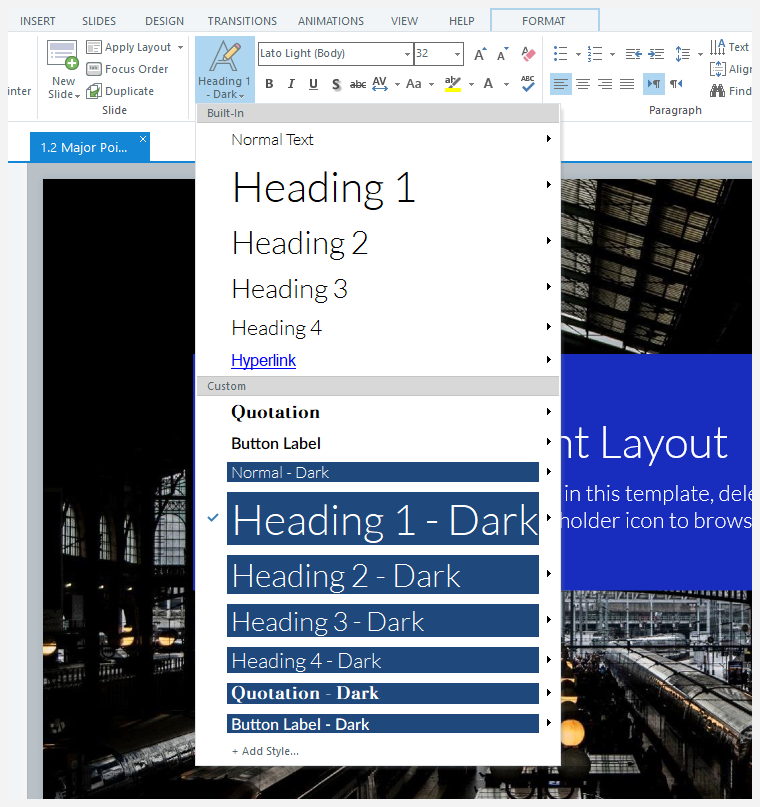
El menú de estilos de texto tiene varios estilos integrados, además de una sección para los estilos personalizados.
Creación de estilos de texto personalizados
- Utilice las propiedades de fuente y párrafo para dar formato al texto de una diapositiva de la forma en que desee que aparezca y, a continuación, coloque el cursor en el texto formateado.
- Ve a la pestaña Inicio de la cinta, haz clic en Estilos de texto y selecciona Añadir estilo en la parte inferior de la lista.
- Introduce un nombre para tu estilo personalizado, como se muestra a continuación.
- Elige cómo Storyline 360 debe identificar tu estilo personalizado para los lectores de pantalla. Puedes seleccionar Texto normal (
<p>), Título 1 (<h1>), Título 2 (<h2>), Título 3 (), Título 4 (<h3><h4>) o Cita en bloque (<blockquote>) en la lista desplegable Publicar como. (Más información sobre los estilos de texto accesibles). - Haga clic en Aceptar.
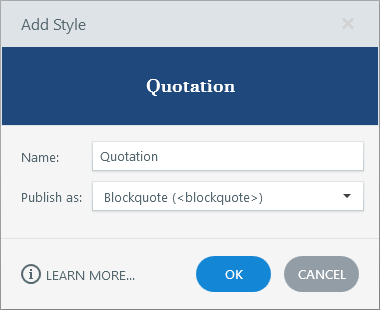
A continuación, aplique sus estilos personalizados a los elementos de texto de todo el proyecto. También puede modificar, duplicar y eliminar estilos personalizados. Más información sobre cómo trabajar con estilos de texto.
Cambiar el nombre de los estilos de texto personalizados
- Coloca el cursor en cualquier cuadro de texto de la diapositiva.
- Ve a la pestaña Inicio de la cinta, haz clic en Estilos de texto, desplázate hasta el estilo al que quieres cambiar el nombre y, en el submenú que aparece, haz clic en Modificar.
- Introduce un nombre nuevo, como se muestra a continuación.
- Haga clic en Aceptar.
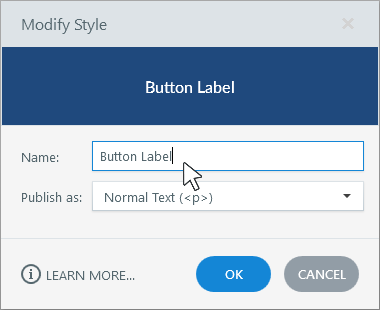
Las versiones anteriores de Storyline 360 proporcionaban dos estilos personalizados predeterminados, denominados Personalizado 1 y Personalizado 2. Si utilizaste esos estilos en un proyecto existente, ahora puedes darles nombres reconocibles siguiendo los pasos anteriores.