
Busqueda de Articulos
Selecciona un Producto
Directorio de soporte de null
Explore todos los artículos de null (Last Updated
No se encontraron articulos.
Resultados de busqueda
No se encontraron articulos.
Storyline 360: Personalización de las etiquetas de texto
Artículo actualizado por última vez el 4 mar 2026
Es fácil personalizar el texto predeterminado de los botones, los mensajes, las instrucciones del lector de pantalla y otros controles del reproductor. Incluso puedes cambiar las etiquetas de texto a un idioma diferente de una sola vez.
- Trabajar con etiquetas de texto
- Personalización de etiquetas de texto individuales
- Guardar etiquetas de texto personalizadas
- Cambiar a otro idioma o a un conjunto de etiquetas de texto personalizadas
- Guardar los cambios del jugador
Trabajar con etiquetas de texto
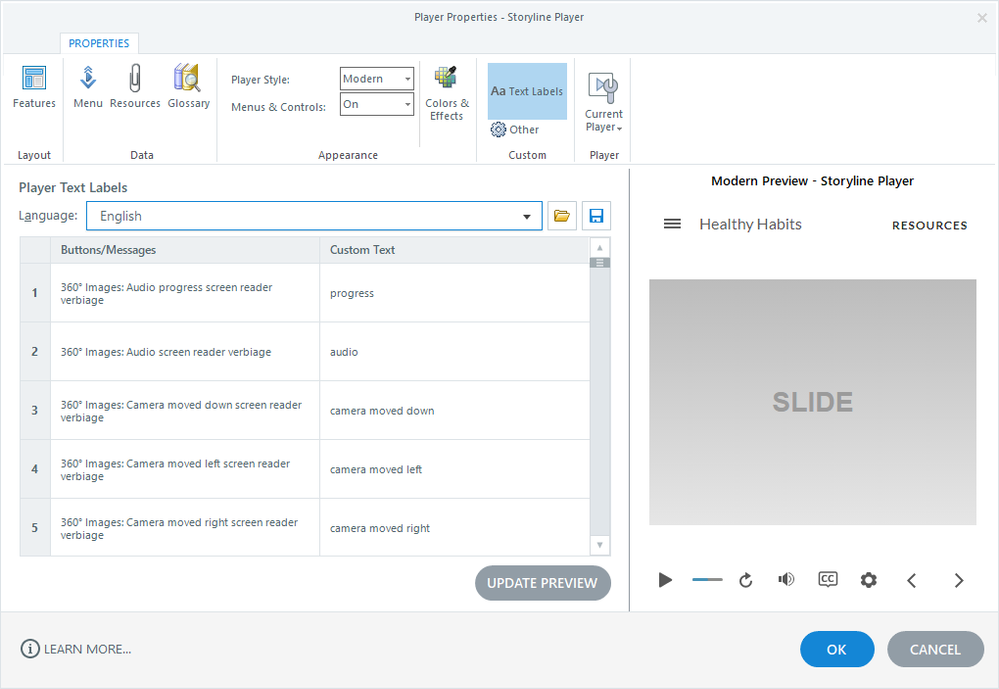
Para personalizar las etiquetas de texto, ve a la pestaña Inicio de la cinta y haz clic en Reproductor. Cuando aparezcan las propiedades del reproductor, haga clic en Etiquetas de texto en la cinta.
Puede personalizar etiquetas de texto individuales, cambiar todas las etiquetas a un idioma diferente o cambiar a un conjunto de etiquetas de texto que haya creado previamente.
Personalización de etiquetas de texto individuales
En el lado izquierdo de la ventana, Storyline 360 muestra una lista de todas las etiquetas de texto que puedes editar. Para cualquier elemento que desees cambiar, escribe el texto que prefieras en la columna Texto personalizado. Para ver las etiquetas de texto actualizadas en el área de vista previa de la parte derecha de la ventana, haz clic en Actualizar vista previa.
Si quieres enviar todas las etiquetas de texto a otra persona para que las personalice o traduzca, descarga esta hoja de cálculo, que contiene una lista completa. Una vez que tengas la lista revisada, puedes actualizar la columna de texto personalizado con las nuevas etiquetas de texto.
Si utiliza imágenes de 360°, modifique únicamente el texto real de la columna de texto personalizado. No cambies las referencias variables, como
%count% y%total%.Guardar etiquetas de texto personalizadas
Al personalizar las etiquetas de texto, los cambios pasan a formar parte del proyecto actual. Si quiere usar las mismas etiquetas de texto en otros cursos, haga lo siguiente:
- Haga clic en el botón Guardar situado a la derecha del menú desplegable Idioma.
- Cuando se te pida, introduce un nombre para el nuevo conjunto de etiquetas de texto y haz clic en Guardar.
Esto guarda las etiquetas de texto en la ubicación predeterminada de Storyline 360, pero puedes elegir una ubicación diferente si necesitas compartirlas con otros desarrolladores. Si seleccionas una ubicación que no sea la predeterminada, las etiquetas de texto guardadas no aparecerán en el menú desplegable Idioma de los demás cursos que crees. En ese caso, tendrá que utilizar el botón Cargar (el icono de carpeta situado a la derecha de la lista desplegable Idioma) para localizar el archivo*.xml y agregarlo a la biblioteca de idiomas.
Cambiar a otro idioma o a un conjunto de etiquetas de texto personalizadas
Para cambiar a un idioma completamente diferente o a un conjunto de etiquetas de texto personalizadas que guardaste anteriormente, usa el menú desplegable Idioma para hacer tu elección. Las etiquetas personalizadas aparecen en la parte superior de la lista y los idiomas integrados aparecen debajo. Esta es una lista completa de las opciones de idioma integradas:
|
|
|
Si has guardado un conjunto de etiquetas personalizado pero no lo ves en la lista, tendrás que buscarlo. Haz clic en el botón Cargar (el icono de la carpeta situado a la derecha de la lista desplegable Idioma) y, a continuación, selecciona el conjunto de etiquetas personalizadas que guardaste anteriormente.
Consejo: Storyline 360 añade un código de idioma para los lectores de pantalla al archivo story.html publicado en función del idioma que selecciones para las etiquetas de texto.
Guardar los cambios del reproductor
Al hacer clic en Aceptar para cerrar la ventana Propiedades del reproductor, Storyline 360 guarda los cambios en el archivo de proyecto actual.
Si quieres usar las mismas personalizaciones en otros proyectos, haz clic en Reproductor actual en la cinta y selecciona Guardar. Introduzca un nombre para el reproductor personalizado si se le solicita y haga clic en Aceptar.
Obtén más información sobre las opciones del reproductor actual.