
Busqueda de Articulos
Selecciona un Producto
Directorio de soporte de null
Explore todos los artículos de null (Last Updated
No se encontraron articulos.
Resultados de busqueda
No se encontraron articulos.
Storyline 360: Cómo trabajar con tamaños de diapositivas predeterminados
Artículo actualizado por última vez el 21 jul 2026
Establece el tamaño de diapositiva predeterminado para los nuevos proyectos de Storyline 360 y cámbialo siempre que lo necesites. También puedes elegir cómo se escala el contenido existente al cambiar el tamaño de la diapositiva. Sigue leyendo para obtener más información.
Selecciona un tamaño de diapositiva predeterminado
A partir de la actualización del 21 de julio de 2026, los nuevos proyectos de Storyline 360 tendrán de forma predeterminada un tamaño diapositiva HD de 16:9 (1920 x 1080), a menos que hayas establecido un valor predeterminado diferente. A continuación, te explicamos cómo configurar el tamaño de diapositiva predeterminado:
- Ve a la pestaña Diseño de la cinta y haz clic en Tamaño de la diapositiva. O bien, haz clic en el enlace de dimensiones del tamaño de la diapositiva en la esquina inferior izquierda de la pantalla.
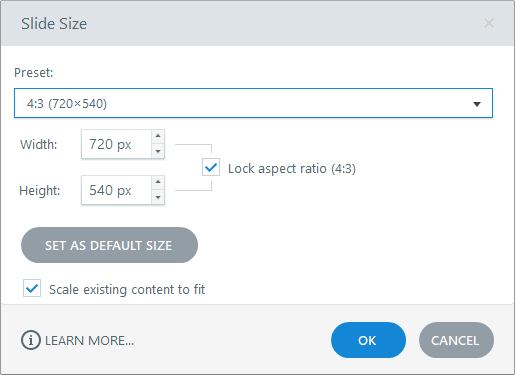
- Cuando aparezca la ventana Tamaño de la diapositiva, selecciona una opción del selector de ajustes preestablecidos. Los siguientes tamaños de diapositiva preestablecidos funcionan mejor para este tipo de proyectos:
- HD 16:9 (1920 x 1080) para proyectos de pantalla de alta definición (predeterminado)
- 16:9 (960 x 540) para proyectos de pantalla ancha
- 9:16 (1080 x 1920) para proyectos móviles
- 4:3 (720 x 540) para proyectos a pantalla completa
- Personalizado para mayor flexibilidad (introduce el ancho y el alto en píxeles, hasta un máximo de 2.047 x 2.047)
- Opcional: marque la casilla Bloquear relación de aspecto para mantener las proporciones actuales de los objetos que tienen relaciones de aspecto bloqueadas.
- Opcional: marque la casilla Escalar el contenido existente para que se ajuste al contenido de la diapositiva existente de manera proporcional al tamaño de la nueva diapositiva. Los objetos que tienen relaciones de aspecto bloqueadas mantendrán sus proporciones. Los objetos que no tienen relaciones de aspecto bloqueadas pueden cambiar de forma, según el tamaño de diapositiva que elija.
- Para guardar las dimensiones seleccionadas como el tamaño diapositiva predeterminado para los nuevos proyectos, haga clic en Establecer como tamaño predeterminado. (El botón aparece atenuado para las dimensiones diapositivas predeterminadas actuales).
- Haga clic en Aceptar. El nuevo tamaño de diapositiva predeterminado se aplica al cerrar y volver a abrir Storyline 360.
Nota: Storyline 360 seguirá usando el tamaño de diapositiva predeterminado que guardaste, a menos que elijas otro y vuelvas a hacer clic en Establecer como tamaño predeterminado.