
Busqueda de Articulos
Selecciona un Producto
Directorio de soporte de null
Explore todos los artículos de null (Last Updated
No se encontraron articulos.
Resultados de busqueda
No se encontraron articulos.
Storyline 360: marcadores de posición de variables dinámicos
Artículo actualizado por última vez el 16 ene 2026
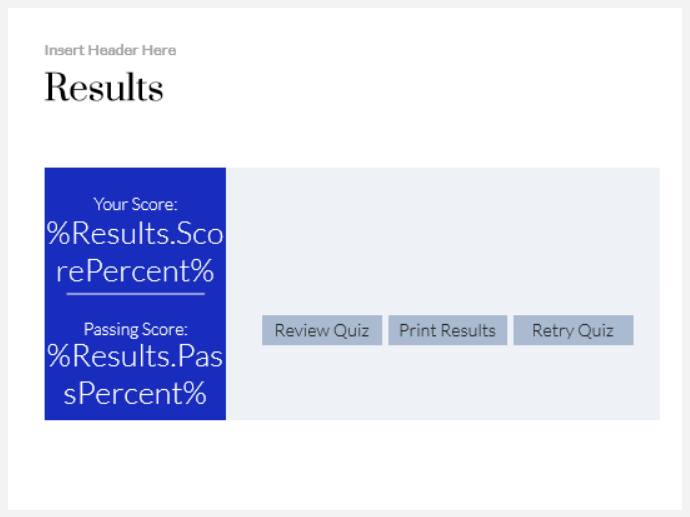
Anteriormente, las variables (excepto los números de las diapositivas) se mostraban como el nombre de la variable entre signos de porcentaje (por ejemplo%Results.ScorePercent%,) en la fase diapositiva. Los nombres largos de las variables dificultaban el diseño de una diapositiva del modo deseado.
A partir de la actualización de febrero de 2022, todas las variables muestran su valor predeterminado en un cuadro amarillo o marcador de posición, lo que permite ver con mayor precisión su aspecto en el resultado publicado. El cuadro amarillo en sí solo aparece en el escenario de la diapositiva, por lo que las variables se pueden distinguir de otros elementos de la diapositiva; no se mostrará al obtener una vista previa ni al publicar.
Echa un vistazo a estas capturas de pantalla del antes y el después. (Haz clic en las imágenes para ampliarlas).
| ¿Antes | Después |
 |  |
Utilice marcadores de posición de variables dinámicas
Para ver los marcadores de posición de variables dinámicas en acción, instala la actualización de febrero de 2022 o posterior e inserta cualquier referencia de variable.
- Sustituya rápidamente una referencia variable por otra. Haga clic con el botón derecho en un marcador de posición de una variable dinámica, desplácese hasta Referencia en la parte superior del menú contextual y, sobre la marcha, seleccione una variable de proyecto, integrada o de números de diapositiva.

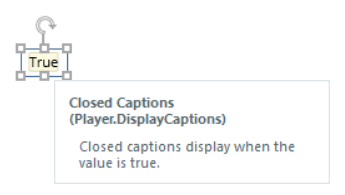
- Para obtener más información sobre una variable integrada, coloca el cursor sobre su marcador de posición amarillo. Aparecerá una información sobre herramientas con el título y la descripción de la variable, como se muestra a continuación.
Si falta una referencia variable en la diapositiva, en su lugar aparece un marcador de posición rojo con una información sobre herramientas. Para solucionar el problema, vuelve a crear la referencia variable o sustitúyela por una existente en tu proyecto.