
Busqueda de Articulos
Selecciona un Producto
Directorio de soporte de null
Explore todos los artículos de null (Last Updated
No se encontraron articulos.
Resultados de busqueda
No se encontraron articulos.
Storyline 360: Animaciones de énfasis
Artículo actualizado por última vez el 16 ene 2026
Deleita a los alumnos con animaciones con énfasis, una de las principales características de Storyline 360. Las animaciones cautivadoras, como la pulsación, el balanceo y la rotación, crean una escena más realista y dan vida a los objetos de la diapositiva, lo que lleva el contenido al siguiente nivel para captar la atención de los alumnos. Introducimos las animaciones con énfasis en enero de 2024 y añadimos más animaciones en mayo de 2025.
- Añada animaciones con énfasis
- Ajuste la velocidad de una animación de énfasis
- Elija las opciones de efectos
- Elimine las animaciones de énfasis
- Haga que las animaciones de énfasis sean accesibles
- Comprenda la compatibilidad
Agregue animaciones de énfasis
A continuación, se explica cómo agregar una animación de énfasis a un objeto:
- Selecciona el objeto y ve a la pestaña Animaciones de la cinta.
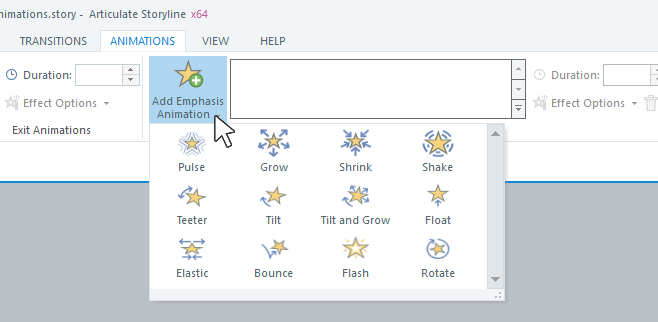
- Haga clic en la flecha desplegable Añadir animación con énfasis, como se muestra a continuación, y elija una animación de la galería.
- Una vez seleccionada la animación, Storyline 360 crea automáticamente un accionador editable que inicia la animación de énfasis en el objeto seleccionado cuando el alumno hace clic en ese objeto.
Consejos:
- Cada objeto del curso puede tener una animación de entrada, una animación de salida, varias animaciones de énfasis y varias animaciones de trayectoria de movimiento.
- Las animaciones de énfasis solo son compatibles con formas, imágenes, botones, personajes, marcadores, cuadros de texto y vídeos.
- Esto te permite ahorrar tiempo: gracias a las animaciones de énfasis, ahora puedes previsualizar los activadores locales de JavaScript, como los que recuperan o establecen el valor de una variable de Storyline 360. Si utilizas activadores de JavaScript complejos, igual querrás publicar tu curso en un servidor web o en un LMS para probarlo adecuadamente.
Ajusta la velocidad de una animación de énfasis
Las animaciones de énfasis tienen una duración predeterminada de 0,75 segundos. Puede hacerlas más rápidas o más lentas introduciendo un tiempo en el campo Duración de la animación.
Seleccione las opciones de efectos
También puede modificar la intensidad de los efectos de animación de énfasis con las opciones de efectos.
|
Animación con énfasis |
Opciones de efectos |
|
Pulso |
Elige el nivel de movimiento: bajo, medio o alto. |
|
¡Crece |
Elige la cantidad de crecimiento: mediana, grande, grande o restaura la animación a su tamaño original. También puedes establecer la velocidad de cambio de la animación de crecimiento desde el submenú de aceleración. |
|
Reducir |
Elija la cantidad de contracción: mediana, pequeña, más pequeña o restaure la animación a su tamaño original. También puede establecer la velocidad de cambio de la animación de contracción desde el submenú de simplificación. |
|
Agite |
Elige el nivel de movimiento: bajo, medio o alto. |
|
Se tambalea |
Elige el nivel de movimiento: bajo, medio o alto. También puedes configurar la dirección de la animación del balanceo desde el submenú Dirección. |
|
Inclinación |
Elige la cantidad de inclinación: baja, media o alta. También puedes configurar la dirección de la animación de inclinación desde el submenú Dirección. |
|
Inclina y crece |
Elige la cantidad de cultivo: mediana, grande o mayor. También puedes establecer la velocidad de cambio de la animación de crecimiento desde el submenú de aceleración. También puedes establecer la dirección de la animación de inclinación y crecimiento desde el submenú Dirección. |
|
¡Flota |
Elige la altura a la que flota el objeto: baja, media o alta. |
|
Elástico |
Elige cuánto se estira el objeto antes de volver a su tamaño original: bajo, medio o alto. |
|
Rebota |
Elige qué tan alto rebota el objeto: bajo, medio o alto. |
|
Flash |
La animación flash parpadea dos veces y no tiene ninguna opción de efectos. |
|
Gira |
Establezca la velocidad de cambio de la rotación desde el submenú de flexibilización. También puede ajustar la dirección de la rotación desde el submenú Dirección. |
Consejo profesional: Esta es una forma de utilizar juntas las animaciones de aumento y reducción del énfasis:
- Aplique la animación de crecimiento a un objeto y mantenga el accionador predeterminado que se activa cuando el alumno hace clic en ese objeto (consulte más arriba cómo agregar animaciones de énfasis).
- Añada la animación de reducción a ese objeto y cambie el accionador predeterminado para que se active cuando se complete la animación de crecimiento o cuando finalice la escala de tiempo. A continuación, en la flecha desplegable Opciones de efectos, selecciona Tamaño original.
Elimine las animaciones de énfasis
Para eliminar una animación de énfasis de un objeto, seleccione la animación de la galería y haga clic en el icono de papelera de la cinta.
Nota: Al eliminar una animación de énfasis, su accionador de énfasis también se elimina, pero no al revés.
Haga que las animaciones de énfasis sean accesibles
Garantizar que las animaciones sean accesibles para todos los alumnos, independientemente de su capacidad, es fundamental. Estos son algunos consejos para diseñar animaciones accesibles:
- Ofrezca a los alumnos la opción de desactivar las animaciones. Por ejemplo, puedes usar una variable de verdadero/falso para saber si un alumno quiere ver animaciones. Luego, según lo que elija el alumno, aparecerá una capa con animaciones o una capa diferente sin animaciones.
- Evite las animaciones innecesarias; no dependa únicamente de las animaciones y el color para transmitir la información.
- No utilices animaciones que muevan el primer plano y el fondo a velocidades diferentes.
- Si decides usar animaciones de énfasis, puedes usar la flecha desplegable de las opciones de efectos para seleccionar un nivel de movimiento bajo y así mejorar la accesibilidad. Además, mantenga la duración de las animaciones en menos de cinco segundos.
Comprenda la compatibilidad
Las animaciones de Emphasis son exclusivas de Storyline 360 de 32 y 64 bits a partir de enero de 2024. Se agregaron animaciones con más énfasis en la actualización de mayo de 2025 para Storyline 360. Los archivos de proyecto con animaciones de énfasis no se abrirán en Storyline 3 ni en versiones anteriores de Storyline 360. Para restablecer la compatibilidad, elimina las animaciones con énfasis.