
Busqueda de Articulos
Selecciona un Producto
Directorio de soporte de null
Explore todos los artículos de null (Last Updated
No se encontraron articulos.
Resultados de busqueda
No se encontraron articulos.
Storyline 360: Cómo habilitar la compatibilidad con idiomas de derecha a izquierda
Artículo actualizado por última vez el 16 ene 2026
Usa Articulate Localization para incluir idiomas de derecha a izquierda sin problemas en un solo curso multilingüe. |
Puedes habilitar el soporte técnico de derecha a izquierda para las funciones del reproductor cuando utilices un idioma de derecha a izquierda, como el hebreo o el árabe. Aquí te explicamos cómo hacerlo.
- Habilitar la orientación de derecha a izquierda para los elementos del reproductor
- Habilitar la orientación de derecha a izquierda para el contenido de la diapositiva
- Mover la barra lateral al lado derecho del curso
- Guardar los cambios de los jugadores
Habilitar la orientación de derecha a izquierda para los elementos del reproductor
A continuación, te explicamos cómo cambiar la dirección del texto de los elementos del reproductor, como los botones de navegación, las pestañas de la barra lateral y los mensajes emergentes.
En primer lugar, asegúrate de utilizar una fuente de reproductor que admita texto de derecha a izquierda, como Arial Unicode MS o Microsoft Sans Serif.
A continuación, selecciona un idioma para las etiquetas de texto del reproductor (como el árabe o el hebreo) o personaliza las etiquetas de texto en otro idioma (como el farsi o el urdu).
A continuación, sigue estos pasos:
- Ve a la pestaña Inicio de la cinta Storyline y haz clic en Reproductor.
- Cuando aparezcan las propiedades del reproductor, haga clic en Otros en la cinta de opciones.
- Utilice la lista desplegable El texto se lee de la lista desplegable para seleccionar De derecha a izquierda.
- Haga clic en Aceptar.
Los elementos del reproductor cambian de posición para los idiomas de derecha a izquierda para ofrecer a los alumnos una experiencia más intuitiva.
Habilitar la orientación de derecha a izquierda en el contenido de la diapositiva
Para mostrar el contenido de la diapositiva con una orientación de derecha a izquierda, asegúrate de que el botón Dirección del texto de derecha a izquierda esté seleccionado al introducir o editar texto.
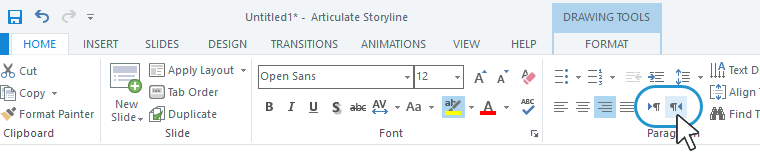
Encontrarás el botón de derecha a izquierda en la pestaña Inicio de la cinta de opciones de Storyline, pero solo se mostrará si tienes instalado en tu ordenador un idioma de escritura de derecha a izquierda.
Mover la barra lateral al lado derecho del curso
Si tu reproductor incluye una barra lateral, es posible que también desees moverla a la derecha del campo. Para realizar este cambio, haga clic en Características en la cinta de propiedades del reproductor y seleccione A la derecha en la lista desplegable de la barra lateral.
Guardar los cambios del jugador
Al hacer clic en Aceptar para cerrar la ventana Propiedades del reproductor, Storyline guarda los cambios en el archivo de proyecto actual.
Si quieres usar las mismas personalizaciones en otros proyectos, haz clic en Reproductor actual en la cinta y selecciona Guardar. Introduzca un nombre para el reproductor personalizado, si se le solicita, y haga clic en Aceptar.
Para obtener más información sobre las opciones del reproductor actual, consulta esta guía del usuario.