
Busqueda de Articulos
Selecciona un Producto
Directorio de soporte de null
Explore todos los artículos de null (Last Updated
No se encontraron articulos.
Resultados de busqueda
No se encontraron articulos.
Storyline 360: Administración de cronogramas mejorada
Artículo actualizado por última vez el 16 ene 2026
La escala de tiempo de Storyline 360 es una potente característica que te muestra una vista panorámica de todos los objetos de la diapositiva para que puedas administrar su tiempo y duración. A partir de la actualización de abril de 2022, la escala de tiempo de Storyline 360 es más sólida que nunca, con mejoras que ahorran tiempo y te dan un mayor control sobre los objetos de la diapositiva. Vamos a ahondar.
- Reorganiza el orden de varios objetos
- Pega con confianza
- Más opciones de alineación
- Mejoras en la duración del plazo
- Compatibilidad
Reorganizar el orden de varios objetos
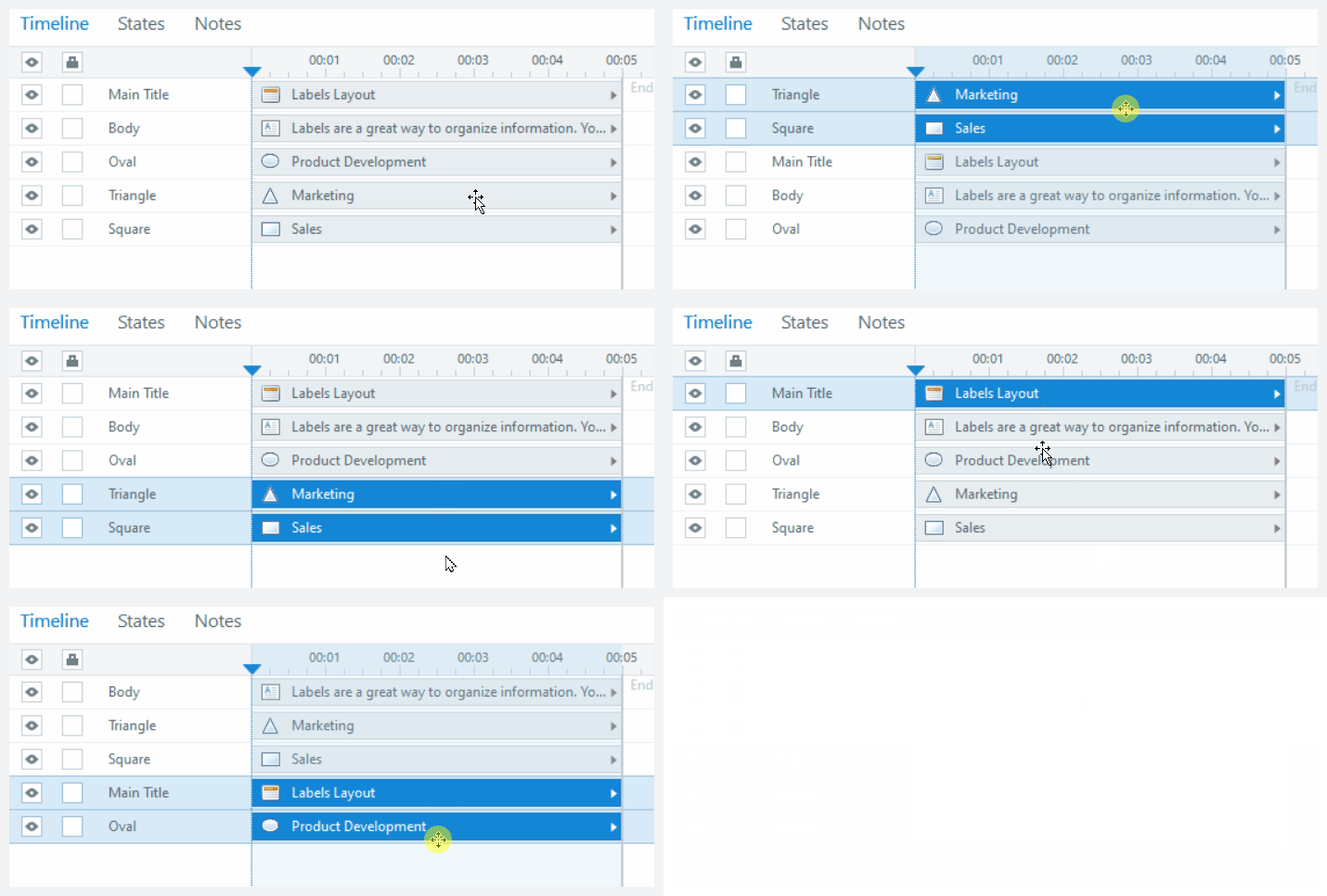
Cambia rápidamente el orden de varios objetos de la escala de tiempo a la vez, estén uno al lado del otro o no. Simplemente mantenga presionada la tecla Mayús o Ctrl mientras selecciona los objetos en la escala de tiempo y arrástrelos hacia arriba o hacia abajo en la lista, como se muestra a continuación.
Pega con confianza
La gestión mejorada de la escala de tiempo ayuda a acelerar el flujo de trabajo, especialmente cuando se trata de pegar. Estas son algunas de las muchas formas en que esta característica hace que pegar objetos en Storyline 360 sea más fácil y coherente.
Elige el orden de los objetos pegados en la línea de tiempo
A veces, el orden en el que se apilan los objetos en la escala de tiempo es importante. Por ejemplo, tal vez necesites que determinados objetos aparezcan detrás o delante de otros objetos de la diapositiva. Ahora, al copiar o duplicar objetos, puede guardar un paso eligiendo el orden en el que aparecen en la escala de tiempo antes de pegarlos. Solo tienes que seleccionar el objeto existente sobre el que quieres pegar los objetos y pegarlo. Aparecerán justo encima del objeto que seleccionaste, como se muestra a continuación.
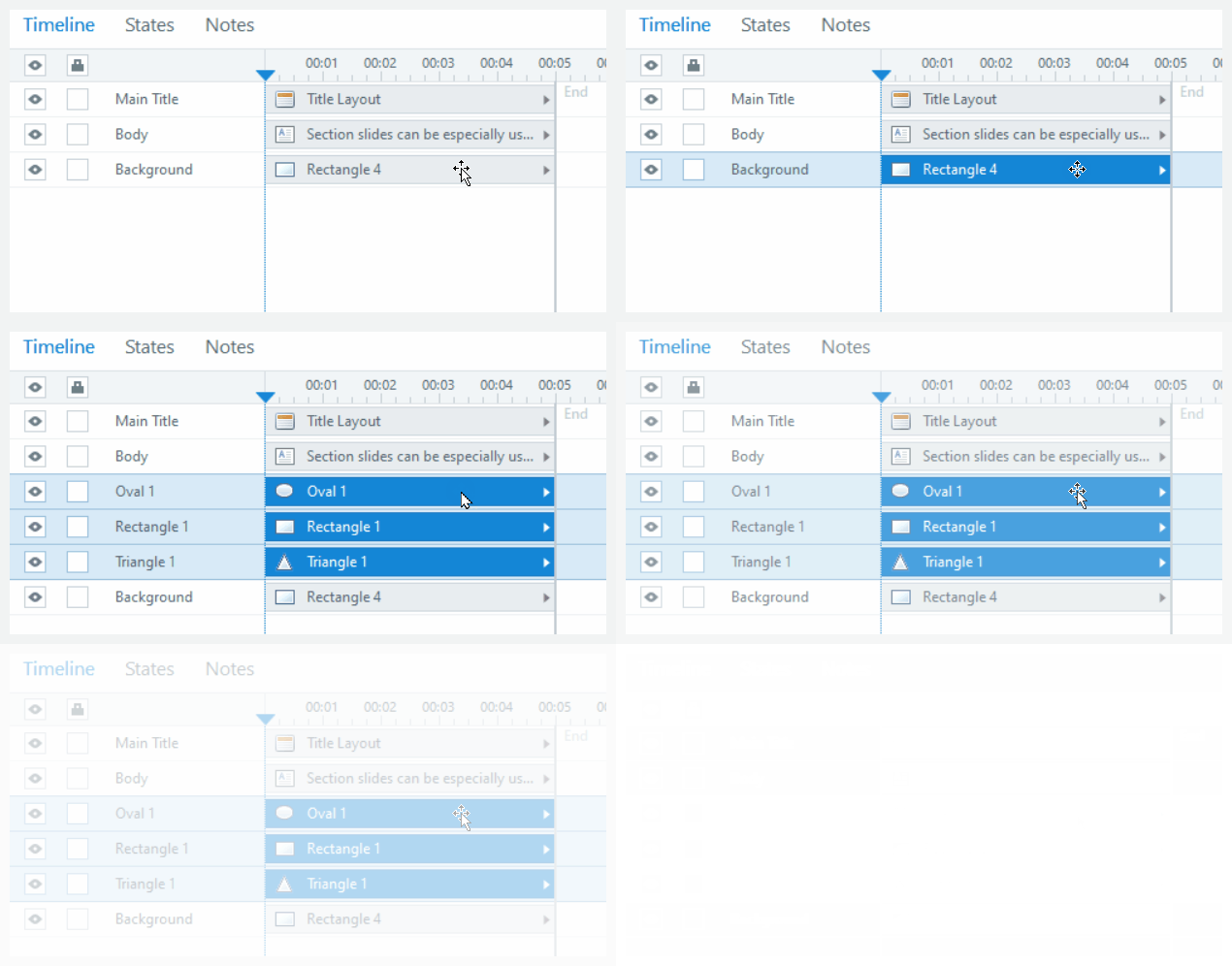
Si el orden de apilamiento no importa, simplemente copia y pega los objetos como lo hiciste antes y aparecerán en la parte superior de la escala de tiempo.
Pega los objetos en la posición del cabezal de reproducción
Otra ventaja es que Storyline 360 ahora pega los objetos en la posición del cabezal de reproducción, ¡lo que le ahorra clics y tiempo! Por ejemplo, si necesitas que un objeto aparezca en la marca de 15 segundos, simplemente coloca el cabezal de reproducción en la marca de 15 segundos de la escala de tiempo y pega el objeto.
Pega objetos en grupos existentes
¡Mejora! Para ayudarle a trabajar de forma más eficiente, ahora puede pegar objetos en los grupos existentes en la escala de tiempo. Solo tiene que seleccionar un objeto específico dentro de un grupo y, a continuación, pegar un objeto para que aparezca por encima de la selección. Si necesita cambiar la posición del objeto pegado, simplemente arrástrelo hacia arriba o hacia abajo en la lista.
Nota: Al seleccionar un grupo en la escala de tiempo y pegar un objeto, Storyline 360 muestra ese objeto justo encima del grupo seleccionado.
Los objetos pegados respetan la duración de la diapositiva de destino
Al pegar un objeto de una diapositiva a otra, Storyline 360 ahora respeta automáticamente la duración de la escala de tiempo de la diapositiva de destino. Supongamos que copia y pega un objeto de 20 segundos en una diapositiva nueva que dura 10 segundos. Storyline 360 ahora reduce la duración del objeto pegado a 10 segundos para que coincida con la escala de tiempo de la diapositiva de destino. De esta forma, no tienes que reducir manualmente la duración de la escala de tiempo.
Nota: Al copiar y pegar un objeto de corta duración en una diapositiva nueva con una escala de tiempo más larga, Storyline 360 sigue respetando la duración original. Por ejemplo, un objeto de tres segundos mantiene su duración incluso cuando la diapositiva de destino dura más de tres segundos.
Paste Special
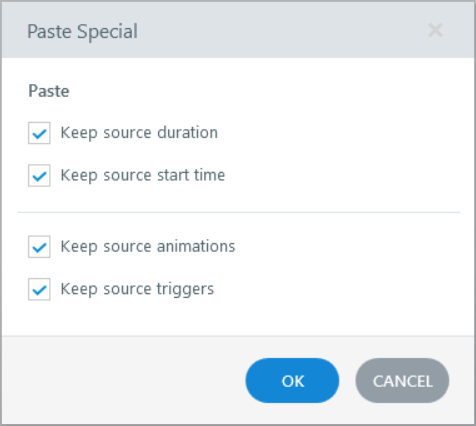
Conserva o descarta el tiempo, las animaciones y los activadores de un objeto al pegarlo en una diapositiva nueva con la característica especial de pegar. Para acceder a ella, realice una de las siguientes acciones después de copiar el objeto y, a continuación, active o desactive cualquiera de las opciones, tal y como se describe en la siguiente tabla.
- Pulse Ctrl+Alt+V en el teclado.
- Haga clic con el botón derecho en cualquier parte de la diapositiva y haga clic en Pegar especial.
- Vaya a la pestaña Inicio de la cinta, haga clic en la flecha desplegable situada debajo del botón Pegar y, a continuación, seleccione Pegar especial.
|
Mantenga la duración de la fuente |
Al marcar esta casilla, los objetos conservan sus duraciones de origen, independientemente de la longitud de la escala de tiempo de destino. Por lo tanto, si el objeto de origen tiene una duración mayor que la escala de tiempo de destino, Storyline 360 amplía la escala de tiempo de destino para que coincida con la duración de ese objeto. De lo contrario, Storyline 360 respeta la duración de la escala de tiempo de destino. |
|
|
Al marcar esta casilla, los objetos conservan su hora de inicio original. De lo contrario, comienzan en la posición del cabezal de reproducción. |
|
|
Al pegar objetos con animaciones en una diapositiva nueva, Storyline 360 conserva sus animaciones de origen. Sin embargo, desmarca esta casilla si necesitas pegar objetos sin sus animaciones. |
|
|
Al pegar objetos con activadores en una diapositiva nueva, Storyline 360 conserva sus activadores de origen. Sin embargo, desmarca esta casilla si necesitas pegar objetos sin sus activadores. |
Más opciones de alineación
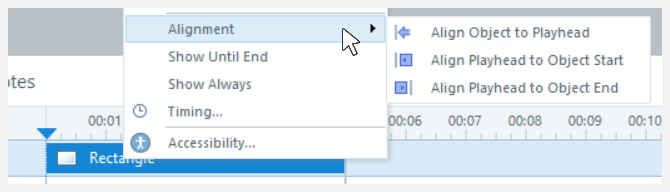
Ahora hay tres opciones para alinear los objetos y el cabezal de reproducción en la escala de tiempo. Para verlos, haz clic con el botón derecho en cualquier objeto de la escala de tiempo, coloca el cursor sobre Alineación y selecciona una de las siguientes opciones.
|
Alinee el objeto con el cabezal de reproducción |
Mueve todos los objetos seleccionados al cabezal de reproducción. |
|
Alinee el cabezal de reproducción con el inicio del objeto |
Mueve el cabezal de reproducción al inicio del primer objeto seleccionado. |
|
Alinee el cabezal de reproducción con el extremo del objeto |
Mueve el cabezal de reproducción al final del objeto seleccionado más largo. |
Mejoras de duración del cronograma
La escala de tiempo ahora muestra minutos y segundos (00:00) en lugar de solo segundos, y puedes ver la duración total de la diapositiva de un vistazo, lo que facilita aún más el trabajo con diapositivas más largas. A partir de la actualización de septiembre de 2022, también puedes ajustar el tiempo y la duración de los objetos en minutos y segundos.
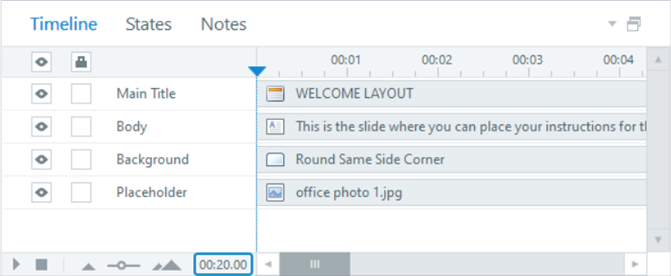
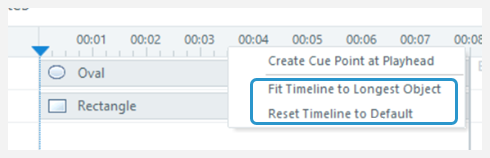
Pero espera, ¡hay más! Si la escala de tiempo es demasiado larga, puedes restablecerla instantáneamente a cinco segundos o acortarla para que coincida con el objeto de mayor duración. Simplemente haz clic con el botón derecho en cualquier parte de la escala de tiempo y selecciona una de las siguientes opciones.
|
Ajuste la línea de tiempo al objeto más largo |
Reduce la duración de la escala de tiempo al objeto más largo. |
|
Restablece la línea temporal a la predeterminada |
Cambia la escala de tiempo a la hora predeterminada de 00:05 excepto cuando hay un archivo de audio. En ese caso, Storyline 360 acorta la escala de tiempo a la duración del archivo de audio. |
Compatibilidad
La gestión mejorada de la escala de tiempo es exclusiva de la actualización de abril de 2022 y versiones posteriores de Storyline 360. Sin embargo, no afecta a la compatibilidad. Puede abrir archivos de proyecto que utilicen las nuevas mejoras de la escala de tiempo de Storyline 3 y versiones anteriores de Storyline 360.