
Busqueda de Articulos
Selecciona un Producto
Directorio de soporte de null
Explore todos los artículos de null (Last Updated
No se encontraron articulos.
Resultados de busqueda
No se encontraron articulos.
Storyline 360: Cómo ocultar el marco del reproductor para lograr un diseño sin cromo
Artículo actualizado por última vez el 16 ene 2026
¿Quieres desactivar todas las funciones del reproductor y ocultar el marco del reproductor para darle a tu campo un aspecto cromado? ¡Storyline 360 puede ayudarte con eso! He aquí cómo.
Cómo ocultar el Reproductor Moderno
Es muy fácil ocultar el marco del reproductor moderno. Solo tienes que ir a la pestaña Inicio de la cinta de opciones de Storyline, hacer clic en Reproductor y, a continuación, desactivar la opción Menús y controles. ¡Eso es todo!
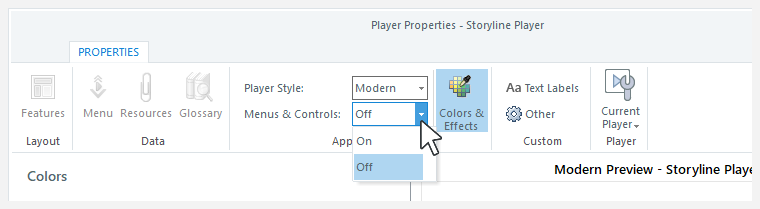
Tu campo no tendrá ningún reproductor. Verás un color de fondo sólido detrás del campo. Puede cambiar el color de fondo de la página en la pestaña Colores y efectos de las propiedades del reproductor.
Al desactivar los menús y los controles, se anulan los botones anterior, siguiente y envío de cada diapositiva del curso. Y dado que las diapositivas no tendrán botones de navegación integrados, asegúrate de agregar tus propias funciones de navegación personalizadas, como botones, enlaces o puntos de acceso.
¿Cómo esconder el reproductor clásico
La propiedad Menús y controles descrita anteriormente solo se aplica al reproductor moderno. Está atenuado para el reproductor clásico. Aún puedes ocultar el marco del reproductor clásico. Solo requiere más trabajo que el reproductor moderno. Sigue estos pasos.
Paso 1: desactiva las funciones del reproductor
- Ve a la pestaña Inicio de la cinta Storyline y haz clic en Reproductor.
- Ve a la pestaña Características de la cinta y desmarca todas las opciones del reproductor.
Paso 2: Haz que el borde del reproductor sea transparente
- También en las propiedades del reproductor, haga clic en Colores y efectos en la cinta.
- Haga clic en el enlace para mostrar la edición de color avanzada.
- En la lista desplegable Editar elemento, seleccione los siguientes elementos y hágalos 100% transparentes.
- Base >> Fondo principal
- Base >> Borde principal
- Base >> Fondo de diapositiva
Paso 3: desactiva los botones anterior, siguiente y envío de cada diapositiva
De forma predeterminada, cada diapositiva de Storyline tendrá los botones anterior y siguiente o un botón de envío. Deberás apagarlos para que tu reproductor sea completamente invisible.
- Ve a la vista de historia.
- Pulse Ctrl+A dos veces para seleccionar todas las diapositivas del curso.
- Desactive las casillas Anterior, Siguiente y Enviar en el panel de propiedades de la diapositiva y asegúrese de que todas las funciones del reproductor también estén desactivadas.
Asegúrese de agregar sus propias funciones de navegación personalizadas a cada diapositiva, como botones, enlaces o puntos de acceso.