Busqueda de Articulos
Selecciona un Producto
Directorio de soporte de null
Explore todos los artículos de null (Last Updated
No se encontraron articulos.
Resultados de busqueda
No se encontraron articulos.
Storyline 360: Cómo restringir o bloquear la navegación
Artículo actualizado por última vez el 16 ene 2026
Mejoramos la navegación restringida y bloqueada en la actualización del 11 de julio de 2017 para Storyline 360. Asegúrese de actualizar el software para aprovechar las funciones y correcciones más recientes.
Al restringir o bloquear la navegación, puede elegir si afecta solo al menú o si también deshabilita los botones Anterior y Siguiente del reproductor. Además, puedes usar los activadores para anular la navegación restringida en cada diapositiva. Consulta las siguientes secciones para obtener más información, en función de lo que desees restringir o bloquear.
- Restrinja o bloquee solo el menú
- Restrinja o bloquee el menú y los botones anterior/siguiente de todas las diapositivas
- Restrinja o bloquee el menú para todas las diapositivas y los botones anterior/siguiente para algunas diapositivas
Restrinja o bloquee solo el menú
Puede restringir o bloquear la navegación por los menús y, aun así, permitir que los alumnos usen los botones Anterior y Siguiente para moverse libremente entre las diapositivas como deseen. Aquí te explicamos cómo hacerlo:
- Ve a la pestaña Inicio de la cinta Storyline y haz clic en Reproductor.
- Haga clic en Menú en la cinta de propiedades del reproductor y, a continuación, haga clic en el icono de engranaje situado en la parte inferior de la ventana para ver opciones de menú adicionales.
- Usa la lista desplegable de restricciones de navegación para elegir entre Restringido o Bloqueado.
- Restringido significa que los alumnos pueden ver la diapositiva actual y cualquier diapositiva que hayan visto anteriormente, pero no pueden avanzar ni saltarse las diapositivas.
- Bloqueado significa que los alumnos solo pueden ver las diapositivas en el orden que has diseñado. No pueden avanzar ni saltarse las diapositivas, ni pueden volver a ninguna diapositiva que hayan visto anteriormente.
- Desactive la casilla para restringir los botones siguientes/anteriores o bloquear los botones siguientes/anteriores, según la opción que haya seleccionado en el paso anterior.
- Haga clic en Aceptar dos veces para cerrar las opciones del menú y las propiedades del reproductor.
Restrinja o bloquee el menú y los botones anterior/siguiente de todas las diapositivas
Puedes restringir o bloquear fácilmente toda la navegación de todas las diapositivas. Aquí te explicamos cómo hacerlo:
- Ve a la pestaña Inicio de la cinta Storyline y haz clic en Reproductor.
- Haga clic en Menú en la cinta de propiedades del reproductor y, a continuación, haga clic en el icono de engranaje situado en la parte inferior de la ventana para ver opciones de menú adicionales.
- Usa la lista desplegable de restricciones de navegación para elegir entre Restringido o Bloqueado.
- Restringido significa que los alumnos pueden ver la diapositiva actual y cualquier diapositiva que hayan visto anteriormente, pero no pueden avanzar ni saltarse las diapositivas.
- Bloqueado significa que los alumnos solo pueden ver las diapositivas en el orden que has diseñado. No pueden avanzar ni saltarse las diapositivas, ni pueden volver a ninguna diapositiva que hayan visto anteriormente.
- Marque la casilla para restringir los botones siguientes/anteriores o bloquear los botones siguientes/anteriores, según la opción que haya seleccionado en el paso anterior. (Está marcada de forma predeterminada).
- Haga clic en Aceptar dos veces para cerrar las opciones del menú y las propiedades del reproductor.
Restrinja o bloquee el menú para todas las diapositivas y los botones anterior/siguiente para algunas diapositivas
Puede restringir o bloquear toda la navegación de todas las diapositivas y, a continuación, utilizar los activadores para anular la navegación restringida o bloqueada en diapositivas específicas. En primer lugar, restringe o bloquea todo el recorrido. He aquí cómo:
- Ve a la pestaña Inicio de la cinta Storyline y haz clic en Reproductor.
- Haga clic en Menú en la cinta de propiedades del reproductor y, a continuación, haga clic en el icono de engranaje situado en la parte inferior de la ventana para ver opciones de menú adicionales.
- Usa la lista desplegable de restricciones de navegación para elegir entre Restringido o Bloqueado.
- Restringido significa que los alumnos pueden ver la diapositiva actual y cualquier diapositiva que hayan visto anteriormente, pero no pueden avanzar ni saltarse las diapositivas.
- Bloqueado significa que los alumnos solo pueden ver las diapositivas en el orden que has diseñado. No pueden avanzar ni saltarse las diapositivas, ni pueden volver a ninguna diapositiva que hayan visto anteriormente.
- Marque la casilla para restringir los botones siguientes/anteriores o bloquear los botones siguientes/anteriores, según la opción que haya seleccionado en el paso anterior. (Está marcada de forma predeterminada).
- Haga clic en Aceptar dos veces para cerrar las opciones del menú y las propiedades del reproductor.
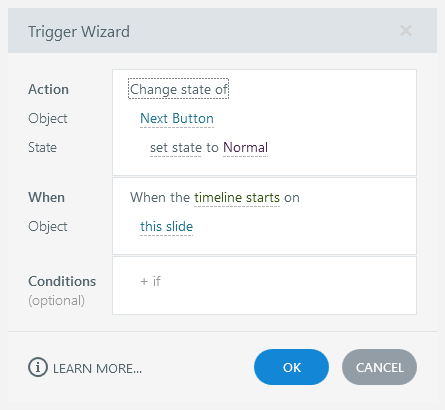
A continuación, debe agregar un accionador a cada diapositiva en la que desee anular la configuración predeterminada. Como los botones Anterior y Siguiente están desactivados cuando la navegación está restringida o bloqueada, el accionador que cree debe cambiar el estado del botón Anterior o Siguiente a normal (es decir, activado) cuando ocurre algo. Por ejemplo, así es como se vería el accionador si desbloqueas el botón Siguiente cuando comience la escala de tiempo de la diapositiva:
- Acción: cambia el estado de
- Objeto: botón siguiente
- Estado: Normal
- Cuándo: Comienza la línea de tiempo
- Objeto: Esta diapositiva