
Busqueda de Articulos
Selecciona un Producto
Directorio de soporte de null
Explore todos los artículos de null (Last Updated
No se encontraron articulos.
Resultados de busqueda
No se encontraron articulos.
Storyline 360: Cómo compartir temas personalizados
Artículo actualizado por última vez el 16 ene 2026
¿Necesitas compartir un tema personalizado de Storyline 360 con otras personas? ¿O usas un tema personalizado de otra persona? No hay problema. Ve a cada una de estas secciones para obtener más información:
- Comprensión de los temas
- Crear temas personalizados
- Compartir temas personalizados con otros
- Uso de los temas personalizados que has recibido
Entendiendo los temas
En Storyline 360, un tema incluye estos elementos de diseño:
Los temas se encuentran en la pestaña Diseño de la cinta Storyline. Puedes aplicar un solo tema a un curso completo o usar varios temas en el mismo curso. Obtenga más información sobre los temas aquí.

Creación de temas personalizados
Para crear tu propio tema personalizado:
- Modifique el patrón de diapositivas con el estilo de fondo que desee. Añade marcadores de posición de objetos y otros elementos. Incluso puedes agregar más diseños de diapositiva si lo deseas.
- Elige un conjunto de colores del tema o crea los tuyos propios.
- Elige un conjunto de fuentes temáticas o crea las tuyas propias.
- A continuación, ve a la pestaña Diseño de la cinta, haz clic en el menú desplegable Temas y selecciona Guardar tema actual. (Si la pestaña Diseño no está visible, significa que todavía estás en la vista Patrón de Diapositivas. Haz clic en Cerrar vista maestra para ver la pestaña Diseño.
- Storyline sabe automáticamente dónde guardar tu tema personalizado, por lo que solo necesitas darle un nombre y hacer clic en Guardar.
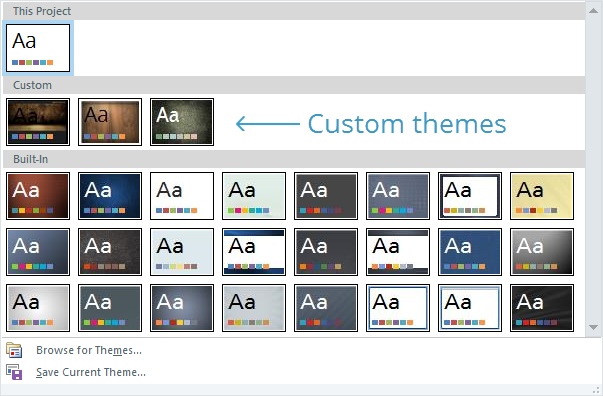
Ahora, cuando vayas a la pestaña Diseño y hagas clic en el menú desplegable Temas, verás tu tema personalizado en la lista.
Compartir temas personalizados con otros
Para compartir un tema personalizado con otro desarrollador:
- Crea un nuevo proyecto de Storyline y aplícale tu tema personalizado.
- Guarda el archivo como un proyecto o plantilla de Storyline.
- Envía el archivo a otro desarrollador por correo electrónico, unidad de red compartida, unidad USB, etc.
El destinatario tendrá que abrir el archivo y guardar el tema en su biblioteca. Consulta la siguiente sección para obtener más información.
Uso de los temas personalizados que has recibido
Si alguien ha compartido un tema personalizado contigo, aquí te explicamos cómo usarlo:
- Abre el archivo de proyecto de Storyline que tiene el tema personalizado.
- Ve a la pestaña Diseño de la cinta, haz clic en el menú desplegable Temas y selecciona Guardar tema actual.
- Asigne al tema un nombre reconocible y haga clic en Guardar.
¡Eso es todo! Ahora puedes usar el tema personalizado en cualquier proyecto. Solo tienes que ir a la pestaña Diseño y seleccionarla en la galería de temas.
Cómo guardar los colores y las fuentes del tema por separado:
Si solo quieres usar los colores o las fuentes del tema, pero no el tema general, tendrás que guardar los colores y las fuentes por separado. A continuación, te explicamos cómo guardar los colores del tema:
- Primero, aplica el tema personalizado a un proyecto de Storyline.
- Ve a la pestaña Diseño de la cinta, haz clic en Colores y selecciona Crear nuevos colores de tema en la parte inferior de la lista.
- Aparecerá el editor de colores y los colores predeterminados coincidirán con los del tema actual. Realiza los ajustes que desees con los selectores de color.
- Dale un nombre a tu tema y haz clic en Guardar.
Y aquí te explicamos cómo guardar las fuentes del tema:
- Primero, aplica el tema personalizado a un proyecto de Storyline.
- Ve a la pestaña Diseño de la cinta, haz clic en Fuentes y selecciona Crear nuevas fuentes temáticas en la parte inferior de la lista.
- Aparecerá el editor de fuentes y las fuentes predeterminadas coincidirán con las del tema actual. Ajústelas si lo desea.
- Dale un nombre a tu tema y haz clic en Guardar.