Busqueda de Articulos
Selecciona un Producto
Directorio de soporte de null
Explore todos los artículos de null (Last Updated
No se encontraron articulos.
Resultados de busqueda
No se encontraron articulos.
Storyline 360: Estados de Hipervínculo
Artículo actualizado por última vez el 16 ene 2026
A partir del 17 de noviembre de 2020, puede definir estilos para los estados de los hipervínculos (normal, estacionario, activo y visitado) a fin de dar a su curso un diseño coherente y ofrecer una distinción visual clara para los alumnos con baja visión. Personaliza el color del texto y la decoración de cada estado para complementar el diseño de tu curso y Storyline 360 actualizará todos los enlaces de tu proyecto al instante.
Defina su estilo de hipervínculo
Al igual que otros estilos de texto, puede modificar rápidamente el estilo de hipervínculo directamente en la fase diapositiva. Aquí te explicamos cómo hacerlo.
- Seleccione algún texto en la fase diapositiva y dele el formato que desee que aparezcan los enlaces, utilizando cualquiera de las siguientes propiedades de fuente:
- En negrita
- Cursiva
- Subrayar
- Tachar
- Todo en mayúsculas
- Superíndice
- Subíndice
- Espaciado entre caracteres
- Color de resaltado
- Color de fuente
- Con el texto formateado aún seleccionado, ve a la pestaña Inicio de la cinta y haz clic en Estilos de texto.
- Desplázate hasta Hipervínculo y selecciona Actualizar estilo a partir de la selección en el submenú que aparece.
Consejos profesionales
- El estilo de hipervínculo predeterminado se basa en el color del hipervínculo de los colores del tema.
- El estilo de hipervínculo es más flexible que otros estilos de texto. No incluye la fuente, el tamaño ni las propiedades de párrafo del texto seleccionado. Los hipervínculos heredan esos atributos de otros estilos de texto. Por ejemplo, si un hipervínculo está en un párrafo de texto normal, el enlace hereda la fuente, el tamaño y las propiedades de párrafo del estilo de texto normal, además de los colores y la decoración del estilo de hipervínculo.
- Si anula el estilo de hipervínculo de algunos vínculos del curso, es posible que dichos vínculos no se actualicen según lo previsto si posteriormente modifica el estilo del hipervínculo. Por ejemplo, supongamos que su estilo de hipervínculo es azul, pero cambia manualmente algunos de los enlaces del curso a rojo. Si más adelante cambia el estilo de hipervínculo a verde, los enlaces rojos no cambiarán automáticamente a verde. Si desea que los enlaces rojos coincidan con el nuevo estilo de hipervínculo (verde), seleccione cada enlace rojo y haga clic en Borrar formato en la pestaña de inicio de la cinta de opciones.
Personalice los estados de sus hipervínculos
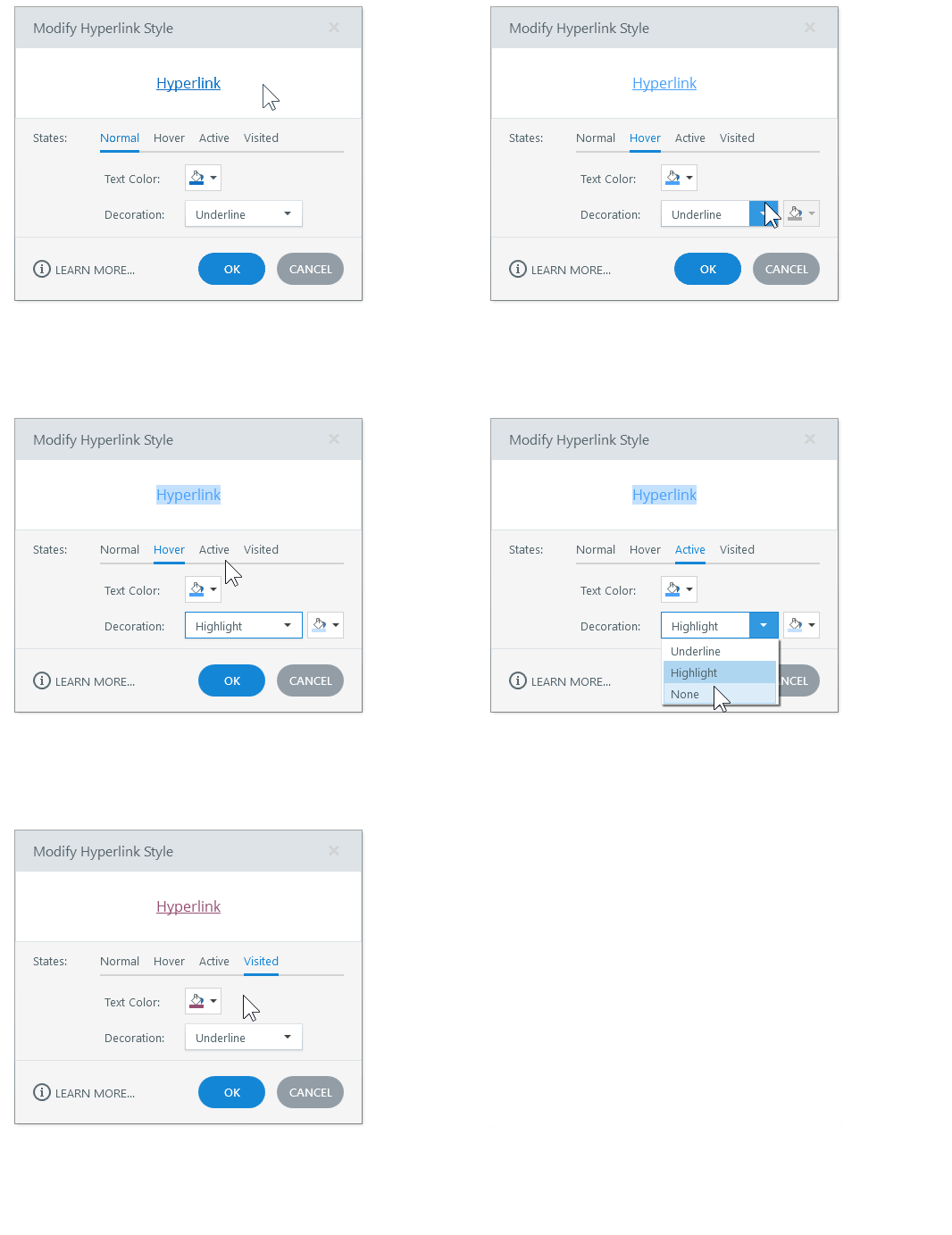
Puede definir fácilmente el estado normal (no visitado) de los hipervínculos mediante el método de «actualizar el estilo a partir de la selección» descrito anteriormente. Además, dado que los hipervínculos son interactivos, también puede personalizar los estados de desplazamiento, activo y visitado. Aquí te explicamos cómo hacerlo.
- Coloque el cursor en cualquier cuadro de texto, haga clic en el botón Estilos de texto de la cinta, desplácese hasta Hipervínculo y seleccione Modificar.
- Haga clic en cada una de las pestañas de estado de la ventana que aparece, como se muestra a continuación, y luego seleccione un color de texto y una decoración. Estos son algunos consejos útiles para personalizar los estados de los hipervínculos:
- El color de texto predeterminado para el estado normal proviene del color del hipervínculo de los colores del tema. Puede anular el color del tema eligiendo un color de texto diferente para el estado normal.
- De forma predeterminada, los colores de los estados de desplazamiento y activo son variaciones del estado normal y permanecen sincronizados al cambiar el color del estado normal. Por ejemplo, si cambias el color del texto del estado normal a rojo, los estados de desplazamiento y activo pasan a ser de tonos rojos más claros. Sin embargo, puede anular el comportamiento predeterminado y elegir los colores que desee para los estados de desplazamiento y activo.
- Haga clic en Aceptar para guardar los cambios.