
Busqueda de Articulos
Selecciona un Producto
Directorio de soporte de null
Explore todos los artículos de null (Last Updated
No se encontraron articulos.
Resultados de busqueda
No se encontraron articulos.
Storyline 360: Desencadenador de salto al tiempo
Artículo actualizado por última vez el 16 ene 2026
Cree interacciones únicas y ofrezca a los alumnos nuevas formas de navegar mediante activadores que salten a diferentes momentos o puntos de referencia de la escala de tiempo. Por ejemplo, puedes dar a los alumnos una lista de los temas tratados en un vídeo y, a continuación, utilizar activadores de salto temporal para ir directamente al punto en el que comienza cada tema.
Cree activadores de Jump-to-Time
Los disparadores Jump-Time son divertidos de usar y fáciles de crear. Sigue estos sencillos pasos.
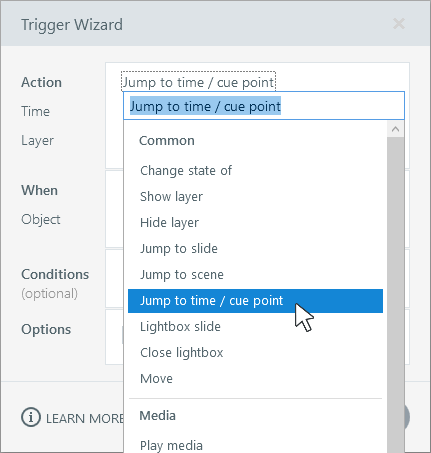
Paso 1: selecciona la acción
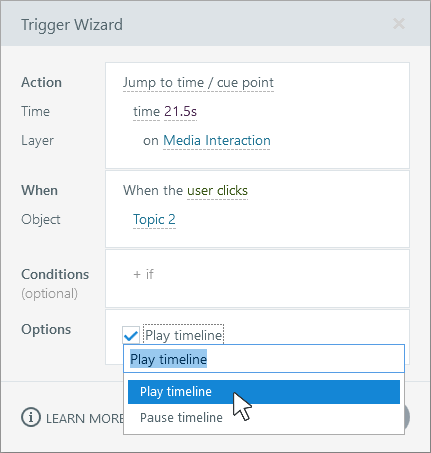
Crea un nuevo accionador y selecciona la acción Saltar al tiempo/punto de referencia.
Paso 2: elige una hora
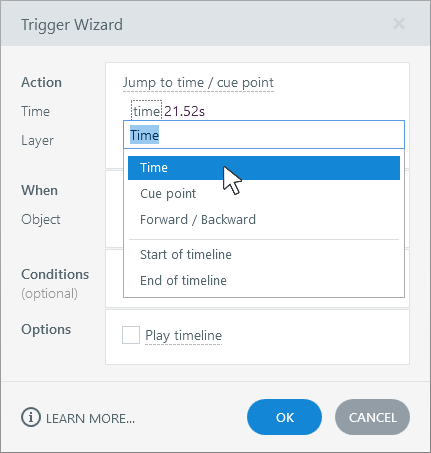
Decide dónde quieres saltar. Puedes saltar a:
- Un código de tiempo específico (p. ej., 21,52 segundos)
- Un punto de referencia que has añadido a la escala de tiempo
- Un número específico de segundos hacia adelante (por ejemplo, +10) o hacia atrás (por ejemplo, -10)
- El inicio de la escala de tiempo
- El final de la escala de tiempo
Paso 3: selecciona una capa
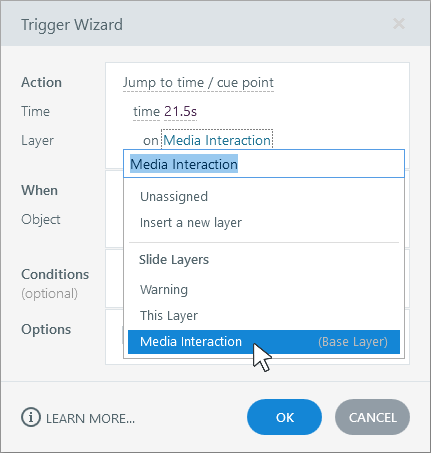
De forma predeterminada, el accionador controla la escala de tiempo de la capa actual. Sin embargo, puede controlar cualquier capa visible de la diapositiva.
Cada capa tiene su propia escala de tiempo independiente, por lo que si desea controlar más de una escala de tiempo simultáneamente, debe crear un accionador de salto temporal para cada capa.
Tenga en cuenta que los activadores de salto temporal solo pueden afectar a las capas visibles. Si apuntas a otra capa, asegúrate de que esté visible cuando se active el accionador.
Paso 4: Decida cuándo se dispara el gatillo
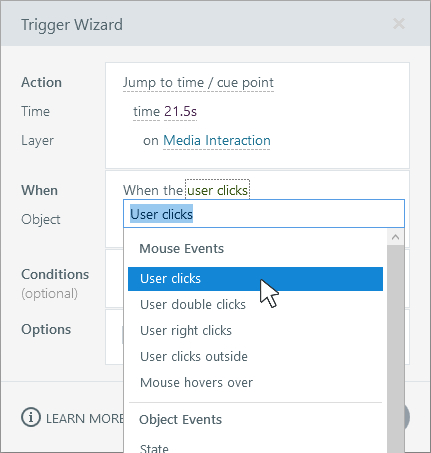
Elige el evento que ejecuta el disparador de salto al tiempo, por ejemplo, cuando el usuario hace clic en un botón.
Paso 5: Añadir condiciones (opcional)
Si solo desea que el accionador se active cuando se cumplan ciertos criterios, debe agregar una o más condiciones. Por ejemplo, es posible que desee que el accionador funcione solo cuando una variable tenga un valor específico o cuando un objeto tenga un estado específico. Más información sobre cómo crear y gestionar las condiciones del accionador.
Paso 6: reproducir o pausar la línea temporal (opcional)
Por último, decide qué quieres que pase con la escala de tiempo después de saltar a la nueva posición. Tienes tres opciones.
|
Si quieres... |
Haz esto... |
|
Permita que la escala de tiempo mantenga su estado actual, ya sea para continuar con la reproducción o permanecer en pausa |
No marques la casilla de verificación opcional. |
|
Forzar la escala de tiempo a reproducirse |
Marque la casilla de verificación opcional y seleccione Reproducir escala de tiempo. |
|
Forzar una pausa en la escala de tiempo |
Marque la casilla de verificación opcional y seleccione Pausar la escala de tiempo. |
Probar una muestra de interacción
¿Quieres ver los desencadenantes del salto temporal en acción? Consulta este ejemplo. Utiliza activadores para ir a los marcadores de temas de un video. También hay botones personalizados que saltan hacia atrás y hacia adelante 10 segundos cada vez.
Si desea explorar el archivo de proyecto para ver cómo están configurados los activadores, haga clic en el enlace de descarga situado en la esquina superior derecha de la interacción.

Consejo profesional: hay un punto clave que cubre el vídeo para mantenerlo sincronizado con la barra de búsqueda.