
Busqueda de Articulos
Selecciona un Producto
Directorio de soporte de null
Explore todos los artículos de null (Last Updated
No se encontraron articulos.
Resultados de busqueda
No se encontraron articulos.
Storyline 360: Administración de los activos de un proyecto con la biblioteca multimedia
Artículo actualizado por última vez el 22 abr 2026
Gestione todos los activos de su proyecto en un solo lugar con la biblioteca multimedia. Realiza un seguimiento de las imágenes, los personajes, los clips de audio y los vídeos del curso, lo que facilita agregarlos, eliminarlos, reemplazarlos, reutilizarlos y exportarlos. Vea dónde se utilizan los recursos a lo largo del curso y vaya a cada ubicación al instante. Edita activos con aplicaciones de terceros y guarda los cambios directamente en Storyline 360. Consulta los detalles que aparecen a continuación para empezar.
- Abre la biblioteca multimedia
- Importe activos a la biblioteca multimedia
- Busque, clasifique y filtre activos
- Cambie el nombre de los activos
- Vista previa de los activos
- Administre texto alternativo
- Administra los subtítulos opcionales
- Agregue notas internas a los activos
- Vaya a las ubicaciones de los activos de su proyecto
- Usa recursos en diapositivas y capas
- Reemplace todas las instancias de un activo
- Reemplace una sola instancia de un activo
- Edite activos en aplicaciones de terceros
- Vuelva a importar los activos actualizados
- Abra la ubicación de la carpeta original de un activo
- Exporte activos
- Eliminar activos
Abre la biblioteca multimedia
La biblioteca multimedia es fácil de encontrar. Estas son tres formas de abrirla:
- Ve a la pestaña Ver de la cinta y haz clic en Biblioteca multimedia.
- Haga clic con el botón derecho en un recurso de cualquier diapositiva del proyecto y seleccione Mostrar en la biblioteca multimedia.
- Ve a la pestaña Insertar de la cinta, haz clic en la flecha desplegable situada debajo de Imagen, vídeo o audio y, a continuación, selecciona Biblioteca multimedia.
Al abrir la biblioteca multimedia desde la pestaña Ver o al hacer clic con el botón derecho en un recurso, verás pestañas de activos, un campo de búsqueda, opciones de filtrado, una lista de activos con metadatos y un panel de detalles para previsualizar, localizar y gestionar los activos, por ejemplo, sustituirlos, editarlos, exportarlos y eliminarlos.
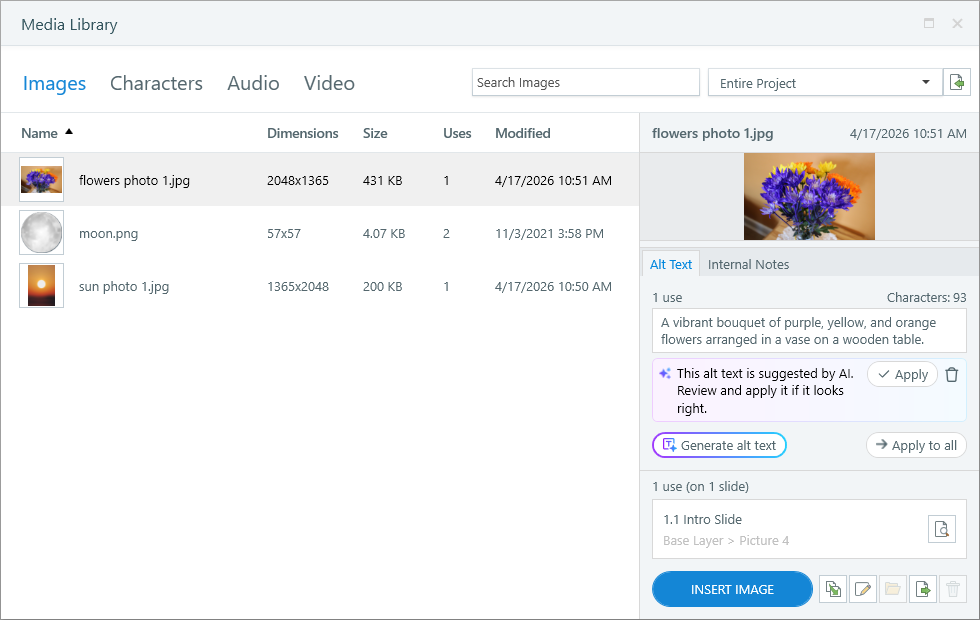
Puedes mantener abierta la biblioteca multimedia mientras trabajas en Storyline 360 o moverla a un monitor independiente para que esté siempre disponible mientras creas el curso.
Al abrir la biblioteca multimedia desde la pestaña Insertar, puede agregar recursos a las diapositivas, pero el panel de detalles para previsualizar, localizar y administrar los activos no está disponible. La biblioteca multimedia también se cierra automáticamente después de insertar un recurso.
Importe activos a la biblioteca multimedia
Hay varias formas de agregar activos a la biblioteca multimedia. Descúbrelas a continuación.
Arrastra los recursos desde tu ordenador directamente a una diapositiva o a la biblioteca multimedia
Al arrastrar contenido multimedia desde el ordenador directamente a una diapositiva o a la biblioteca multimedia, esos recursos aparecen automáticamente en la biblioteca multimedia. Ten en cuenta que los íconos no aparecen en la biblioteca multimedia.
Usa la cinta de opciones para insertar recursos y diapositivas
Al usar la pestaña Insertar para agregar imágenes, personajes, clips de audio y vídeos a las diapositivas del proyecto, esos recursos aparecen automáticamente en la biblioteca multimedia.
Al utilizar la pestaña Diapositivas para importar diapositivas de otras fuentes, como Content Library 360 y PowerPoint, los recursos de esas diapositivas también aparecen automáticamente en la biblioteca multimedia. Ten en cuenta que las grabaciones de pantalla no se muestran en la biblioteca multimedia. Para encontrar las grabaciones de pantalla, ve a la pestaña Diapositivas de la cinta y haz clic en la flecha desplegable Grabar pantalla.
Usa los botones de importación de la biblioteca multimedia
Puede importar los recursos directamente a la biblioteca multimedia para que estén listos cuando los necesite. Haz clic en Importar en la esquina superior derecha para agregar nuevos activos. Si la biblioteca está vacía, también puede utilizar el botón Añadir de cualquier pestaña de activos.
Esto es lo que puedes importar:
- Imágenes: súbelas desde tu ordenador o Content Library 360, o generalas con AI Assistant.
- Personajes: añade personajes fotográficos e ilustrados de Content Library 360.
- Audio: carga desde tu ordenador, graba con un micrófono o genera con AI Assistant.
- Vídeo: cárgalo desde tu ordenador o Content Library 360, o graba con tu cámara web.
Consejo: Seleccione varios archivos a la vez con Ctrl+clic o Shift+Clic para importarlos juntos.
Busque, ordene y filtre activos
Examinemos cómo se organizan los activos en la biblioteca multimedia y cómo encontrar lo que necesita.
Cambie las pestañas de los activos
Usa las pestañas de recursos de la parte superior de la biblioteca multimedia para administrar imágenes, personajes, clips de audio y vídeos. La biblioteca multimedia recuerda qué pestaña de recursos tenía abierta la última vez que guardó un proyecto y mostrará esa misma pestaña la próxima vez que abra la biblioteca multimedia.
Buscar
Usa el campo de búsqueda en la parte superior de la ventana para buscar un activo específico por su nombre. El campo de búsqueda es contextual, por lo que busca solo los recursos de la pestaña que está seleccionada actualmente (imágenes, personajes, audio o video). Los resultados de la búsqueda son dinámicos y se actualizan a medida que escribes.
Consejo profesional: asigne a sus activos nombres y palabras clave reconocibles para agilizar las búsquedas.
Filtrar
De forma predeterminada, la biblioteca multimedia muestra todos los recursos de todo el proyecto. Puedes limitar tu enfoque a una escena, diapositiva o banco de preguntas específicos utilizando la lista desplegable de la esquina superior derecha para filtrar tus recursos.
Ordenar
Puede ordenar la cuadrícula de activos por cualquier columna, como los nombres de los activos o las fechas de modificación. Haga clic en el encabezado de una columna para ordenar por esa columna. Vuelva a hacer clic en él para invertir el orden de clasificación.
Cambie el nombre de los activos
Cambie el nombre de las imágenes, los personajes (y las poses), los clips de audio y los vídeos de la biblioteca multimedia para organizarlos y poder buscarlos.
En la biblioteca multimedia, haga doble clic en el nombre de un recurso para hacerlo editable. Escriba un nombre nuevo y, a continuación, pulse Entrar o Tabular.
Al cambiar el nombre de un activo en la biblioteca multimedia, el nuevo nombre aparece en el panel de escala de tiempo en todos los lugares del proyecto en los que aparezca el activo.
Previsualice los activos
Seleccione un recurso de la lista de la parte izquierda de la biblioteca multimedia y, a continuación, utilice el panel de detalles de la derecha para previsualizarlo.
Cuando trabajes con una imagen o un personaje, coloca el cursor sobre la imagen de vista previa para ampliarla y desplazarla. También puedes hacer clic en la imagen de vista previa para ver una versión más grande de la misma. Llenará la ventana de la biblioteca multimedia. Vuelva a hacer clic en él para cerrar el recurso.
Cuando esté trabajando con un clip de audio o un video, haga clic en el botón de reproducción/pausa para obtener una vista previa del recurso.
Consejo profesional: Puedes reducir el área de vista previa del panel de detalles cuando necesites más espacio para trabajar con el campo de notas. Pase el ratón sobre el límite inferior del área de vista previa y, a continuación, haga clic y arrastre el límite para cambiar el tamaño del área de vista previa.
Gestione el texto alternativo
Puede administrar el texto alternativo en la biblioteca multimedia. Selecciona una imagen, una pose de personaje o un vídeo en la cuadrícula de activos de la izquierda y, a continuación, introduce el texto en el panel de detalles de la derecha. El texto alternativo se actualizará siempre que se utilice el recurso a lo largo del curso.
Puede agregar texto alternativo diferente a cada instancia de un activo mediante la ventana Tamaño y posición. Sin embargo, la biblioteca multimedia solo mostrará el texto alternativo del recurso.
Cuando un recurso se utiliza varias veces en su proyecto, puede aplicar el mismo texto alternativo a todas las instancias del recurso haciendo clic en el botón Aplicar a todos de la biblioteca multimedia.
Genera texto alternativo con AI Assistant
Genera texto alternativo rápidamente haciendo clic en el botón Generar texto alternativo situado debajo del campo de texto. Obtén más información sobre cómo generar texto alternativo desde la biblioteca multimedia.
Administra los subtítulos opcionales
Puedes administrar los subtítulos opcionales de todos los clips de audio y vídeos de tu proyecto en la biblioteca multimedia. En la columna Subtítulos, los recursos con subtítulos muestran iconos de subtítulos, mientras que los activos sin subtítulos muestran puntos.
Añadir subtítulos opcionales a un activo
Haga clic en el punto de la cuadrícula de activos (el punto se convierte en un signo más al pasar el ratón sobre él) o haga clic en el botón Añadir subtítulos del panel de detalles. A continuación, elige cómo quieres agregar los subtítulos en el menú que aparece. Puede agregar subtítulos mediante el editor integrado o importarlos de un archivo que se haya creado en otro lugar.
Genera subtítulos opcionales con AI Assistant
Añade subtítulos rápidamente haciendo clic en el botón Generar subtítulos de la pestaña Subtítulos de la derecha. Obtenga más información sobre cómo generar subtítulos desde la biblioteca multimedia.
Administre los subtítulos opcionales de un activo
Tras añadir subtítulos opcionales a un activo, puede editarlos, reemplazarlos, exportarlos o eliminarlos. Solo tiene que hacer clic en el icono de subtítulos de la cuadrícula de activos o en el botón Editar subtítulos de la pestaña Subtítulos. A continuación, selecciona una acción del menú que aparece.
Añada notas internas a los activos
¿Desea agregar notas a un activo? Seleccione un recurso de la biblioteca multimedia e introduzca sus notas en el panel de detalles (hasta 2.147.483.647 caracteres).
Las notas solo se almacenan en el archivo de proyecto y son visibles en la biblioteca multimedia. No se publican con el curso, por lo que los alumnos no los verán.
Estas son algunas ideas para usar el campo de notas:
- Lleva un registro de los detalles de derechos de autor, fuente y atribución.
- Introduce palabras clave que te ayuden a encontrar los activos más adelante. (Las notas se pueden buscar).
- Guarde las transcripciones de vídeos y clips de audio.
- Describa cómo se van a utilizar los activos. Esto resulta útil cuando estás creando una plantilla o trabajando en un proyecto con otros desarrolladores de cursos de e-learning. (Los suscriptores de Articulate 360 Teams pueden crear una biblioteca de diapositivas de equipo compartidas en Storyline 360. Cuando compartes las diapositivas con tu equipo, también se comparten las notas de la biblioteca multimedia).
Ve a las ubicaciones de los activos de tu proyecto
Puede usar la biblioteca multimedia para ver cuántas veces se usa un recurso en su curso y dónde aparece. Siga leyendo para saber cómo hacerlo.
Seleccione el recurso en la lista de la parte izquierda de la biblioteca multimedia y, a continuación, utilice el panel de detalles de la derecha para buscar su recuento de uso y sus datos de ubicación.
Haga clic en las flechas izquierda y derecha para recorrer el carrusel de ubicaciones de los activos. Cada ubicación muestra el número de la diapositiva, el título de la diapositiva y una descripción de la ubicación, como la capa base, la capa de la diapositiva o el estado del objeto. Haga clic en el icono de la lupa para ir directamente a la ubicación del activo en su proyecto.
Los suscriptores de Articulate 360 Teams pueden colaborar en proyectos mediante la creación de una biblioteca de diapositivas de equipo compartidas a las que todo el equipo puede acceder directamente desde Storyline 360.
Cuando compartes las diapositivas con tu equipo, también se comparten todos los recursos de la biblioteca multimedia, incluidos los que no se utilizan en ninguna parte de tu proyecto. Por ejemplo, puedes importar logotipos de empresas, vídeos de productos y otros elementos de la marca a la biblioteca multimedia para que tu equipo pueda acceder rápidamente a ellos mientras crean los cursos.
Si descargas las diapositivas del equipo a un proyecto existente, solo se importarán a tu proyecto los recursos utilizados en esas diapositivas. Sin embargo, si empiezas un nuevo proyecto con diapositivas de equipo, todos los recursos que se compartieron originalmente con esas diapositivas se importan a tu proyecto, incluidos los recursos no utilizados.
Usa recursos en las diapositivas y las capas
Puede reutilizar los recursos de la biblioteca multimedia tantas veces como desee a lo largo del curso. Aquí te explicamos cómo hacerlo:
- Vaya a la diapositiva o capa en la que desee insertar un recurso de la biblioteca multimedia.
- Seleccione un recurso de la lista situada en la parte izquierda de la biblioteca multimedia. (Ctrl+clic o Shift+clic para seleccionar varios activos al mismo tiempo).
- Haga clic en el botón Insertar en la parte inferior del panel de detalles para agregar los activos a la diapositiva o capa actual.
También puede usar la cinta de opciones para agregar recursos de la biblioteca multimedia al curso.
- Vaya a la diapositiva o capa en la que desee insertar un recurso de la biblioteca multimedia.
- Seleccione la pestaña Insertar de la cinta y haga clic en la flecha desplegable situada debajo de Imagen, vídeo o audio. A continuación, selecciona Biblioteca multimedia.
- Seleccione un recurso de la lista situada en la parte izquierda de la biblioteca multimedia. (Ctrl+clic o Shift+clic para seleccionar varios activos al mismo tiempo).
- Haga clic en el botón Insertar en la parte inferior del panel de detalles para agregar los activos a la diapositiva o capa actual.
Reemplace todas las instancias de un activo
Puede utilizar la biblioteca multimedia para reemplazar todas las instancias de un activo a la vez. He aquí cómo:
- Abre la biblioteca multimedia desde la pestaña Ver o haz clic con el botón derecho en un recurso de una diapositiva y selecciona Mostrar en la biblioteca multimedia.
- Seleccione un recurso de la lista situada en la parte izquierda de la biblioteca multimedia.
- Haga clic en el botón Reemplazar en la parte inferior del panel de detalles y, a continuación, elija una opción de reemplazo. Estas son tus opciones, en función del tipo de activo que vayas a reemplazar:
- Imagen: sustituye una imagen por un archivo de imagen de tu ordenador, una foto de la biblioteca de contenido o una imagen generada por IA.
- Personaje: cuando sustituyes a un personaje, el navegador de personajes de la biblioteca de contenido se abre automáticamente y te permite elegir otro personaje, expresión o pose.
En el caso de los personajes fotográficos, puedes reemplazar poses individuales, pero no puedes reemplazar todo un grupo de personajes y todas sus poses simultáneamente.
En el caso de los personajes ilustrados, puedes reemplazar poses individuales o puedes cambiar todo un grupo de personajes y todas sus poses por otro personaje ilustrado a la vez. - Audio: sustituya un clip de audio por un archivo de audio de su ordenador, una narración grabada desde el micrófono o un audio generado por IA.
- Vídeo: sustituya un vídeo por un archivo de vídeo de su ordenador, un vídeo de la biblioteca de contenido o una grabación de la cámara web.
Sustituya una sola instancia de un activo
Puede reemplazar todas las instancias de un activo como se ha descrito anteriormente, o puede reemplazar una sola instancia de un activo sin cambiar las demás. A continuación se explica cómo:
Sustituir una imagen
Haga clic con el botón derecho en la imagen del curso y desplácese hasta Reemplazar imagen. A continuación, elige sustituir la imagen por un archivo de imagen de tu ordenador, una foto de Content Library 360 o una imagen de la biblioteca multimedia. (Si utilizas la biblioteca multimedia, selecciona una imagen nueva y haz clic en Reemplazar imagen en el panel de detalles).
Esta es otra forma de reemplazar una imagen: seleccione la imagen en su curso y vaya a la pestaña Formato de la cinta. Haga clic en la flecha desplegable situada junto a Reemplazar imagen y elija una de las opciones de reemplazo.
Sustituye un personaje
Haz clic con el botón derecho en el personaje de tu curso y desplázate hasta Reemplazar postura. A continuación, elige sustituir al personaje mediante la Content Library 360 o la biblioteca multimedia. (Si utilizas la biblioteca multimedia, selecciona una nueva pose y haz clic en Reemplazar personaje en el panel de detalles).
Otra forma de reemplazar un personaje consiste en utilizar la pestaña Herramientas de personaje: diseño de la cinta de opciones.
Sustituir un clip de audio
Haga clic con el botón derecho en el clip de audio de la escala de tiempo (o haga clic con el botón derecho en el icono del altavoz situado junto a la diapositiva) y desplácese hasta Reemplazar audio. A continuación, elija sustituir el clip de audio por un archivo de audio de su ordenador, un recurso de la biblioteca multimedia, el micrófono o la conversión de texto a voz. (Si usa la biblioteca multimedia, seleccione un clip de audio nuevo y haga clic en Reemplazar clip de audio en el panel de detalles).
Esta es otra forma de reemplazar un clip de audio: seleccione el clip de audio en su curso y vaya a la pestaña Opciones de la cinta de opciones. Haga clic en la flecha desplegable situada junto a Reemplazar audio y elija una de las opciones de reemplazo.
Sustituir un vídeo
Haga clic con el botón derecho en el vídeo del curso y desplácese hasta Reemplazar vídeo. A continuación, elige sustituir el vídeo por un archivo de vídeo de tu ordenador, un vídeo de Content Library 360, un vídeo de la biblioteca multimedia o tu cámara web. (Si usa la biblioteca multimedia, seleccione un vídeo nuevo y haga clic en Reemplazar vídeo en el panel de detalles).
Edite activos en aplicaciones de terceros
Puedes usar la biblioteca multimedia para abrir recursos en aplicaciones de terceros, como Photoshop, y guardar los cambios directamente en Storyline 360.
Edita imágenes
- Seleccione una imagen de la lista de recursos situada en la parte izquierda de la biblioteca multimedia.
- Haga clic en el botón Editar (icono de lápiz) situado en la parte inferior del panel de detalles y seleccione una aplicación de la lista de editores de imágenes instalados en su ordenador.
- Cuando se abra la aplicación, edita la imagen como desees.
- Guarda los cambios y cierra la aplicación. Verás que tus ediciones se guardaron automáticamente en Storyline 360 y que se actualizaron todas las instancias de la imagen de tu proyecto.
El proceso para guardar las imágenes editadas en Storyline 360 puede ser diferente, según el editor de imágenes que utilices. En muchos editores, solo necesitas hacer clic en el botón de guardar. En algunos editores, tienes que guardar o exportar la imagen a la carpeta temporal del proyecto y sobrescribir la imagen original. (El editor debería llevarte automáticamente a la carpeta temporal). Y en otros editores, puede que tenga que guardar una nueva versión de la imagen y, a continuación, sustituir la imagen original de la biblioteca multimedia por la nueva.
Edite los clips de audio
- Seleccione un clip de audio en la lista de recursos situada en la parte izquierda de la biblioteca multimedia.
- Haga clic en el botón Editar (icono de lápiz) situado en la parte inferior del panel de detalles y seleccione una aplicación de la lista de editores de audio instalados en su ordenador.
- Cuando se abra la aplicación, edita el clip de audio como desees.
- Según el editor de audio específico que utilices, es posible que no puedas guardar los cambios directamente en Storyline 360. Por lo general, primero debe publicar o exportar el audio desde el editor y, a continuación, reemplazar el clip de audio existente en la biblioteca multimedia por el archivo de audio actualizado.
Edita vídeos
- Seleccione un video de la lista de recursos en el lado izquierdo de la biblioteca multimedia.
- Haga clic en el botón Editar (icono de lápiz) en la parte inferior del panel de detalles y seleccione una aplicación de la lista de editores de vídeo instalados en su ordenador.
- Cuando se abra la aplicación, edita el video como quieras.
- Según el editor de vídeo específico que utilices, es posible que no puedas guardar los cambios directamente en Storyline 360. Por lo general, primero debe publicar o exportar el video desde el editor y, a continuación, reemplazar el video existente en la biblioteca multimedia con el archivo de video actualizado.
Los personajes no se pueden editar en aplicaciones de terceros.
Sin embargo, puedes reemplazar una pose por otra. Incluso puedes cambiar todo un grupo de personajes ilustrados y todas sus poses por otro personaje ilustrado.
Y cuando trabajes con un personaje en una diapositiva o capa (fuera de la biblioteca multimedia), puedes usar las herramientas de formato de la cinta para cambiar su brillo, contraste, efectos de imagen, recorte y mucho más.
Vuelva a importar los activos actualizados
La biblioteca multimedia reconoce cuando hay una versión más reciente del archivo fuente original de un recurso en el ordenador, por ejemplo, cuando se edita fuera de Storyline 360. Cuando eso ocurre, aparece un punto amarillo a la izquierda del nombre de archivo en la lista de activos y aparece una notificación en el panel de detalles, como se muestra a continuación. Si desea reemplazar el activo de su proyecto por la versión más reciente, haga clic en el botón Reimportar del panel de detalles.
Abra la ubicación de la carpeta original de un activo
Puede abrir la ubicación de la carpeta original de un recurso directamente desde la biblioteca multimedia. Esto puede resultar útil si necesitas editar el recurso fuera de Storyline o si tienes imágenes similares en tu ordenador y no estás seguro de cuál has utilizado en tu proyecto.
Selecciona un recurso de la lista de la parte izquierda de la biblioteca multimedia y, a continuación, haz clic en el botón Abrir carpeta situado en la parte inferior del panel de detalles. Se abrirá la carpeta y se seleccionará automáticamente el recurso de origen.
Existen varios motivos por los que el botón Carpeta puede estar atenuado o inactivo.
- Se cambió el nombre, se movió o se eliminó el recurso o la carpeta originales.
- El recurso se importó con una diapositiva de otra fuente, como Content Library 360 o PowerPoint.
- El activo es un personaje fotográfico o ilustrado.
Activos de exportación
Puede utilizar la biblioteca multimedia para exportar activos y reutilizarlos en otros proyectos.
Exporta imágenes
Al exportar imágenes de la biblioteca multimedia, mantienen sus formatos y tamaños de archivo originales.
- Seleccione una o más imágenes de la lista de recursos. (Ctrl+clic o Shift+clic para seleccionar varias imágenes).
- Haga clic en el botón Exportar situado en la esquina inferior derecha de la biblioteca multimedia.
- Elija la carpeta en la que desee guardar las imágenes.
Exporta caracteres
Al exportar personajes fotográficos de la biblioteca multimedia, se guardan como imágenes PNG de alta calidad. Los personajes ilustrados se guardan como imágenes vectoriales EMF.
- Haz clic en el triángulo situado a la izquierda de un personaje para ver sus poses.
- Selecciona una o más poses en la lista de activos. (Ctrl+clic o Shift+clic para seleccionar varias poses).
- Haga clic en el botón Exportar situado en la esquina inferior derecha de la biblioteca multimedia.
- Elige la carpeta en la que quieres guardar tus personajes.
Exporta clips de audio
Al exportar clips de audio de la biblioteca multimedia, se guardan como archivos MP3.
- Seleccione uno o más clips de audio en la lista de recursos. (Ctrl+clic o Shift+clic para seleccionar varios clips).
- Haga clic en el botón Exportar situado en la esquina inferior derecha de la biblioteca multimedia.
- Elija la carpeta en la que desee guardar los clips de audio.
Exporta vídeos
Al exportar vídeos de la biblioteca multimedia, se guardan como archivos MP4.
- Selecciona uno o más vídeos de la lista de recursos. (Ctrl+clic o Shift+clic para seleccionar varios vídeos).
- Haga clic en el botón Exportar situado en la esquina inferior derecha de la biblioteca multimedia.
- Elige la carpeta en la que quieres guardar tus videos.
360 Si bien esta guía del usuario se centra en el uso de la biblioteca multimedia, hay más formas de exportar activos de un proyecto de Storyline 360.
Eliminar activos
Puede eliminar recursos de la biblioteca multimedia si no se utilizan en ninguna parte del proyecto. Solo tiene que seleccionar un recurso de la lista de la parte izquierda de la pantalla y hacer clic en el botón Eliminar situado en la esquina inferior derecha del panel de detalles. (El botón aparecerá atenuado si el activo está en uso).
¿Desea eliminar varios activos al mismo tiempo? Haga clic con la tecla Ctrl o Mayús presionada y haga clic en los activos que desee eliminar y, a continuación, haga clic en el botón Eliminar.
Depende de cómo haya agregado los activos a su proyecto.
Al agregar un recurso a una diapositiva mediante la cinta de opciones, el recurso aparece automáticamente en la biblioteca multimedia. Y si posteriormente eliminas el recurso de la diapositiva, también desaparecerá de la biblioteca multimedia.
Sin embargo, si importas un recurso directamente a la biblioteca multimedia, permanecerá en la biblioteca hasta que lo elimines. Si el número de usos del recurso es cero, puedes usar el botón Eliminar para eliminarlo de la biblioteca multimedia.