
Busqueda de Articulos
Selecciona un Producto
Directorio de soporte de null
Explore todos los artículos de null (Last Updated
No se encontraron articulos.
Resultados de busqueda
No se encontraron articulos.
Storyline 360: Reproductor Moderno con Control de Tamaño
Artículo actualizado por última vez el 16 ene 2026
Disfruta de una mayor flexibilidad con opciones de tamaño ampliadas para el reproductor moderno de Storyline 360. Bloquee el tamaño del reproductor o deje que se ajuste a los navegadores de los alumnos: la elección es suya. Sigue leyendo para obtener más información.
Elige el tamaño del Reproductor Moderno
Ve a la pestaña Inicio de la cinta y haz clic en Reproductor. Cuando aparezcan las propiedades del reproductor, haga clic en Otras en la cinta y seleccione una de estas opciones en la lista desplegable Tamaño del reproductor.
- Escala el reproductor para llenar el navegador. Esta es la opción por defecto. Escala el curso publicado para que ocupe el navegador del alumno, sin dejar espacios en blanco alrededor del reproductor.
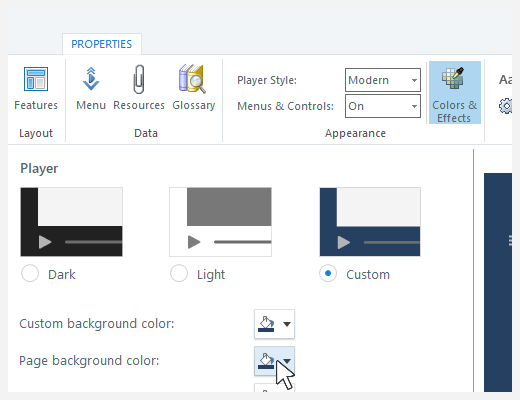
- Color de fondo de la página: los alumnos pueden ver un color de fondo detrás del contenido del curso al escalar el reproductor para llenar el navegador y desactivar los menús y controles. Puede cambiar el color de fondo de la página en la pestaña Colores y efectos de las propiedades del reproductor.
- Bloquee el tamaño del reproductor. Esto bloquea el recorrido publicado en el tamaño de la diapositiva, además de una anchura y una altura adicionales para el marco del reproductor y sus características (consulte la tabla siguiente). Incluso si los alumnos cambian el tamaño de sus navegadores, el curso se mantiene en el tamaño de la diapositiva.
- Bloquee el tamaño del reproductor para que se ajuste al navegador. Esto escala el curso publicado para que quepa en el navegador del alumno y, al mismo tiempo, mantiene la relación de aspecto del reproductor moderno. Esto da como resultado un espacio en blanco alrededor del reproductor.
Nota: La opción «Escalar el reproductor para llenar el navegador» funciona en dispositivos móviles y de escritorio. Las opciones «Bloquear el tamaño del reproductor» y «Bloquear el tamaño del reproductor para que se ajuste al navegador» solo funcionan en ordenadores de sobremesa.
Consulta estas referencias visuales para entender cómo se muestra cada opción de tamaño.
| Escala el reproductor para llenar el navegador |
Bloquear el tamaño del reproductor |
Bloquee el tamaño del reproductor para que se ajuste al navegador |
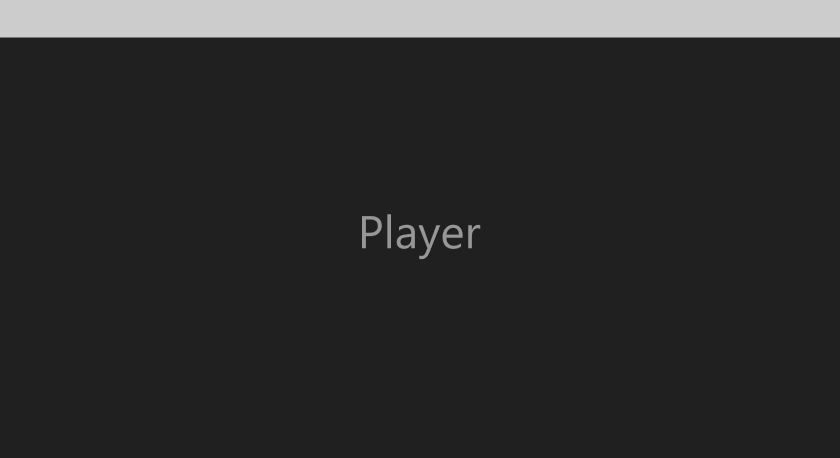 | 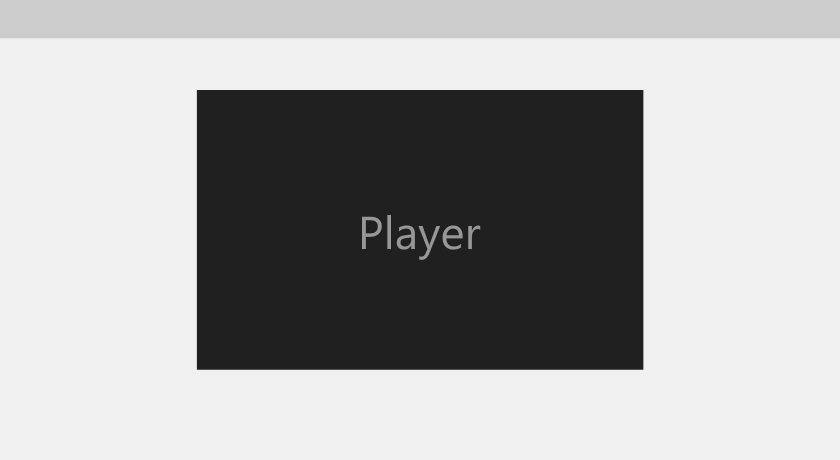 |  |
Elija el color de fondo de la página
Si utilizas la opción «Bloquear el tamaño del reproductor» o «Bloquear el tamaño del reproductor para que se ajuste al navegador», puedes personalizar aún más tu curso eligiendo el color de fondo de la página. Este color aparece detrás del curso publicado y es posible que los alumnos lo vean en la parte exterior del marco del reproductor. Haga clic en Colores y efectos en la cinta y, a continuación, elija el color de fondo de la página con el selector de colores.
Calcule las dimensiones de su curso publicado
El tamaño total del curso publicado es un poco mayor que las dimensiones de la diapositiva. Las funciones modernas del reproductor muestran los tamaños de píxel inferiores cuando el reproductor está configurado en la opción «Bloquear tamaño del reproductor». Estas dimensiones pueden cambiar a medida que el reproductor moderno responde a los diferentes tamaños de navegador.
| Característica del jugador | Anchura | Altura |
| Marco del reproductor | +20 píxeles | +20 píxeles |
| Título | +23 píxeles | |
| Una o más pestañas de la barra superior | +24 píxeles | |
| Controlador de volumen, botón de subtítulos, botón de reproducción/pausa, barra de búsqueda o botones de navegación | +51 píxeles | |
| Barra lateral | +240 píxeles |
Consejos:
- Puedes activar y desactivar las características del reproductor diapositiva por diapositiva, pero cada característica del reproductor añade anchura o altura a todo el recorrido, incluso si solo se usa en una diapositiva.
- El reproductor moderno con los menús y controles desactivados no agregará ancho ni alto al campo.
- Si no quieres que los iconos del menú sobrepasen el borde del marco cuando utilices Bloquear el tamaño del reproductor o Bloquear el tamaño del reproductor para que se ajuste al navegador, comienza con la barra lateral contraída.
- Si selecciona Bloquear el tamaño del reproductor para que se ajuste al navegador, se evita que el marco del reproductor se amplíe más que las dimensiones diapositivas originales de forma predeterminada. Si el navegador es más pequeño que el marco del reproductor, se reducirá para mostrar todo el reproductor. Para desactivar esta opción, desactive la casilla denominada Impedir que se amplíe a dimensiones superiores a las originales.
Comprenda la compatibilidad
El control moderno del tamaño de los reproductores es exclusivo de Storyline 360 a partir de abril de 2025. Los archivos de proyecto que utilizan las opciones «Bloquear el tamaño del reproductor» o «Bloquear el tamaño del reproductor para que se ajuste al navegador» no se abrirán en las versiones anteriores de Storyline 360. Para restablecer la compatibilidad, establece el tamaño del reproductor moderno en la opción predeterminada «Escalar el reproductor para llenar el navegador».