
Busqueda de Articulos
Selecciona un Producto
Directorio de soporte de null
Explore todos los artículos de null (Last Updated
No se encontraron articulos.
Resultados de busqueda
No se encontraron articulos.
Storyline 360: Más opciones de cuestionarios y seguimiento
Artículo actualizado por última vez el 3 mar 2026
Storyline 360 incluye varias funciones para ayudarte a realizar un seguimiento del progreso y los resultados de los alumnos. Échales un vistazo:
- Seguimiento ampliado de cuestionarios
- Realice un seguimiento de varios criterios de finalización
- Puntúa las preguntas que solo se ven
Seguimiento ampliado de cuestionarios
Deje que Storyline 360 realice un seguimiento de todos los cuestionarios del curso y, a continuación, envíe los resultados a su LMS/LRS para el primer cuestionario que complete cada alumno. El seguimiento ampliado de los cuestionarios es especialmente útil cuando se quiere crear ramas con diferentes cuestionarios o permitir que los alumnos superen los cursos al aprobar una evaluación previa.
- Cursos ramificados: cree un curso ramificado con un cuestionario diferente para cada ruta. Aunque no sepas qué ruta tomará el alumno, Storyline 360 enviará los resultados a tu LMS/LRS para el cuestionario que complete el alumno. Por ejemplo, puedes usar el mismo curso para médicos y enfermeros con un cuestionario diferente para cada puesto.
- Comprobaciones previas: brinde a los alumnos la oportunidad de salir de un curso. Ofrezca una evaluación previa al comienzo del curso. Si el alumno aprueba, su puntuación se registra en tu LMS/LRS y no tiene que realizar el resto del curso. Si el alumno no pasa la verificación previa, su puntuación no se registra en tu LMS/LRS y debe realizar el curso y un cuestionario final, que se transmite a tu LMS/LRS.
Si bien Storyline 360 solo envía el resultado de un cuestionario a tu LMS/LRS, tienes la libertad de hacer que se pueda informar de más de un cuestionario. Esta es la clave: la diapositiva de resultados del cuestionario que ejecuta primero su accionador de «enviar resultados» es la que se registra y puntúa en el LMS/LRS. Esto es lo que hace posible ramificar las evaluaciones y las comprobaciones previas.
Acerca de los activadores de «enviar resultados»

Storyline 360 solo genera activadores de «envío de resultados» en las comprobaciones previas y las evaluaciones finales. Además, los cuestionarios con activadores de «enviar resultados» se añaden automáticamente a las opciones de seguimiento de tu LMS/LRS, lo que permite a Storyline 360 enviar los resultados a tu LMS/LRS para el primer cuestionario que complete cada alumno.
¿Por qué están desactivados mis activadores de «enviar resultados»?

En los archivos de proyectos existentes, los cuestionarios sin seguimiento y las diapositivas de resultados combinadas han desactivado los activadores de «enviar resultados», ya que no son necesarios. Para volver a activar los activadores de los cuestionarios sin seguimiento (comprobaciones de conocimientos), basta con cambiar el tipo de cuestionario a Evaluación final o Verificación previa. Otra opción es hacer clic en el icono del rayo en las opciones de rastreo del LMS/LRS o en el panel de activadores.

En los archivos de proyectos nuevos, los cuestionarios sin seguimiento y las diapositivas de resultados combinadas no tienen ningún activador para «enviar resultados».
Elige un tipo de cuestionario

Para utilizar el seguimiento ampliado de los cuestionarios, seleccione un tipo de cuestionario para cada diapositiva de resultados del curso. Aquí te explicamos cómo hacerlo. Abra una diapositiva de resultados, vaya a la pestaña Herramientas de resultados: diseño de la cinta y elija uno de estos tipos de cuestionario:
- Evaluación final: este es el tipo de cuestionario predeterminado. Crea un accionador estándar de «enviar resultados» en la diapositiva de resultados. El LMS/LRS puede puntuar y hacer un seguimiento de la evaluación final, que se añade automáticamente a las opciones de seguimiento del LMS/LRS.
- Verificación previa: este tipo de cuestionario crea un accionador condicional de «enviar resultados», que depende de que el alumno apruebe el cuestionario. El LMS/LRS solo podrá puntuar y realizar un seguimiento de un cuestionario previo si el alumno lo aprueba. Si no aprueban, el cuestionario no se enviará al LMS/LRS y el alumno tendrá la oportunidad de aprobar una evaluación final más adelante en el curso. Las comprobaciones previas se añaden automáticamente a las opciones de seguimiento de LMS/LRS. (Aunque no se notifique una comprobación previa fallida, los datos de la pregunta se siguen enviando al LMS/LRS. En función del LMS/LRS, es posible que pueda ver cómo respondió un alumno a una comprobación previa fallida.)
- Verificación de conocimientos: su LMS/LRS no puntúa ni registra este tipo de cuestionario. Por lo tanto, no se crea un accionador de «enviar resultados». Una verificación de conocimientos brinda al alumno la oportunidad de poner a prueba sus conocimientos y reforzar lo aprendido.
¿Por qué la cinta muestra un tipo de cuestionario personalizado o combinado?

Si agrega manualmente varios activadores de «enviar resultados» a la misma diapositiva de resultados o agrega condiciones a un activador de «enviar resultados», el tipo de cuestionario de la cinta cambia a Personalizado. El LMS/LRS puede puntuar y hacer un seguimiento de los cuestionarios personalizados, y se añaden automáticamente a las opciones de seguimiento del LMS/LRS.

Si combina dos o más diapositivas de resultados en una diapositiva de resultados finales, el tipo de cuestionario cambia a Combinado para cada uno de los cuestionarios secundarios. Los cuestionarios combinados no tienen activadores para «enviar resultados». Sin embargo, el LMS/LRS puede puntuarlos y rastrearlos mediante la diapositiva de resultados combinados final.
Realiza un seguimiento de varios criterios de finalización

Puede ofrecer a los alumnos varias formas de completar un curso. Deje que su LMS/LRS marque el curso como completado tan pronto como los alumnos vean un número determinado de diapositivas, terminen un cuestionario o alcancen un accionador de finalización. Puede elegir una, dos o incluso las tres opciones de seguimiento. La opción que el alumno complete primero será la que se incluirá en el LMS/LRS. (Solo se envía una opción al LMS/LRS, incluso si el alumno completa varios criterios).
Por ejemplo, puede realizar un seguimiento de una evaluación previa al principio del curso y de un activador de finalización al final. Si el alumno aprueba la verificación previa, su resultado se envía a tu LMS/LRS y puede saltarse el resto del curso. Si no superan la comprobación previa, el resultado no se enviará a tu LMS/LRS, sino que tendrán que revisar todo el contenido del curso y, en su lugar, el accionador de finalización que aparece al final se enviará a tu LMS/LRS.
Las opciones de seguimiento de Storyline 360 (que se muestran arriba) te dan la flexibilidad de elegir varios criterios de finalización. Sigue leyendo para obtener más información.
Acceda a las opciones de seguimiento
Puede acceder a las opciones de seguimiento en cualquier momento durante el desarrollo del curso directamente desde la cinta de opciones. En cualquier diapositiva de resultados, vaya a la pestaña Herramientas de resultados: diseño de la cinta y haga clic en Seguimiento LMS o LRS.

Seleccione sus opciones de seguimiento
Puedes elegir cualquier combinación de opciones de seguimiento, incluidas las diapositivas vistas, los cuestionarios y los activadores de finalización. Marque las casillas de las opciones que desee y personalícelas a su gusto, tal y como se describe en las siguientes secciones. Tenga en cuenta que debe seleccionar al menos una opción de seguimiento para publicar para su distribución en LMS/LRS.
Si un alumno completa varios criterios, ¿se envían todos al LMS/LRS?

No. Solo se envía una opción al LMS/LRS, incluso si el alumno completa varios criterios. La primera opción de seguimiento que completa el alumno es la que se envía al LMS/LRS.
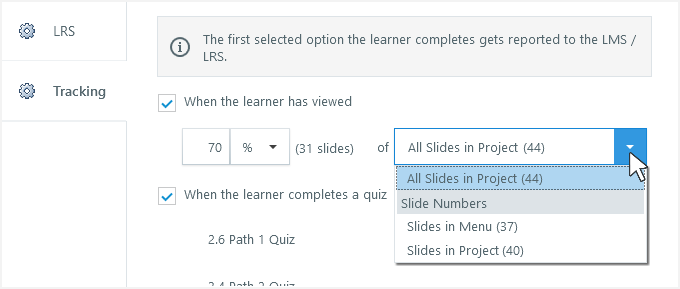
Seguimiento de las diapositivas vistas
Puede realizar un seguimiento de un porcentaje o de un número fijo de diapositivas.

También puedes elegir qué diapositivas se rastrearán:
- Todas las diapositivas de tu proyecto (esta es la opción predeterminada)
- Solo las diapositivas que aparecen en el menú del reproductor, menos las diapositivas que haya excluido de los números de las diapositivas
- Todas las diapositivas de tu proyecto menos las que hayas excluido de los números de diapositiva
Cuestionarios de seguimiento
Puede realizar un seguimiento de varios cuestionarios, lo que permite a Storyline 360 enviar los resultados a su LMS/LRS para el primer cuestionario que complete cada alumno. Es perfecto para un curso ramificado con diferentes cuestionarios cuando no sabes de antemano qué ruta o cuestionario tomará el alumno. Otro caso práctico es cuando se quiere permitir que los alumnos aprueben una evaluación previa del curso o pedirles que realicen una evaluación final si no la aprueban.
Añada cuestionarios para su seguimiento
El seguimiento de los cuestionarios se basa en los factores que activan el «envío de resultados» de tu proyecto. Si una diapositiva de resultados tiene el accionador «enviar resultados», ese cuestionario se agrega automáticamente a tus opciones de seguimiento. Las verificaciones previas, las evaluaciones finales y los cuestionarios personalizados tienen activadores para «enviar los resultados» y se realiza un seguimiento de todos ellos.
Las verificaciones de conocimientos no tienen activadores para «enviar resultados» y no se realiza un seguimiento de las mismas. Sin embargo, puedes hacer que se puedan rastrear fácilmente agregándolos a tus opciones de seguimiento. Aquí te explicamos cómo hacerlo:
- En las opciones de seguimiento, haz clic en Añadir cuestionario con seguimiento. (Si aparece atenuado, significa que no hay ninguna comprobación de conocimientos que agregar).
- Marque las casillas de los cuestionarios que desee agregar.
- Haga clic fuera de la lista desplegable o pulse Entrar para aceptar los cambios.

Desactivar y activar los activadores de «Enviar resultados»
Para desactivar los activadores de «enviar resultados» en las opciones de seguimiento, haz clic en el icono del rayo que aparece delante del cuestionario. El cuestionario permanece en tus opciones de seguimiento, pero no se rastrea. Vuelva a hacer clic en el rayo para volver a activar los activadores de «enviar resultados» y reanudar el seguimiento del cuestionario.

Cambiar un tipo de cuestionario
¿Desea cambiar el tipo de cuestionario sin cerrar la ventana Opciones de informes y seguimiento? Use la lista desplegable del cuestionario para elegir Verificación previa o Evaluación final. También verás un tipo de cuestionario personalizado si la diapositiva de resultados tiene varios activadores de «enviar resultados» o si un activador de «enviar resultados» tiene condiciones.

Deja de rastrear un cuestionario
Haz clic en el icono de la papelera situado junto a un cuestionario para eliminarlo de tus opciones de seguimiento y eliminar los activadores de «enviar resultados» de la diapositiva de resultados.

Las opciones de seguimiento de los cuestionarios permanecen sincronizadas con los activadores de «Enviar resultados»

 Storyline 360 mantiene las opciones de seguimiento de los cuestionarios sincronizadas con los activadores de «enviar resultados».

Por ejemplo, si desactivas o vuelves a activar un cuestionario en tus opciones de seguimiento, el accionador «enviar resultados» de esa diapositiva de resultados también se desactiva o se vuelve a activar. Del mismo modo, si agrega o elimina un cuestionario en sus opciones de seguimiento, el accionador «enviar resultados» de esa diapositiva de resultados se agrega o elimina. Y si cambias el tipo de cuestionario en tus opciones de seguimiento, el accionador «enviar resultados» de esa diapositiva de resultados se actualiza en consecuencia.

Lo mismo ocurre a la inversa. Los cambios que realices en los activadores de «enviar resultados» también actualizan tus opciones de seguimiento.
El seguimiento de los factores desencadenantes
No hay cambios en cuanto al seguimiento de los activadores de finalización. Los activadores permiten controlar con precisión cuándo se marca un curso como completado. Puedes agregar tantos activadores de finalización como desees a las diapositivas y capas de todo el proyecto.
Puntúa solo las preguntas vistas
Puedes permitir que los alumnos se salten las preguntas del cuestionario sin que ello afecte negativamente a su puntuación si califican solo las preguntas que ven. Esto facilita la creación de cuestionarios ramificados sin variables ni activadores adicionales para hacer un seguimiento de las preguntas que visitan los alumnos.
Por ejemplo, puedes dividir a los alumnos en diferentes preguntas en función de sus respuestas a las preguntas anteriores, lo que significa que podrían saltarse algunas preguntas a lo largo del camino. No hay problema. Simplemente puntúa las que vieron. He aquí cómo:
- En la diapositiva de resultados, vaya a la pestaña Herramientas de resultados: diseño de la cinta y haga clic en Configuración del cuestionario.
- Marque la casilla para puntuar solo las preguntas vistas.
- Haga clic en Aceptar.
vistas y las preguntas sin respuesta se tratan de manera diferente. Si puntúa solo las preguntas que ven los alumnos, no se les penalizará por las preguntas que no vean. Sin embargo, si los alumnos consultan las preguntas y luego las omiten sin responderlas, esas preguntas se tendrán en cuenta para la puntuación del cuestionario.