
Busqueda de Articulos
Selecciona un Producto
Directorio de soporte de null
Explore todos los artículos de null (Last Updated
No se encontraron articulos.
Resultados de busqueda
No se encontraron articulos.
Storyline 360: Ordenar, agrupar, dimensionar y posicionar objetos
Artículo actualizado por última vez el 16 ene 2026
En esta guía del usuario, exploraremos varias formas de ordenar, agrupar, dimensionar y colocar objetos en Storyline 360. Consulta este artículo para ver las últimas mejoras en la edición de objetos.
- Ordenar objetos
- Agrupar, desagrupar y reagrupar objetos
- Alineación de objetos
- Objetos giratorios
- Dimensionamiento de objetos
- Posicionamiento de objetos
Ordenar objetos
Cuando los elementos se superpongan en una diapositiva, se colocarán en capas en el mismo orden en que los insertaste. Puedes cambiar ese orden seleccionando un objeto y realizando una de las siguientes acciones:
- Arrástrelo hacia arriba o hacia abajo en la escala de tiempo. Todos los elementos de la diapositiva se enumerarán en la escala de tiempo en el mismo orden en que están superpuestos en la diapositiva. Los elementos superiores están más cerca de la parte frontal de la diapositiva.
- Ve a la pestaña Inicio de la cinta, haz clic en Organizar y elige una de las opciones de estratificación.
- Ve a la pestaña Formato de la cinta, haz clic en Organizar y elige una de las opciones de estratificación.
- Haga clic con el botón derecho en el objeto y seleccione Traer al frente o Enviar al fondo.
Agrupar, desagrupar y reagrupar objetos
La agrupación es una forma práctica de mover, ajustar el tamaño, girar, voltear o cambiar otros atributos de varios objetos al mismo tiempo, como si se tratara de un solo objeto.
|
Agrupar |
Seleccione los objetos que desee agrupar con las teclas Mayús y clic o Ctrl+clic y, a continuación, realice una de las siguientes acciones:
|
|
Desagrupar |
Seleccione el objeto agrupado y, a continuación, realice una de las siguientes acciones:
|
|
Reagrupe |
Para reagrupar objetos que anteriormente formaban parte de un grupo, selecciónelos y realice una de las siguientes acciones:
|
Alineación de objetos
Es fácil colocar objetos en la diapositiva simplemente arrastrándolos. Para tener aún más control, selecciona uno o más objetos y, a continuación, ve a la pestaña Formato de la cinta y haz clic en cualquiera de los botones de alineación.
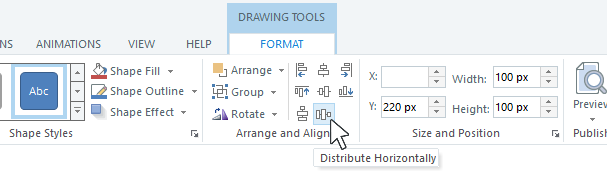
También puedes ir a la pestaña Inicio de la cinta, hacer clic en Organizar, desplazarte hasta Alinear y elegir una opción de alineación.
Objetos giratorios
Para girar un objeto, simplemente arrastre su controlador de rotación.
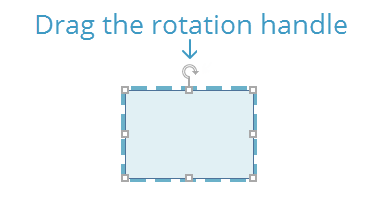
Para tener más control sobre el grado exacto de rotación, haga lo siguiente:
- Ve a la pestaña Inicio, haz clic en Organizar y desplázate hasta Girar. (También puede ir a la pestaña Formato y hacer clic en Rotar).
- Elija una de las opciones de rotación o haga clic en Más opciones de rotación para introducir un valor específico.
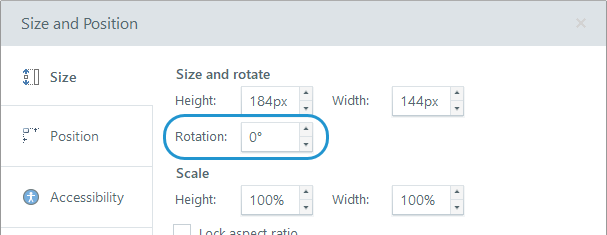
- Si eliges Más opciones de rotación, verás la siguiente ventana. (Otra forma de acceder a esta ventana es hacer clic con el botón derecho en el objeto, seleccionar Tamaño y posición y, a continuación, seleccionar la pestaña Tamaño). Introduzca un valor en el campo Rotación o utilice las flechas para ajustar el valor. Haz clic en Cerrar cuando hayas terminado.
Dimensionamiento de objetos
La forma más rápida de cambiar el tamaño de un objeto consiste en arrastrar cualquiera de sus controladores de tamaño. Estos son algunos consejos si utilizas este método.
- Para mantener la relación de aspecto, mantén pulsada la tecla Mayús mientras arrastras el mango de una esquina.
- Para cambiar el tamaño de los lados opuestos del objeto por igual, mantenga pulsada la tecla Ctrl mientras arrastra un controlador lateral.
Para tener más control sobre el tamaño exacto de un objeto, vaya a la pestaña Formato e introduzca los valores que prefiera en los campos Ancho y Alto.
Para hacer que varios objetos tengan el mismo tamaño, haz lo siguiente:
- Seleccione todos los objetos cuyo tamaño desee cambiar.
- Ve a la pestaña Inicio, haz clic en Organizar y desplázate hasta Tamaño.
- Elige una de las opciones de tamaño.
Posicionamiento de objetos
Para colocar con precisión los objetos en la diapositiva, seleccione uno o más objetos y, a continuación, vaya a la pestaña Formato de la cinta e introduzca las coordenadas de los píxeles X e Y.
Es posible que también desees explorar:
Uso de la ventana de tamaño y posición
para configurar las preferencias de la cuadrícula, la guía y la regla