
Busqueda de Articulos
Selecciona un Producto
Directorio de soporte de null
Explore todos los artículos de null (Last Updated
No se encontraron articulos.
Resultados de busqueda
No se encontraron articulos.
Storyline 360: previsualiza las escenas y diapositivas seleccionadas
Artículo actualizado por última vez el 16 ene 2026
Ahorra tiempo previsualizando varias escenas o diapositivas cuando no necesites previsualizar un curso completo. Aquí te explicamos cómo hacerlo.
Vista previa de varias escenas o diapositivas
En la vista de historia, puede previsualizar varias escenas o diapositivas. En la vista diapositiva, puede previsualizar varias diapositivas.
- Use Shift+clic para seleccionar una serie de escenas o diapositivas, o Ctrl+clic para seleccionar escenas o diapositivas no consecutivas.
- Pulse Ctrl+Shift+F12. O bien, haga clic en la flecha desplegable Vista previa de la cinta y elija Escenas seleccionadas o Diapositivas seleccionadas, según el contexto.
¡Así de fácil!

preguntas frequentes
- ¿Puedo editar varias escenas al mismo tiempo?
- ¿Por qué los números de mis diapositivas son incorrectos durante la vista previa?
- ¿Por qué el botón siguiente no funciona siempre durante la vista previa?
¿Puedo editar varias escenas al mismo tiempo?
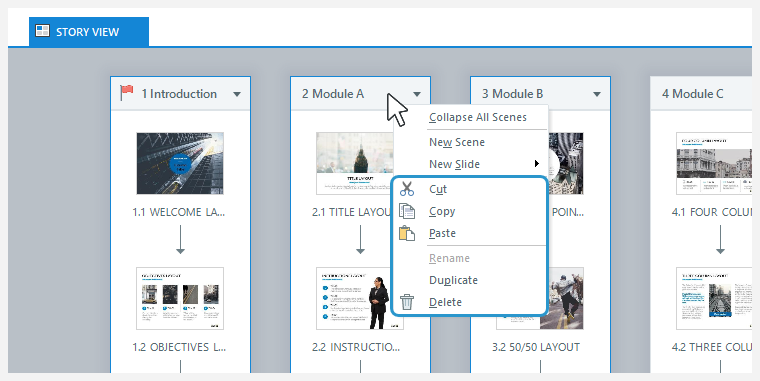
¿Sí?. En la vista de historia, no solo puedes previsualizar varias escenas, sino que también puedes cortar, copiar, pegar, duplicar y eliminar varias escenas, lo que facilita aún más la gestión de proyectos.
¿Por qué los números de mis diapositivas son incorrectos durante la vista previa?
Los números de las diapositivas se calculan en función del número de diapositivas que elijas previsualizar.
Por ejemplo, cuando previsualice tres diapositivas del curso, siempre estarán numeradas con 1, 2 y 3, estén o no al principio del proyecto.
Para ver todos los números de las diapositivas en contexto, previsualice o publique todo el curso.
¿Por qué el botón siguiente no funciona siempre durante la vista previa?
Si previsualizas varias diapositivas que no están conectadas mediante activadores, el botón siguiente no funcionará durante la vista previa.
Por ejemplo, supongamos que configura el botón siguiente de la primera diapositiva para pasar a la segunda diapositiva del curso. Si previsualizas solo la primera y la tercera diapositiva, el botón siguiente no funcionará porque no incluiste la segunda diapositiva en la selección de vista previa. Deberás ampliar la selección de previsualización o actualizar los activadores de los botones siguientes.