
Busqueda de Articulos
Selecciona un Producto
Directorio de soporte de null
Explore todos los artículos de null (Last Updated
No se encontraron articulos.
Resultados de busqueda
No se encontraron articulos.
Storyline 360: Vista previa de un curso
Artículo actualizado por última vez el 16 ene 2026
La vista previa es una excelente forma de ver los cambios que ha realizado en el curso sin publicarlo. Y con Storyline 360, la previsualización es más fácil y potente que nunca. Puede ver el aspecto y el comportamiento de su curso en cualquier dispositivo y orientación con las opciones de vista previa adaptativo.
- Obtenga una vista previa de un curso
- Utilice las opciones de vista previa
- Las funciones no están disponibles durante la vista previa
Obtenga una vista previa de un curso
Para obtener una vista previa de todo el curso, realice una de las siguientes acciones:
- Presione F12 en el teclado.
- Haga clic en cualquiera de los iconos del dispositivo en la barra de herramientas de vista previa adaptativo.
- Haga clic en la mitad superior del botón de vista previa de la cinta.
- Haga clic en el icono de vista previa situado en la esquina inferior derecha de la ventana (junto al control deslizante del zoom).
Para obtener una vista previa de solo una parte del curso, realice una de las siguientes acciones:
- Pulse Ctrl+F12 para previsualizar la diapositiva actual.
- Pulse Shift+F12 para previsualizar la escena actual.
- Pulse Ctrl+Shift+F12 para previsualizar las escenas o diapositivas seleccionadas.
- Haga clic en la flecha desplegable situada debajo del botón de vista previa y, a continuación, seleccione una de las opciones de vista previa, como se muestra a continuación.
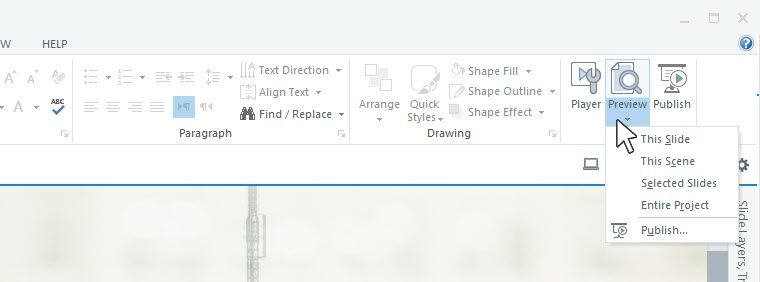
Utilice las opciones de vista previa
Utilice los botones de la cinta de previsualización para realizar cualquiera de las siguientes acciones:
|
Cerrar vista previa |
Esto cierra la ventana de vista previa y te lleva de vuelta a donde estabas antes de la vista previa. |
|
Seleccione |
Esto le permite previsualizar una diapositiva diferente del curso sin cerrar la ventana de vista previa. |
|
Reproducir |
Esto le permite volver a reproducir la selección de vista previa. Para obtener una vista previa de una parte diferente del curso, haga clic en la flecha desplegable y elija una de las opciones disponibles. |
|
Editar diapositiva |
Esto cierra la ventana de vista previa y lo lleva directamente a la diapositiva del proyecto que estaba previsualizando. |
|
Inspeccionar |
Esto inicia la consola integrada. |
|
Iconos del dispositivo |
Haz clic en cualquiera de los cinco íconos del dispositivo en la esquina superior derecha de la pantalla para cambiar rápidamente la vista previa a otro dispositivo u orientación, como:
Con Storyline 360, es muy fácil ver cómo se verá y se comportará tu curso con el reproductor adaptativo en cualquier dispositivo móvil y orientación. |
|
Propiedades de reproducción responsiva |
Haga clic en el icono con forma de engranaje situado en la esquina superior derecha de la ventana para abrir la ventana de reproducción responsiva, donde podrá restringir las orientaciones de los dispositivos móviles que pueden utilizar los alumnos. Por ejemplo, si crea un curso que funcione mejor en modo horizontal y no quiere que los alumnos tengan una experiencia mediocre al mantener sus dispositivos móviles en modo vertical, limite la reproducción al modo horizontal para tabletas y teléfonos inteligentes. |
Las funciones no están disponibles durante la vista previa
Aunque la mayoría del contenido de Storyline 360 aparece en la vista previa igual que después de publicarlo, algunas funciones no estarán disponibles hasta que publiques el curso.
- Vídeos de sitios web, como YouTube y Vimeo
- Objetos web
- Involucre las interacciones
- mostrar pantalla completa
- accionador de correo electrónico
- accionador de impresión deslizante
- Imprime los resultados
- Es posible que los hipervínculos no funcionen como se esperaba durante la vista previa