
Busqueda de Articulos
Selecciona un Producto
Directorio de soporte de null
Explore todos los artículos de null (Last Updated
No se encontraron articulos.
Resultados de busqueda
No se encontraron articulos.
Storyline 360: Publicar un curso en Microsoft Word
Artículo actualizado por última vez el 5 ago 2026
Publique su proyecto para Microsoft Word cuando necesite distribuir folletos, proporcionar una transcripción con fines de accesibilidad o compartir contenido con un revisor. Storyline 360 utiliza automáticamente el moderno y seguro formato de archivo DOCX para la salida publicada.
- Ingresa el título, la descripción y la ubicación de la carpeta
- Elija las propiedades del documento
- Publicar
Paso 1: Introduzca el título, la descripción y la ubicación de la carpeta
- Ve a la pestaña Inicio de la cinta y haz clic en Publicar.
- Cuando aparezca la ventana de publicación, seleccione la pestaña Word de la izquierda.
- Introduzca el título de la forma en que desee que aparezca en el documento de Word. (Si tiene un marcador de posición de título en la primera diapositiva, el título predeterminado será el texto introducido en ese marcador de posición de título. Si no tiene un marcador de posición de título en la primera diapositiva, el título predeterminado será el nombre del archivo de proyecto. Aquí puede cambiar el título del documento de Word sin que ello afecte al nombre del archivo de proyecto ni al marcador de posición del título de la primera diapositiva.) La longitud máxima del título de un proyecto es de 80 caracteres; la longitud máxima de cada nombre de carpeta de salida es de ocho palabras.
- Haga clic en el botón de puntos suspensivos (...) situado junto al campo de título para definir información adicional del proyecto, como el autor, la duración y el número de versión. Actualmente, esta información es solo de referencia. No estará visible en el documento de Word publicado.
- Use el campo Descripción para definir el propósito del curso. No aparecerá en el resultado publicado.
- Use el campo Carpeta para elegir dónde desea publicar el curso, por ejemplo, en el escritorio de su computadora. Haga clic en el botón de puntos suspensivos (...) para buscar una ubicación. Storyline 360 creará una nueva carpeta en ese lugar con el documento de Word publicado.
Importante: publique siempre en su disco duro local. Publicar en una unidad de red o en una unidad USB puede provocar problemas con el contenido publicado debido a la latencia.
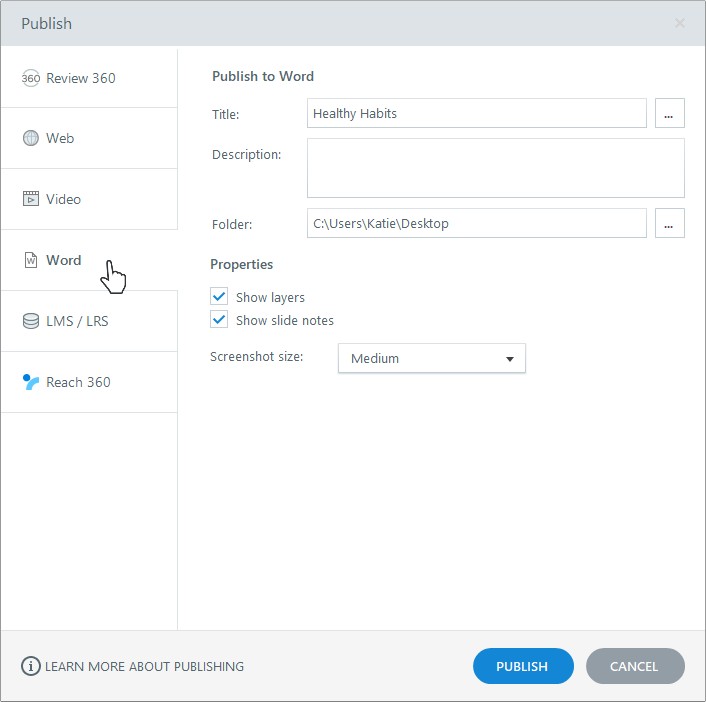
Paso 2: Elige las propiedades del documento
En la sección Propiedades, elija una de las siguientes opciones de formato:
|
Mostrar capas |
Cuando publiques en Word, el documento resultante tendrá una captura de pantalla de la capa base de cada diapositiva de forma predeterminada. Si también quieres incluir una captura de pantalla de las demás capas asociadas a cada diapositiva, marca esta casilla. Las capturas de pantalla de las capas aparecerán después de la capa base asociada en el documento de Word. |
|
Mostrar notas diapositivas |
Si has añadido notas a tus diapositivas de Storyline 360, puedes incluirlas en tu documento de Word marcando esta casilla. El texto de las notas aparecerá debajo de la captura de pantalla de la capa base de cada diapositiva en el documento de Word. |
|
Tamaño de captura de pantalla |
Esto determina el tamaño de las capturas de pantalla de las capas y las diapositivas del documento de Word. Elige Mediano o Grande. |


Paso 3: Publicar
Cuando haya terminado de hacer las selecciones, haga clic en el botón Publicar. Cuando se complete el proceso de publicación, aparecerá la ventana Publicación correcta con varias opciones de seguimiento.
Nota: A partir de agosto de 2024, ya no necesitarás tener una copia de Microsoft Word instalada en tu máquina para publicar.
|
Ver documento |
Esto abre el documento de Word para que pueda verlo, editarlo e imprimirlo. |
|
Correo electrónico |
Se abrirá un nuevo mensaje de correo electrónico con una copia comprimida del documento de Word adjunto. |
|
FTP |
Esto abre una ventana en la que puede introducir sus credenciales de FTP y transferir la salida a un servidor. |
|
Zip |
Esto crea una versión comprimida de su documento de Word en la misma ubicación en la que publicó el curso. |
|
Abrir |
Esto abre un visor de archivos donde puedes ver el documento de Word que Storyline 360 acaba de crear. |