
Busqueda de Articulos
Selecciona un Producto
Directorio de soporte de null
Explore todos los artículos de null (Last Updated
No se encontraron articulos.
Resultados de busqueda
No se encontraron articulos.
Storyline 360: Publicar un curso para llegar a 360
Artículo actualizado por última vez el 23 oct 2026
¿Quieres «llegar» a más alumnos? Reach 360, un LMS sencillo, te permite impartir fácilmente formación a una amplia gama de alumnos y analizar rápidamente los datos de formación.
|
Cómo acceder a Reach 360 Ten en cuenta que los administradores de Articulate 360 AI Teams no son administradores de Reach 360 de forma predeterminada. Obtén más información sobre los permisos en Reach 360 y Articulate 360 AI Teams. |
Siga leyendo para saber cómo publicar su curso directamente en Reach 360.
- Publique un artículo nuevo o actualice un artículo existente
- Introduzca el título y la descripción
- Introduzca información adicional del proyecto (opcional)
- Ajuste las propiedades del reproductor y la configuración de calidad
- Elija publicar una diapositiva, una escena o todo el curso
- Ajuste la configuración del curso
- Elija las opciones de informes y seguimiento
- Publica
- Distribuya su curso publicado
- preguntas frequentes
Paso 1: Publicar un artículo nuevo o actualizar uno existente
- Ve a la pestaña Inicio de la cinta y haz clic en Publicar.
- Cuando aparezca la ventana de publicación, seleccione la pestaña Reach 360 de la izquierda.
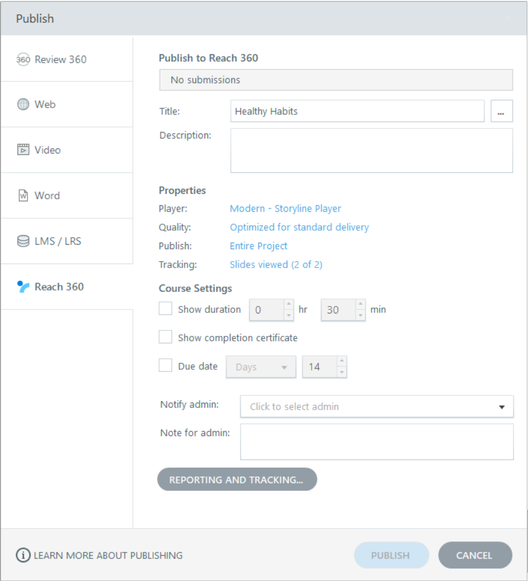
Si es la primera vez que publica el curso en Reach 360, el estado mostrará «Sin envíos», como se indica anteriormente. Una vez publicado un curso en Reach 360, el estado mostrará la fecha y la hora de la última publicación.
Paso 2: Introduzca el título y la descripción
- Introduzca el texto del título tal como desee que aparezca en Reach 360. (Si tiene un marcador de posición de título en la primera diapositiva, el título predeterminado será el texto introducido en ese marcador de posición de título. Si no tiene un marcador de posición de título en la primera diapositiva, el título predeterminado será el nombre del archivo de proyecto. Puede cambiar el título del curso publicado aquí sin que ello afecte al nombre del archivo de proyecto ni al marcador de posición del título en la primera diapositiva.) La longitud máxima del título de un proyecto es de 80 personajes.
- Use el campo Descripción para definir el propósito del curso. Esto aparece en la portada del curso en Reach 360.
Paso 3: Ingresa información adicional del proyecto (opcional)
Haga clic en el botón de puntos suspensivos (...) situado junto al campo Título para definir información adicional del proyecto. Esta información es solo de referencia. Solo el título y la descripción estarán visibles en Reach 360.
- Los campos Título y Descripción son los mismos que los de la ventana de publicación (consulte el paso anterior).
- La imagen situada debajo del campo Título es la miniatura del curso. Ten en cuenta que la miniatura del curso y la foto de portada del curso que configuraste en Storyline 360 no se mostrarán en Reach 360. Sin embargo, puedes configurar una foto de portada para tu curso en Reach 360.
- Introduce los valores del autor, el correo electrónico, el sitio web, la duración, la fecha, la versión y las palabras clave si lo deseas. Estos valores no se mostrarán en Reach 360.
- El identificador es una cadena única de personajes asignada por Storyline 360 que Reach 360 y tu LRS utilizan para identificar tu curso. Si vas a volver a publicar un curso que ya está en Reach 360 y en tu LRS, no cambies el valor de este campo.
Cuando haya terminado de personalizar la información del proyecto, haga clic en Aceptar para volver a la ventana Publicar.
Paso 4: Ajusta las propiedades del reproductor y la configuración de calidad
Utilice la sección Propiedades de la ventana de publicación para realizar cambios de última hora en el reproductor del curso y en la configuración de calidad.
- La propiedad Player muestra el nombre del reproductor actualmente asignado al proyecto. (El reproductor es el marco que rodea el contenido de la diapositiva). Para realizar ajustes en el reproductor, haga clic en el nombre del reproductor para abrir el editor del reproductor.
Nota: No configures el curso para que se inicie en una nueva ventana del navegador. Esto puede provocar incoherencias en los datos del informe. - La propiedad Calidad le permite elegir una calidad de vídeo adaptable o estática y controlar los ajustes de compresión de los clips de audio, los vídeos estáticos y las imágenes JPG. La configuración de calidad predeterminada es la que utilizó la última vez que publicó un curso. Para cambiarlos, haga clic en la propiedad Calidad, realice los ajustes y haga clic en Aceptar.
- Ahora hay dos opciones de calidad de vídeo. Seleccione Adaptable para ajustar automáticamente la calidad del vídeo (alta, media o baja) a la velocidad de Internet del alumno y evitar el almacenamiento en búfer. Más información. Elige Estático para ofrecer vídeos con la misma calidad a todos los alumnos, lo que podría provocar un almacenamiento en búfer. Arrastre el control deslizante estático para cambiar la compresión del video.
Tenga en cuenta que los valores más altos proporcionan una salida de mayor calidad, pero también archivos de mayor tamaño. Esto puede significar tiempos de descarga más largos para los alumnos con conexiones lentas. Los valores más bajos ofrecen tamaños de archivo más pequeños y tiempos de descarga más rápidos, pero la calidad también será menor. - Arrastra el control deslizante Calidad de audio para ajustar la configuración de compresión que Storyline 360 usa para el audio.
- Marque la casilla Optimizar el volumen del audio para normalizar el audio en todo el curso y lograr un volumen uniforme en todas las diapositivas.
Consejo: Si el audio del curso ya tiene un volumen uniforme, puede acelerar el proceso de publicación desmarcando esta opción. - Arrastra el control deslizante Calidad JPG para ajustar la configuración de compresión que Storyline 360 usa para las imágenes JPG.
- Haga clic en Restablecer la optimización estándar para usar la configuración predeterminada: calidad de video adaptable, velocidad de bits de audio de 56 kbps y calidad de imagen JPG del 100%.
- Ahora hay dos opciones de calidad de vídeo. Seleccione Adaptable para ajustar automáticamente la calidad del vídeo (alta, media o baja) a la velocidad de Internet del alumno y evitar el almacenamiento en búfer. Más información. Elige Estático para ofrecer vídeos con la misma calidad a todos los alumnos, lo que podría provocar un almacenamiento en búfer. Arrastre el control deslizante estático para cambiar la compresión del video.
Paso 5: elija publicar una diapositiva, una escena o todo el curso
De forma predeterminada, Storyline 360 publicará todo el curso. Sin embargo, puede publicar una escena específica de su curso o incluso una sola diapositiva. Esto resulta útil cuando desea publicar varios cursos desde el mismo archivo de proyecto.
Haga clic en la propiedad Publicar y, a continuación, elija todo el proyecto, una sola escena o una sola diapositiva.
Paso 6: Ajusta la configuración del curso
Utilice la sección Configuración del curso de la ventana de publicación para administrar lo siguiente:
- Mostrar duración: marque esta casilla para mostrar al alumno la duración estimada del curso y, a continuación, establezca la hora manualmente a la derecha. (El valor predeterminado de los cursos de Storyline 360 es de 30 minutos, que puede modificar).
- Mostrar certificado de finalización: marque esta casilla para proporcionar a los alumnos un certificado que puedan descargar cuando cumplan con los parámetros de finalización.
- Fecha límite: marque esta casilla para establecer cuánto tiempo tiene un alumno para completar la formación una vez que se haya inscrito. A continuación, establezca manualmente la fecha a la derecha. Puede establecer una fecha específica o un período de tiempo personalizado. Cuando se selecciona un intervalo para un número determinado de días, el período comienza cuando el alumno se inscribe en la formación.
- Notificar al administrador: utilice la flecha desplegable que permite realizar búsquedas para seleccionar un administrador específico al que enviar una notificación por correo electrónico.
- Nota para el administrador: usa este campo para agregar una nota para los administradores de Articulate 360 AI Teams que publican cursos en Reach 360. Por ejemplo, puedes decirles si este curso debe estar visible en la biblioteca de Reach 360.
Paso 7: elige las opciones de informes y seguimiento
Haga clic en el botón Informes y seguimiento para abrir la ventana Opciones de informes y seguimiento. Desde allí, puede elegir cómo Reach 360 informa y rastrea el progreso de los alumnos. También puede enviar los datos de los alumnos a su LRS además de a Reach 360.
Nota: Storyline 360 siempre usa SCORM 2004 4th Edition al publicar cursos en Reach 360, lo que significa que la opción estándar no se puede cambiar.
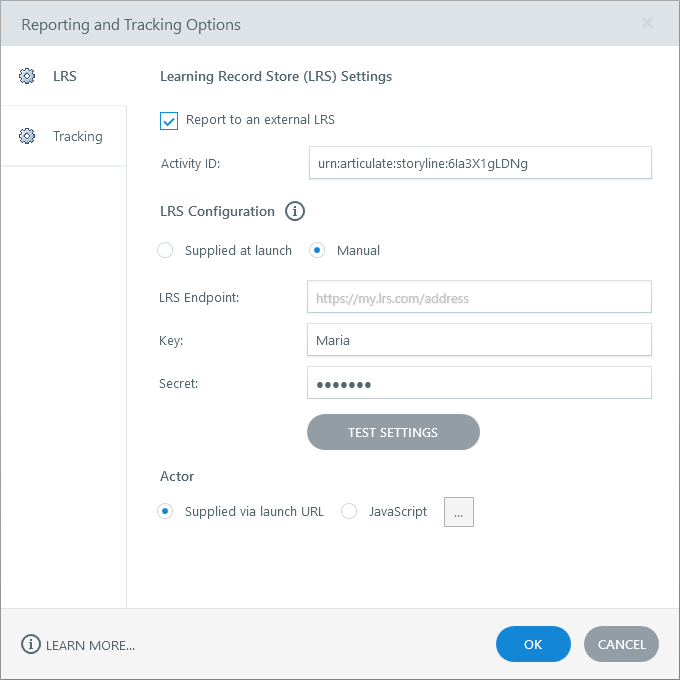
Si también planea informar a un LRS, haga clic en la pestaña LRS en la parte izquierda de la ventana. Marque la casilla Reportar a un LRS externo y, a continuación, elija una de las siguientes opciones en la sección Configuración del LRS.
- Suministrado en el momento del lanzamiento: seleccione esta opción cuando no desee almacenar las credenciales de autenticación en el archivo de proyecto de Storyline 360 o cuando necesite la opción de actualizar el punto final o las credenciales del LRS sin volver a publicar el proyecto. Obtenga más información sobre cómo proporcionar credenciales en el momento del lanzamiento.
- Manual: seleccione esta opción para introducir el punto final y las credenciales del LRS directamente en Storyline 360. Los detalles de configuración se almacenarán en el archivo de proyecto y tendrás que volver a publicar el proyecto si los cambias más adelante. Más información sobre la opción manual.
Haz clic en la pestaña Rastreo situada en la parte izquierda de la ventana y elige cualquier combinación de las siguientes opciones. Puede elegir una, dos o incluso las tres opciones de seguimiento. La primera opción que el alumno complete será reportada a Reach 360 y a tu LRS. Obtenga más información sobre el seguimiento de varios criterios de finalización.
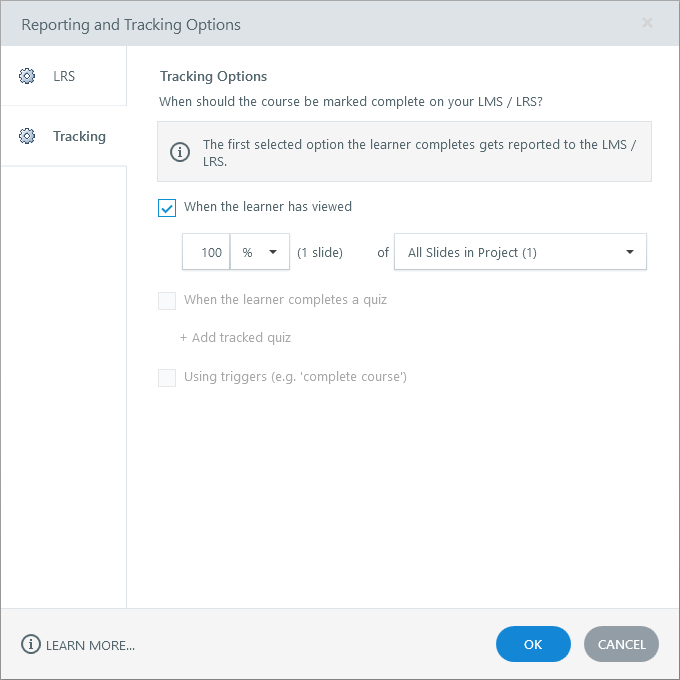
- Cuando el alumno haya visto # diapositivas: marque esta opción para activar el accionador de finalización cuando los alumnos vean un número determinado de diapositivas. Puede elegir un porcentaje o un número fijo. Luego decide qué diapositivas se van a contar: todas las diapositivas o solo las que tienen números de diapositiva. Obtén más información sobre el seguimiento de las diapositivas vistas.
- Cuando el alumno complete un cuestionario: marque esta opción para realizar un seguimiento de los alumnos en función de los resultados del cuestionario. Puedes dejar que Storyline 360 realice un seguimiento de varios cuestionarios y envíe los resultados a Reach 360 para el primer cuestionario que complete cada alumno. Obtén más información sobre el seguimiento de los cuestionarios. (Esta opción aparecerá atenuada si el curso no tiene ninguna diapositiva de resultados).
- Uso de activadores: marque esta opción para realizar un seguimiento de los alumnos en función de los activadores de finalización del curso que haya agregado al curso. (Esta opción aparece atenuada si el curso no tiene ningún activador de finalización).
Paso 8: Publicar
Cuando haya terminado de seleccionar, haga clic en el botón Publicar para cargar su curso en Reach 360. El tiempo de carga depende del tamaño del curso y de la velocidad de Internet.
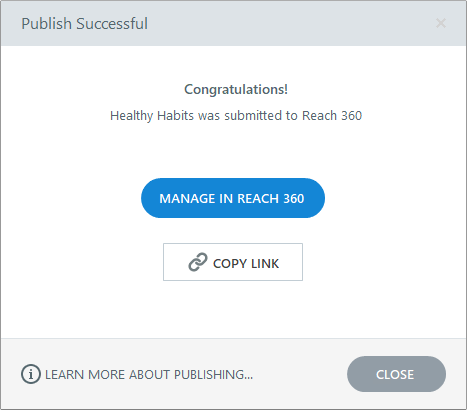
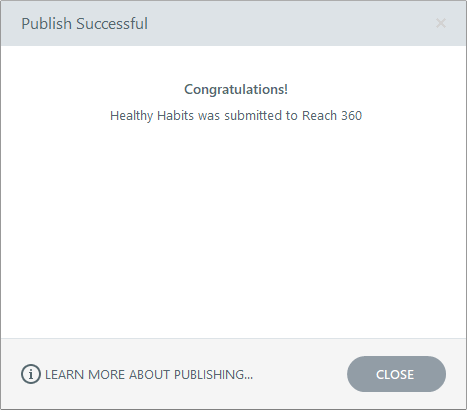
Después de enviar un curso, aparecerá la siguiente ventana de publicación correcta, en función de sus permisos.
Si eres administrador de Articulate 360 AI Teams, verás dos opciones de seguimiento:
- Administrar en Reach 360: se abre el curso que acabas de enviar a Reach 360 en tu navegador predeterminado.
- Copiar enlace: Esto copia el enlace del curso que envió en Reach 360 a su portapapeles.
| Administrador de Articulate 360 AI Teams | Usuario de Articulate 360 AI Teams |
 |  |
Consejos de publicación
- ¿Tiene problemas con un firewall que le impide publicar directamente en Reach 360 o quiere personalizar el resultado publicado? Esto es lo que debe hacer: publique su curso para LMS/LRS con SCORM 1.2 o cualquier edición de SCORM 2004 en su computadora local. Luego, un administrador puede cargar el archivo comprimido en Reach 360. Siga los mismos pasos si necesita cargar una nueva versión del curso en Reach 360.
- Ten en cuenta que Reach 360 tiene un límite de tamaño máximo de 5 GB por proyecto. Si desea comprobar el tamaño del curso antes de publicarlo en Reach 360, publíquelo primero en su ordenador local. Esto le permitirá comprobar el tamaño del archivo del paquete comprimido generado.
Paso 9: Distribuya su curso publicado
¡Ahora viene la parte divertida! Una vez que hayas enviado tu curso a Reach 360, un administrador de Articulate 360 AI Teams podrá publicar tu formación e inscribir a los alumnos en ella.
preguntas frequentes
¿Cuál es la diferencia entre «enviar» y «publicar» cursos en Reach 360?
Los administradores y usuarios de Articulate 360 AI Teams pueden enviar proyectos de Storyline 360 a Reach 360. Esto permite a los administradores revisar el curso antes de que esté disponible para los alumnos. Una vez revisado y aprobado, los administradores pueden publicar el curso en Reach 360. Luego, los administradores pueden inscribir a los alumnos y los grupos, o los alumnos pueden descubrirlo por sí mismos en la biblioteca de cuentas.
¿Cómo actualizo un proyecto existente en Storyline 360 y lo vuelvo a publicar en Reach 360?
A continuación, te explicamos cómo publicar actualizaciones de la formación existente en Reach 360: abre el .story archivo original o una copia del mismo, realiza los cambios y guárdalos. A continuación, vuelva a publicarlo en Reach 360 siguiendo los pasos anteriores.
Nota: Para publicar su proyecto como una nueva formación en Reach 360, guárdelo como un archivo nuevo. A continuación, publícalo siguiendo los pasos anteriores.
¿Qué formato utiliza el proceso de publicación al publicar en Reach 360?
Storyline 360 usa la cuarta edición de SCORM 2004 al publicar un curso en Reach 360.
¿Cuál es el flujo de trabajo recomendado para colaborar en proyectos de Storyline 360 y publicarlos en Reach 360?
Haz una copia del .story archivo de un proyecto en tu escritorio y envíala a otros desarrolladores para que colaboren entre sí. Las copias del .story archivo original contienen el mismo identificador de proyecto, por lo que al publicar la copia se actualiza la versión actual de la formación en Reach 360.