
Busqueda de Articulos
Selecciona un Producto
Directorio de soporte de null
Explore todos los artículos de null (Last Updated
No se encontraron articulos.
Resultados de busqueda
No se encontraron articulos.
Storyline 360: Recupera los activos corruptos del proyecto
Artículo actualizado por última vez el 16 ene 2026
Un fallo de la computadora u otro evento inesperado no tiene por qué descarrilar tu proyecto. Storyline 360 detecta los activos del proyecto que pueden estar dañados, como imágenes, vídeos y archivos de imágenes, y te lo hace saber para que puedas recuperarlos. Así es como funciona la característica de recuperación de activos.
- Paso 1: ejecute el proceso de recuperación de activos corruptos
- Paso 2: Elimine manualmente cualquier activo ilegible
Paso 1: Ejecute el proceso de recuperación de activos corruptos
La próxima vez que abras un proyecto después de la actualización de enero de 2024, Storyline 360 identificará los activos corruptos y te preguntará si quieres intentar recuperarlos, como se muestra a continuación.
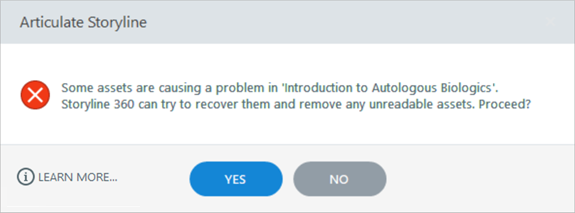
Haz clic en Sí para continuar. Una vez que se complete el proceso de recuperación, puede abrir el proyecto.
Paso 2: Eliminar manualmente cualquier activo ilegible
Si hay algún recurso ilegible, Storyline 360 te indica qué es y dónde encontrarlo en el proyecto, como se muestra a continuación.
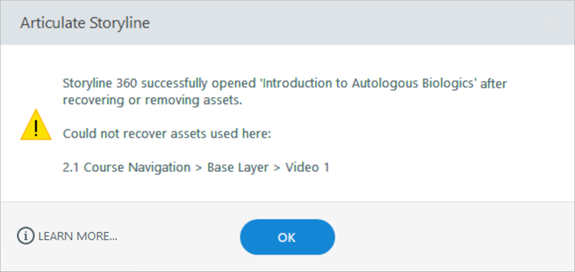
Ve a la diapositiva con el recurso ilegible, elimina o vuelve a añadir el recurso y, a continuación, guarda el proyecto. Los recursos ilegibles muestran un cuadro que dice «Falta [activo]», como se muestra a continuación.
![Cuadro «Falta [activo]» en Storyline 360.](https://cdn.articulate.com/assets/kb/sl360/corrupt-assets-02.png)
Consejo: Si bien la corrupción de archivos puede producirse por muchos motivos, estas prácticas recomendadas para administrar los archivos y activos del proyecto pueden reducir el riesgo.